
Создание и управление контактами в Outlook 2013
Быстрые ссылки
Создание адресной книги
Импорт и экспорт записей контактов
vCard — что это такое?
Создание и управление группами контактов
Параметры «Люди»
Outlook бесполезен без контактов: можно вводить адреса вручную, но это долго и ошибочно. Проще заранее перенести список контактов в Outlook, чтобы отправить сообщение в несколько кликов.
Ниже — полный практический гид по созданию, импорту, организации и поддержанию контактов в Outlook 2013: пошаговые инструкции, лучшие практики, контрольные списки и план действий на случай проблем.
Создание адресной книги
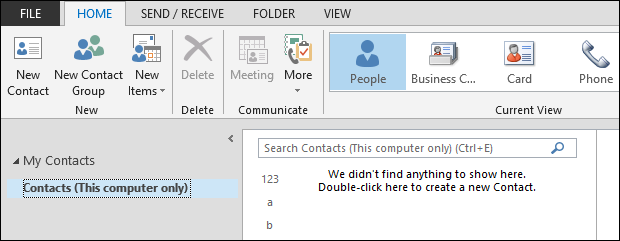
Чтобы начать, откройте режим «Люди» (People). Это основной интерфейс для работы с контактами. В Outlook обычно есть отдельный справочник (адресная книга) для каждого почтового аккаунта, а также локальный справочник, привязанный к файлу данных Outlook (.pst/.ost).
Часто проще импортировать контакты из другого сервиса (Gmail, Yahoo, Thunderbird и т. п.), но если импорт недоступен, добавляйте контакты вручную.
- В режиме «Люди» нажмите кнопку «Создать контакт» (New Contact).
- В окне нового контакта заполните поля: имя, фамилия, рабочий и личный email, телефоны, должность, компания. При желании добавьте фотографию.
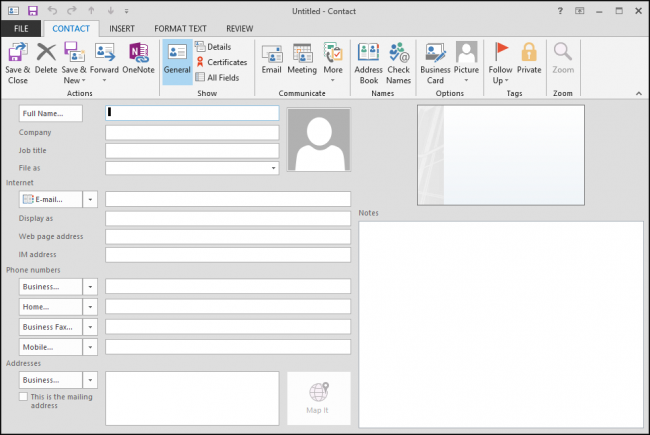
Совет: если у компании много сотрудников, используйте поле «Компания» и сохраняйте повторяющиеся значения — это ускорит ввод.
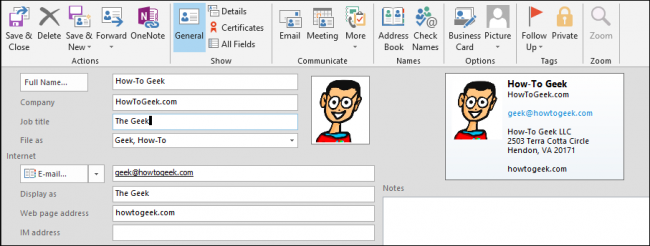
После ввода данных можно нажать «Сохранить и закрыть» (Save & Close) или «Сохранить и создать» (Save & New) для быстрой последовательной ввода нескольких контактов.
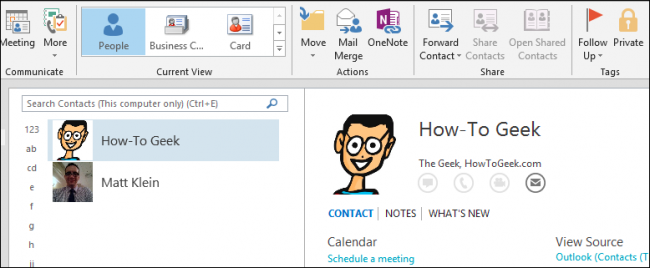
Важно: если у вас несколько аккаунтов в Outlook, проверьте, в какой адресной книге вы сохраняете контакт — локально или в аккаунте (Exchange/Gmail/IMAP).
Советы по структуре контактных записей
- Храните персональные и рабочие данные в отдельных полях.
- Используйте заметки для контекста (как вы познакомились, договорённости).
- Для массовых рассылок предпочитайте группы контактов.
Импорт и экспорт контактных записей
Когда у вас есть контакты в другом почтовом сервисе, их проще экспортировать и затем импортировать в Outlook. Большинство клиентов и веб-почт поддерживают экспорт в формате CSV или vCard (.vcf).
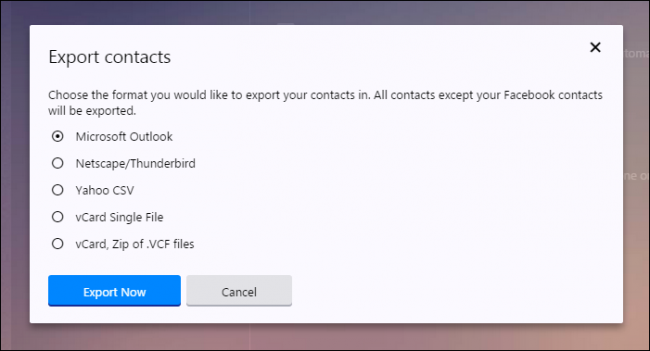
Основная схема действий:
- В исходном сервисе (Gmail, Yahoo, Thunderbird и т. п.) найдите «Экспорт контактов» и сохраните файл в формате CSV или vCard.
- В Outlook откройте Файл → Открыть и экспорт → Импорт/Экспорт (File → Open & Export → Import/Export).
- Выберите «Импорт из другой программы или файла» → «Значения, разделённые запятыми (CSV)» или «vCard» в зависимости от формата.
- Настройте сопоставление полей (mapping), чтобы email, имя, телефон и прочие поля корректно попали в записи Outlook.
Когда лучше использовать CSV
- CSV удобен, если в исходной системе несколько разных полей или файл содержит много записей. CSV позволяет сопоставлять столбцы со специфичными полями Outlook.
Когда лучше использовать vCard
- vCard удобна для обмена единичными карточками и для сохранения полной визитной карточки в стандартном формате. Однако один файл .vcf может содержать несколько vCard-записей — при импорте Outlook может взять только первую запись; в этом случае конвертируйте .vcf в .csv.
Важное замечание: при импорте больших списков проверьте дубликаты. Outlook предложит опции: «Разрешить дубликаты», «Не импортировать дубликаты» или «Заменять дубликаты».
Полезные сценарии и нюансы
- Если у вас несколько vCard в одном файле и Outlook импортирует только первую — откройте .vcf в текстовом редакторе и разделите на отдельные файлы, либо используйте конвертацию в CSV через онлайн-инструменты.
- Перед массовым импортом создайте резервную копию файла данных Outlook (.pst).
vCard — что это такое?
vCard (.vcf) — это стандартный формат электронной визитной карточки, содержащий имя, телефон, email, адрес и другие данные. Его удобно прикреплять к письмам или сохранять на телефоне.
Частые операции с vCard в Outlook:
- Импорт отдельной vCard: двойной клик на .vcf в проводнике или через «Импорт/Экспорт».
- Импорт нескольких записей: конвертация .vcf в .csv и последующий импорт в Outlook.
- Экспорт контакта в vCard: выберите контакт → Файл → Сохранить как → vCard.
Проблемы и обходные пути
- Множественные vCard в одном файле: используйте разделение или конвертацию в CSV.
- Совместимость: разные почтовые клиенты могут по-разному кодировать поля; всегда проверяйте результат на паре тестовых записей.
Создание и управление группами контактов
Группы контактов (ранее — «Список рассылки») позволяют быстро отправлять письма группе людей без ручного выбора каждого адреса.
- В режиме «Люди» нажмите «Создать группу контактов» (New Contact Group).
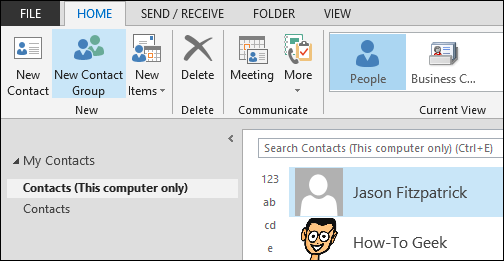
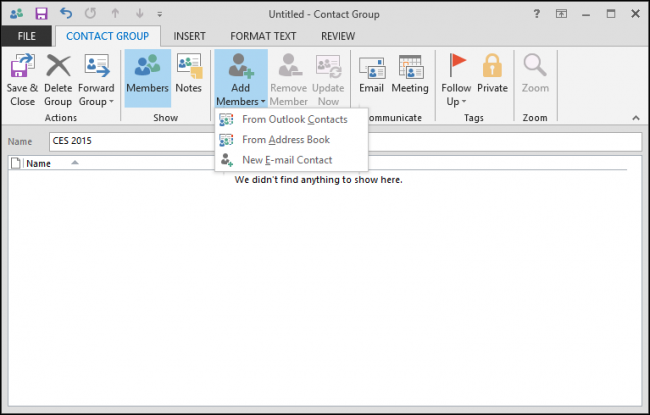
- Введите имя группы (например, «CES 2015»).
- Нажмите «Добавить участников» → «Из контактов Outlook» (Add Members → From Outlook Contacts). Можно добавить человека из глобального адресного списка компании или создать новый контакт прямо из окна группы.
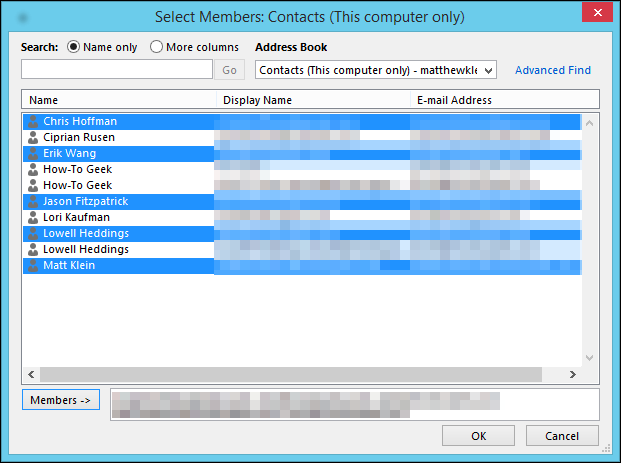
Выделяйте участников с помощью Ctrl+клик для множественного выбора. Нажмите «Члены ->» (Members ->) чтобы переместить выбранных в группу, затем «ОК».
После добавления участников вы увидите список членов и сможете:
- Переслать группу как vCard или Outlook-контакт;
- Добавить заметки о группе;
- Отправить письмо всем членам группы или создать собрание.
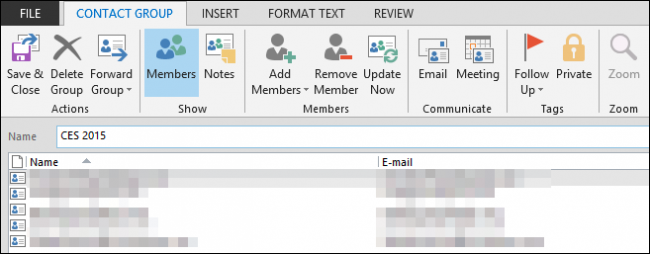
Чтобы отправить сообщение группе, достаточно в поле «Кому» (To:) ввести имя группы — Outlook подставит все адреса.
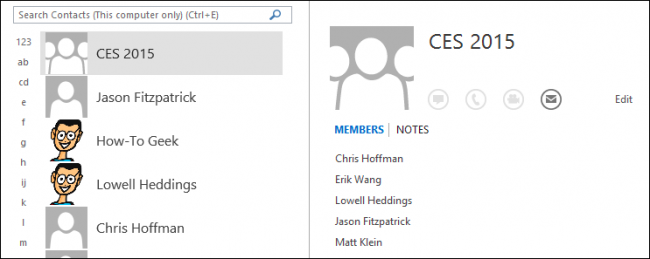
Параметры «Люди» (People Options)
Параметры, влияющие на отображение и поведение контактов, находятся через «Файл → Параметры → Люди» (File → Options → People).

В настройках вы можете:
- Определить порядок сортировки имён (Фамилия, Имя или Имя, Фамилия).
- Показывать индексатор для быстрого поиска по первой букве.
- Отображать онлайн-статусы и фотографии контактов, если используется Exchange или Lync/Skype for Business.
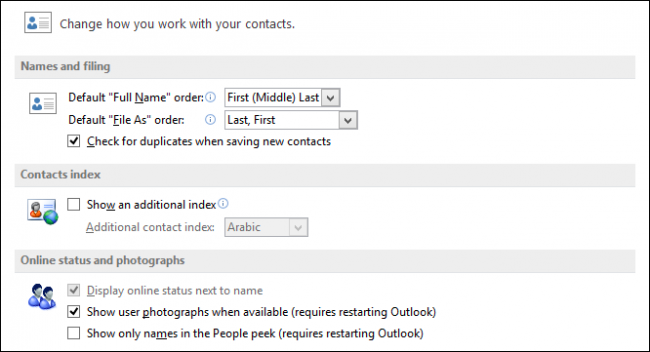
Совет: включите показ фотографий, если в вашей организации используются профили пользователей — это ускоряет визуальную идентификацию адресатов.
Лучшие практики и поддержание чистоты адресной книги
- Регулярно объединяйте дубликаты (Tools → Clean Up Contacts или сторонние утилиты).
- Храните ключевые данные в отдельных полях (рабочий телефон, мобильный, должность, отдел).
- Резервные копии: экспортируйте контакты в CSV/VCF перед крупными изменениями.
- Синхронизация: если используете Gmail/Exchange, убедитесь, что синхронизация работает регулярно.
- Безопасность: не храните чувствительные данные (например, номера банковских карт) в заметках контактов.
Мини-методология: безопасный импорт контактов (шаг за шагом)
- Шаг 1: Экспортируйте исходный список в CSV и сохраните оригинал.
- Шаг 2: Создайте тестовый профиль в Outlook или отдельную папку «Тестовые контакты».
- Шаг 3: Импортируйте CSV в тестовую папку и проверьте 5–10 записей на корректность полей.
- Шаг 4: Исправьте сопоставление столбцов, при необходимости редактируйте CSV.
- Шаг 5: Импортируйте окончательно в основную адресную книгу. Сделайте резервную копию PST.
SOP / Пошаговый план: создание группы для рассылки
- Откройте «Люди» → Создать группу контактов.
- Дайте группе понятное имя: команда-год или проект-месяц.
- Добавьте участников из контактов Outlook или создайте новые записи.
- Проверьте 2–3 адреса: отправьте тестовое письмо.
- Сохраните и документируйте группу в рабочем каталоге (если требуется — кто владелец группы).
Ролевые чек-листы
Администратор
- Контроль резервных копий PST/OST.
- Мониторинг синхронизации Exchange/GAL.
- Настройка правил очистки дубликатов.
Power user (менеджер проектов)
- Поддержка чистоты групп контактов по проектам.
- Соблюдение формата полей (телефоны, отдел).
- Создание шаблонов групп для повторяющихся рассылок.
Обычный пользователь
- Добавлять контакты при первом взаимодействии.
- Сохранять заметку о контексте (как и когда познакомились).
- Периодически проверять и удалять устаревшие записи.
Традиционные ошибки и как их избежать
- Ошибка: импорт .vcf с несколькими vCard и импорте только первой записи. Решение: конвертировать .vcf в .csv.
- Ошибка: потеря специальных символов при экспорте CSV. Решение: использовать UTF-8 и проверять кодировку.
- Ошибка: дублирование контактов. Решение: перед импортом объединить дубликаты или выбрать опцию Outlook «Не импортировать дубликаты».
Отладка и инцидент-руководство
Сценарий: после импорта пропало много полей (телефон, должность)
- Откат: восстановите резервную копию PST.
- Проверьте CSV на наличие заголовков и корректных колонок.
- При повторном импорте используйте ручное сопоставление полей и проверьте 5 тестовых записей.
Сценарий: группа контактов не отправляет письма всем членам
- Проверьте, содержат ли члены корректные email-адреса.
- Откройте свойства группы: возможно, несколько участников — внешние контакты, блокируемые политикой.
- Отправьте тестовое письмо и посмотрите отчет о доставке.
Решение: когда лучше не использовать Outlook
- Если вы постоянно синхронизируете контакты между множеством мобильных устройств и используете облачную адресную книгу как единую точку — может быть удобнее управлять контактами непосредственно в облаке (например, Google Contacts) и лишь периодически синхронизировать с Outlook.
Диаграмма принятия решения (Mermaid)
flowchart TD
  A[Нужен список контактов в Outlook?] --> B{Есть исходный список?}
  B -- Да --> C{Формат vCard или CSV?}
  C -- CSV --> D[Импорт через Import/Export → CSV]
  C -- vCard --> E[Попробовать импорт; если импортирует только 1 запись → конвертировать в CSV]
  B -- Нет --> F[Создавать контакты вручную в режиме «Люди»]
  D --> G[Проверить сопоставление полей]
  E --> G
  F --> H[Использовать шаблоны и группы для ускорения]
  G --> I[Сделать резервную копию PST]
  H --> I
Тестовые случаи / критерии приёмки
- Импорт CSV: 100 тестовых записей должны корректно заполнять поля Email, Имя, Телефон.
- Импорт vCard: одиночная vCard должна импортироваться без потери полей.
- Группа контактов: при вводе имени группы в поле «Кому» письмо должно отправляться всем членам.
Краткая терминология
- vCard — стандартная электронная визитка (.vcf).
- CSV — текстовый формат для табличных данных (значения через запятую).
- PST/OST — файлы данных Outlook (локальные/синхронизированные).
Итог и рекомендации
Управление контактами в Outlook 2013 — базовая, но критичная часть рабочего процесса. Импорт контактов из других сервисов экономит время, группы упрощают рассылки, а настройки «Люди» позволяют настроить отображение по вашим привычкам. Резервное копирование перед массовыми операциями и проверка сопоставления полей — обязательны.
Важно: всегда тестируйте импорт на небольшой выборке и делайте резервные копии PST/OST.
Сохраните этот SOP и чек-листы в доступном месте вашей команды, чтобы новые сотрудники могли быстро подключать адресную книгу и соблюдать единый формат данных.

Похожие материалы

Несколько аккаунтов Skype: Multi Skype Launcher

Журнал для работы: повысить продуктивность

Персональные звуки уведомлений на Android

Скачивание шоу Hulu для офлайн‑просмотра

Microsoft Start: персонализированная новостная лента
