
Зелёный экран в iMovie: простой пошаговый гайд
Что такое хромакей и зачем он нужен
Хромакей — это техника, при которой однотонный фон (обычно зелёный или синий) делается прозрачным, чтобы «показать» другой слой изображения или видео позади. Это стандартный приём в теле- и видеопроизводстве: прогноз погоды, фильмы, обучающие ролики и креативные видео для соцсетей.
Коротко: хромакей нужен, чтобы поместить актёра в любую сцену без реальной поездки или сложной постройки декораций.
Почему iMovie
- iMovie предустановлен на большинстве новых Mac. Это значит, что для владельцев Mac инструмент фактически бесплатен.
- Инструмент прост в освоении и обеспечивает базовые, но качественные возможности хромакея.
Важно: функция хромакея доступна только в более новых версиях iMovie (ориентировочно с iMovie ’09 и новее). Если у вас более старая версия, обновите iMovie через App Store или проверьте «iMovie -> About» в меню, чтобы узнать версию.
Совместимость и требования
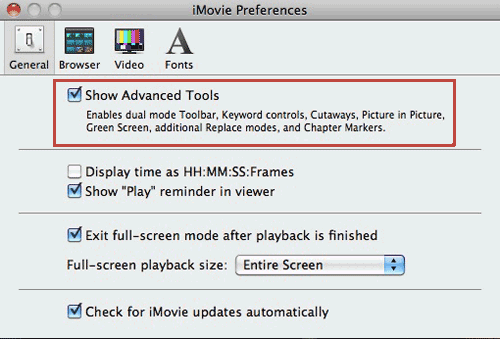
- Нужна версия iMovie с поддержкой продвинутых инструментов (включается в настройках).
- Базовая камера: встроенная iSight на Mac или любая внешняя камера, запись которой поддерживается iMovie.
- Экран: зелёный или синий, достаточно большой, чтобы полностью закрыть фон за объектом. Ткань, бумага или крашеная стена подойдут.
Включение продвинутых инструментов в iMovie
- Откройте iMovie.
- В строке меню выберите iMovie -> Preferences.
- Поставьте галочку рядом с “Show Advanced Tools” (Показать продвинутые инструменты).
После этого в интерфейсе появятся опции для хромакея, «picture-in-picture» и «cutaway».
Подготовка фона и съёмки: шаг за шагом
- Выберите фон. Это может быть статичное изображение или видео. Добавьте его в проект и поместите на временную шкалу как основной слой (фоновый клип).
- Подгоните длительность фонового клипа под длину вашего ролика: нажмите шестерёнку в левом нижнем углу клипа и выберите “Clip Adjustments” для изменения времени.
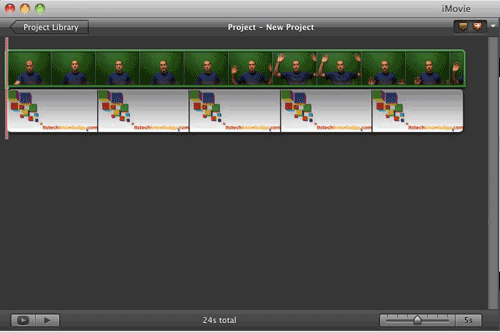
Подготовьте зелёный экран. Простые варианты:
- Купить тканевый хромакей.
- Покрасить ровную стену в хрома-цвет.
- Использовать несколько листов зелёного постера (дёшево и эффективно) — аккуратно разгладьте, чтобы не было складок.
Расположите объект съёмки на некотором расстоянии от фона (оптимально 1–2 метра, чем дальше — тем меньше «зелёного свечения» на краях).
Осветите фон отдельно от объекта: равномерный и яркий свет на фоне; отдельные лампы для подсветки объекта (key light и fill light).
Запишите видео прямо в iMovie или импортируйте файл записи. Для записи внутри iMovie используйте кнопку камеры слева.
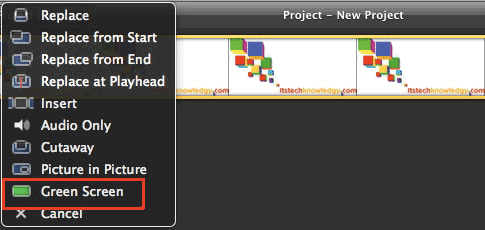
После записи перетащите видеоклип поверх фонового клипа на временной шкале. При отпускании мыши выберите опцию “Green Screen” в появившемся меню — клип наложится поверх фона и зелёный цвет станет прозрачным.
Свет и камера — практические рекомендации
- Свет должен быть ровным и без резких переходов. Используйте диффузоры (светорассеивающие панеты) или ткани перед лампами.
- Отделяйте свет фона от света на объекте: свет на фоне не должен перестветить объект.
- Добавьте контровой (backlight) свет за объектом, чтобы уменьшить «спилл» зелёного на волосах и одежде.
- Камера: установите правильный баланс белого под тип ламп (примерно 3200K для ламп накаливания, 5600K для дневного света).
- Экспозиция: избегайте пересветов фона — он должен быть «чистым» равномерным зелёным без бликов.
Рекомендации по параметрам камеры (ориентировочно): низкое значение ISO (100–400) для минимального шума; выдержка примерно вдвое больше частоты кадров (например, 1/50 при 24/25 fps); фиксированная экспозиция и фокус по возможности.
Частые проблемы и как их решать
- Тёмные или светлые пятна на фоне — скорректируйте освещение или разгладьте фон.
- Зелёное свечение (spill) на краях объекта — увеличьте расстояние до фона, добавьте контровой свет, при необходимости слегка снизьте насыщенность фона в редакторе.
- Одежда или элементы с зелёным цветом исчезают вместе с фоном — смените одежду/цвет фона или выберите синий экран.
- Жёсткие тени — добавьте дополнительную мягкую подсветку или сместите источник света.
Когда хромакей не подходит: если предмет блестящий, прозрачный (стекло, пластик), содержит лёгкие тональные переходы или движение слишком резкое — результат будет менее аккуратным.
Альтернативные подходы
- Использовать профессиональные программы: Final Cut Pro, Adobe Premiere, DaVinci Resolve — дают более тонкие инструменты для обработки (ключи, матирование, корректировка краёв).
- Для мобильных роликов — специализированные приложения с функцией замены фона.
- Съёмка прямо на фоне локации без хромакея — иногда проще и реалистичнее.
Мини-методология: подготовка, съёмка, композитинг, экспорт
- Предпродакшн: выберите фон, подготовьте сценарий, проверьте одежду и реквизит.
- Съёмка: настройте свет, расстояние до фона, параметры камеры; запишите кадры.
- Композитинг в iMovie: добавьте фон, поместите видеоклип сверху, выберите “Green Screen”, поправьте длительность и кадрирование.
- Проверка: проиграйте, обратите внимание на края, спилл и синхрон звука.
- Экспорт: выберите нужное разрешение и формат для платформы (YouTube, Instagram и т.д.).
Ролевые чеклисты
Для одного человека (самостоятельная съёмка):
- Подготовить фон и разгладить материал.
- Поставить камеру на штатив и настроить фокус.
- Освещать фон и объект отдельно.
- Использовать таймер или дистанционный переключатель для записи.
Для небольшой команды (режиссёр, осветитель, оператор):
- Режиссёр следит за композицией и сценарием.
- Осветитель настраивает равномерный фон и подсветку объекта.
- Оператор отвечает за экспозицию и запись.
- Монтажёр проверяет чистоту матирования в iMovie и дообрабатывает.
Критерии приёмки
- Фон равномерно заматирован, без видимых пятен.
- Контуры объекта чистые, без выраженного «зеленого ореола».
- Нет пересветов или провалов в деталях лица/одежды.
- Звук синхронизирован и без посторонних шумов.
Короткий глоссарий (1 строка)
- Хромакей — удаление однотонного фона для замены его другим изображением.
- Спилл — нежелательное отражение цвета фона на объекте.
- Контровой свет — подсветка сзади для разделения объекта и фона.
Быстрая проверка перед записью (чеклист)
- Одежда без зелёных/синих фрагментов.
- Фон без складок, равномерное освещение.
- Дистанция между объектом и фоном минимум 1 м.
- Баланс белого установлен вручную.
- Тестовый кадр на 5–10 секунд для проверки композитинга.
Советы по постобработке в iMovie
- После применения эффекта просмотрите на разных участках сцены — иногда нужно подрезать края клипа или аккуратно переместить объект.
- Если края выглядят жёстко, попробуйте обрезать клип (crop) или слегка изменить масштаб, чтобы скрыть дефекты.
- Для уменьшения зелёного ореола примените лёгкую коррекцию цвета на видеоклипе (если iMovie позволяет), либо экспортируйте в более мощную программу для точной правки.
Краткий итог
Зелёный экран в iMovie — быстрый и доступный способ создавать впечатляющие сцены без сложного оборудования. Главное — подготовка: ровный фон, правильный свет и расстояние между объектом и фоном. Начните с простого теста и постепенно улучшайте технику.
Важно: если вы планируете профессиональные проекты с высоким уровнем детализации, подумайте о переходе на более продвинутые инструменты для тонкой настройки ключа.
Если есть вопросы по конкретной сцене, опишите оборудование и примеры кадров — помогу с настройками и устранением проблем.
Короткая заметка: каким проектом вы хотите заняться с использованием зелёного экрана? Поделитесь идеей в комментариях.

Похожие материалы

Несколько аккаунтов Skype: Multi Skype Launcher

Журнал для работы: повысить продуктивность

Персональные звуки уведомлений на Android

Скачивание шоу Hulu для офлайн‑просмотра

Microsoft Start: персонализированная новостная лента
