
Открыть несколько сайтов в Windows 10 одним кликом
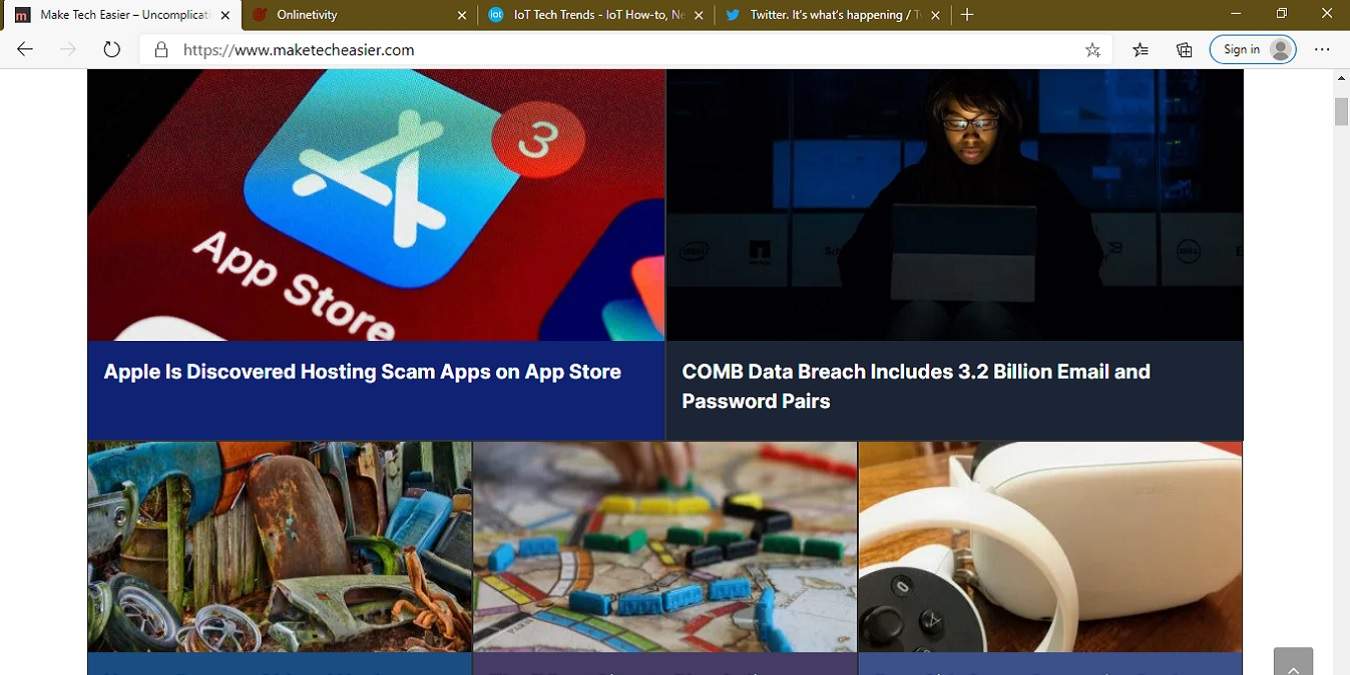
Важно: этот способ открывает сайты в браузере по умолчанию. Не помещайте в файл логины/пароли или другие конфиденциальные данные.
Что это даёт и когда использовать
Если вы каждый день открываете одно и то же множество сайтов (почта, CRM, внутренние сервисы, справочные ресурсы), .bat-файл экономит время и исключает рутину. Подходит для личного рабочего места, для команд, где сотрудники запускают одинаковый набор ресурсов, и для сценариев, когда нужно быстро подготовить сессию из нескольких вкладок.
Короткое определение: .bat (batch) — текстовый файл с командами для Windows, который выполняет инструкции последовательно при запуске.
Совместимость: работает в любом браузере
Поскольку .bat-файл просто запускает URL-адреса через систему, сайты откроются в браузере, установленном по умолчанию в Windows. Никаких расширений браузера или стороннего ПО не требуется. Вы редактируете простой текстовый файл в Блокноте (Notepad), который предустановлен в Windows 10.
Использование .bat-файлов для открытия сайтов
Идея проста: .bat-файл содержит строку start перед каждым полным URL. При выполнении каждая строка запускает указанный сайт в отдельной вкладке браузера.
Применения .bat-файлов шире — их используют для автоматизации задач, перемещения файлов, выключения экрана и т. п. Для нашей цели программировать не нужно: достаточно скопировать команды, вставить свои URL и сохранить файл с расширением .bat.
Как создать .bat-файл (пошагово)
- Откройте Блокнот. Найдите «Блокнот» в меню Пуск или щёлкните правой кнопкой мыши по свободному месту на рабочем столе и выберите Создать -> Текстовый документ.

- В первой строке введите:
@echo off- На следующих строках укажите сайты в полном формате (включая https://), каждая строка — отдельная команда с префиксом start. Пример:
start https://www.maketecheasier.comВажно: указывайте полный URL (https://…). Если ввести только домен, система может выдать ошибку.
- Пример быстрого шаблона (скопируйте и замените website1/2/3):
@echo off

start https://www.website1.com
start https://www.website2.com
start https://www.website3.com
- Сохраните файл: выберите Сохранить как и введите имя файла с расширением .bat, например TechSites.bat. Можно оставить тип файла как Text Documents. Рекомендуем сохранить на рабочем столе для быстрого доступа.

- Дважды щёлкните получившийся файл — все перечисленные сайты откроются одновременно.
Редактирование .bat-файла
Чтобы изменить набор сайтов, правой кнопкой мыши щёлкните по файлу и выберите Редактировать. Файл снова откроется в Блокноте; внесите правки и сохраните.
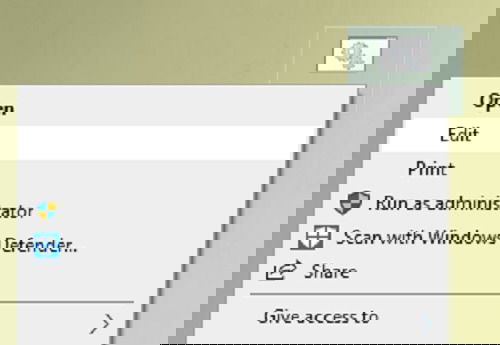
Иногда расширение файла может некорректно отображаться как .txt. Если это случилось, переименуйте файл и убедитесь, что окончание — .bat.
Дополнительные примеры и варианты использования
Открыть сайты в конкретном браузере (не по умолчанию)
- Если нужно открыть сайты в конкретном браузере, укажите путь к исполняемому файлу браузера и URL в кавычках. Пример для Google Chrome (пример пути; проверьте свой путь):
"C:\Program Files (x86)\Google\Chrome\Application\chrome.exe" "https://www.website1.com"
"C:\Program Files (x86)\Google\Chrome\Application\chrome.exe" "https://www.website2.com"- Для Microsoft Edge можно использовать: start msedge “https://site.com” (если msedge в PATH).
Открывать сайты по расписанию
- Используйте Планировщик заданий Windows (Task Scheduler) для запуска .bat-файла по расписанию или при входе пользователя в систему.
Автозапуск при входе
- Поместите .bat-файл или ярлык на него в папку автозагрузки: %APPDATA%\Microsoft\Windows\Start Menu\Programs\Startup — тогда сайты будут открываться при входе в Windows.
Альтернативные подходы (когда .bat не подходит)
- Закладки/папки закладок: если вы хотите контролировать порядок и сохранять отдельные вкладки, папки закладок в браузере удобнее.
- Расширения для управления сессиями: сохраняют и восстанавливают состояние вкладок и окон (полезно для сложных рабочих пространств).
- Сохранение вкладок в профиле браузера: браузеры поддерживают синхронизацию и просмотр «Последние вкладки».
- PowerShell-скрипты: если нужно более сложное поведение (задержки, логирование ошибок), PowerShell даёт больше контроля.
Рекомендации по безопасности и приватности
- Никогда не храните в .bat-файле логины, пароли или токены. Файлы .bat читаются и изменяются простым текстом.
- Используйте HTTPS в URL по умолчанию.
- Будьте осторожны с автозапуском на общих или публичных компьютерах — это может утратить конфиденциальность сессий.
Отладка: распространённые проблемы и решения
- Ошибка при запуске строки start: Убедитесь, что URL полон (включает https://) и нет лишних пробелов.
- Файл запускается как .txt: переименуйте файл, чтобы расширение было .bat; в проводнике включите показ расширений файлов.
- Сайты открываются в не том браузере: проверьте настройки браузера по умолчанию в Параметрах Windows.
- Открытие большого количества сайтов вызывает нагрузку: добавьте паузу между командами, если необходимо (см. пример с timeout ниже).
Пример с паузой в 2 секунды между открытием сайтов (использует команду timeout):
@echo off
start https://www.website1.com
timeout /t 2 /nobreak >nul
start https://www.website2.com
timeout /t 2 /nobreak >nul
start https://www.website3.com
Мини‑плейбук: как внедрить в команду (шаблон действий)
- Составьте список обязательных сайтов для рабочей сессии.
- Создайте .bat-шаблон и протестируйте локально.
- Проверьте работу на стандартной конфигурации браузера в вашей организации.
- Распространите .bat-файл через общий сетевой ресурс или закрепите в профиле пользователя.
- Обновляйте шаблон при изменении рабочих сервисов.
Роль‑ориентированные чеклисты
Для обычного пользователя:
- Создал .bat на рабочем столе
- Проверил, что все URL работают
- Сохранил резервную копию .bat
Для администратора IT:
- Проверил пути к браузерам на рабочих станциях
- Подготовил версию для автозапуска через Групповую политику или Планировщик заданий
- Убедился, что в автозапуске не раскрываются чувствительные сервисы
Критерии приёмки
- Дважды щёлкнуть по .bat-файлу — все заявленные сайты открываются в браузере по умолчанию.
- Файл не содержит явных ошибок в синтаксисе (каждая строка либо @echo off, либо start
, либо команда управления, например timeout). - Отсутствуют креденшелы, токены или другой чувствительный текст.
Краткий словарь (1‑строчная глоссарий)
- .bat — пакетный файл Windows; выполняет команды из текста.
- start — команда Windows для запуска приложения или URL.
- timeout — команда для паузы исполнения в секундах.
Часто задаваемые вопросы
Можно ли открыть 50 и более сайтов одним .bat-файлом?
Да, но это нагрузит систему и сеть. Рекомендуется добавлять паузы между строками и избегать одновременного открытия слишком большого количества вкладок.
Можно ли добавить параметры для открытия вкладок в приватном режиме?
Да, если ваш браузер поддерживает запуск с параметрами (например, chrome –incognito), укажите путь к исполняемому файлу и добавьте параметры перед URL.
Что делать, если сайт не открывается из .bat, но работает в браузере?
Скопируйте URL из адресной строки браузера и вставьте в .bat, убедитесь, что он начинается с https:// и не содержит символов, требующих экранирования.
Резюме
.bat‑файл — простой и надёжный способ открыть набор сайтов одним кликом в Windows 10. Он не требует установки дополнительных программ, легко редактируется и подходит для личного и командного использования. При использовании соблюдайте базовые правила безопасности: не храните секреты в открытом виде и контролируйте автозапуск на публичных устройствах.
Короткие советы: сохраняйте шаблоны, используйте паузы при большом числе сайтов, и при необходимости переключайтесь на альтернативы (сессии браузера или расширения) для сложных рабочих пространств.
Если хотите, могу подготовить шаблон .bat под вашу еженедельную рабочую сессию: пришлите список сайтов, и я отформатирую файл для копирования.

Похожие материалы

Несколько аккаунтов Skype: Multi Skype Launcher

Журнал для работы: повысить продуктивность

Персональные звуки уведомлений на Android

Скачивание шоу Hulu для офлайн‑просмотра

Microsoft Start: персонализированная новостная лента
