
Как добавить местоимения, произношение имени и фото в профиль Slack
Содержание
- Как админам включить показ местоимений в Slack
- Как добавить местоимения в Slack (веб и десктоп)
- Как добавить местоимения в мобильном приложении Slack
- Как изменить отображаемое имя в Slack
- Как добавить произношение имени в Slack
- Как добавить фото профиля в Slack
- Когда этого может быть недостаточно и альтернативы
- Чеклисты ролей (админ / участник)
- Мини‑методология и критерии приёмки
- Примечания по приватности и локальным требованиям
- Краткое резюме
Как админам включить показ местоимений в Slack
Если вы участник рабочей области, функция местоимений должна быть включена администратором. Участник не сможет добавить местоимения, пока опция не активирована для всей рабочей области.
- Откройте Slack в веб‑браузере и войдите под учётной записью администратора.
- Нажмите название организации в левом верхнем углу экрана.
- Выберите «Tools & settings» → «Workspace settings» (Инструменты и настройки → Настройки рабочей области).
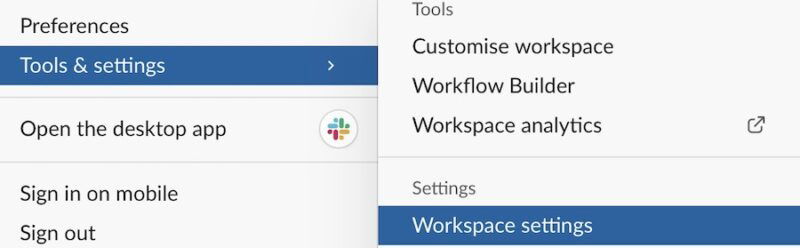
- Перейдите на вкладку «Settings», прокрутите до раздела «Pronouns Display» (Показ местоимений).
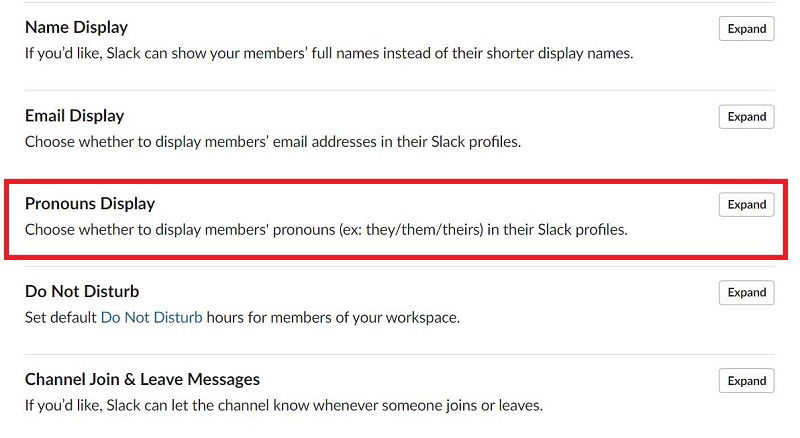
- Нажмите «Expand», выберите «Show Pronouns on Profiles» (Показывать местоимения в профилях) и нажмите «Save».
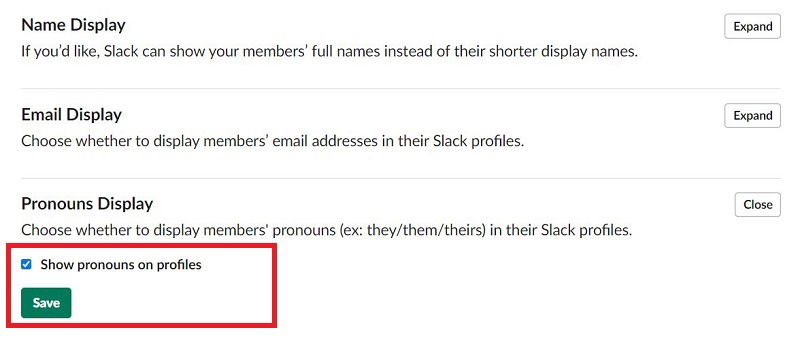
После этого все участники рабочей области смогут добавлять местоимения в свои профили.
Важно: Включение опции делает поле видимым для всех пользователей в пределах рабочей области. Если у вашей организации есть особые требования к видимости персональных данных, проконсультируйтесь с отделом безопасности или юристами.
Как добавить местоимения в Slack (веб и десктоп)
Эти шаги действуют в веб‑версии Slack и в десктоп‑приложении (Windows/macOS):
- Нажмите на свою аватарку и выберите «Profile» (Профиль).

- В правой панели нажмите «+ Add pronouns» (Добавить местоимения).
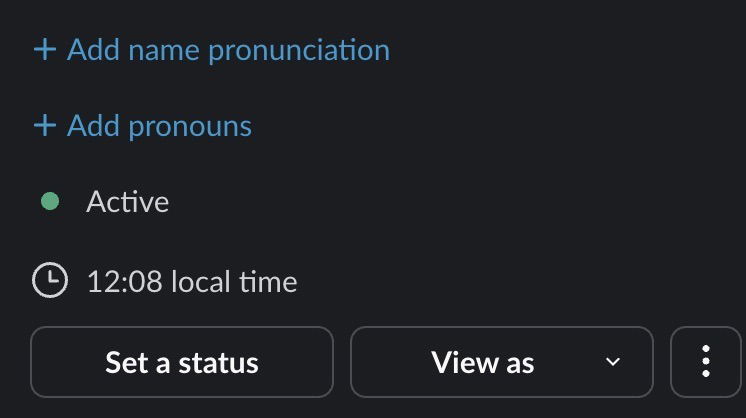
- Введите предпочитаемые местоимения в поле «Pronouns» и нажмите «Save changes» (Сохранить изменения).
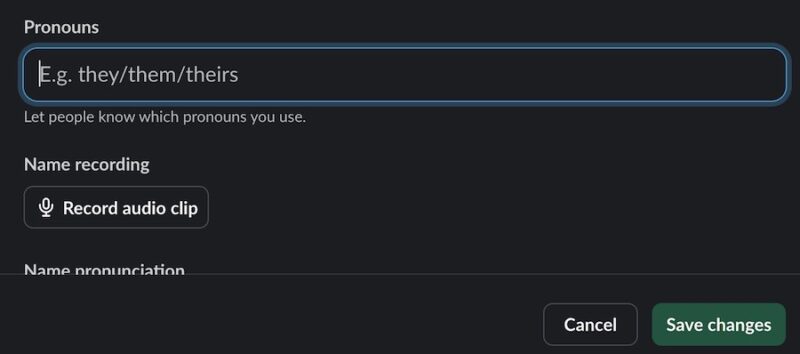
Совет: используйте распространённые форматы: он/его, она/её, они/их, либо международные формы he/him, she/her, they/them. Можно также указать «без местоимений» или «не указывать» в зависимости от политики организации.
Пример формата: «они / их (they/them)» — помогает в глобальных командах.
Как добавить местоимения в мобильном приложении Slack
- Откройте мобильное приложение и войдите.
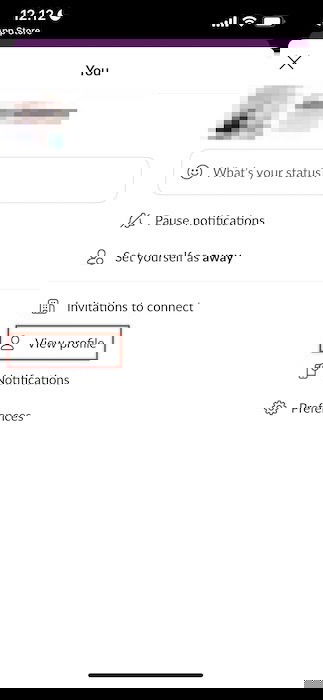
- Нажмите на свою аватарку в правом верхнем углу и выберите «View profile» (Просмотреть профиль).
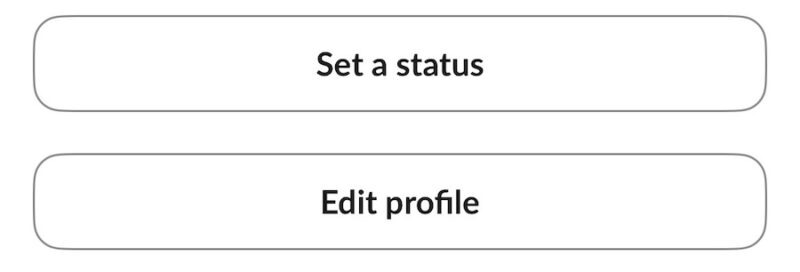
- Нажмите «Edit profile» (Редактировать профиль).
- В поле «Pronouns» введите местоимения и сохраните изменения через кнопку «Save» в правом верхнем углу.
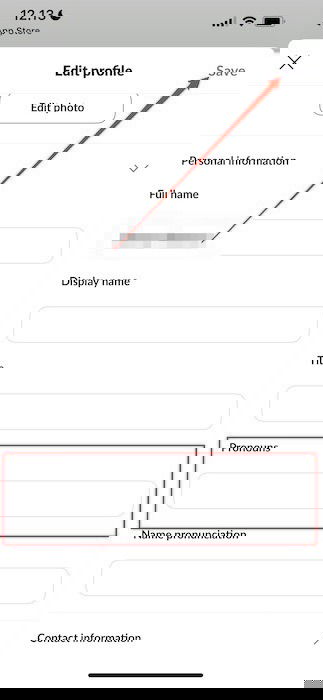
Если поле отсутствует в мобильном приложении, проверьте, включена ли опция в настройках рабочей области (см. раздел для админов).
Как изменить отображаемое имя в Slack
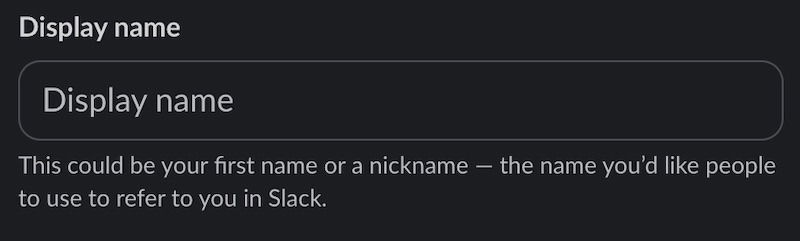
Отображаемое имя (Display name) помогает людям обращаться к вам так, как вы предпочитаете. Это не обязательно совпадает с полным именем в официальных документах.
- Нажмите на аватарку → «Profile» / «View profile».
- Рядом с именем нажмите «Edit» / «Edit profile».
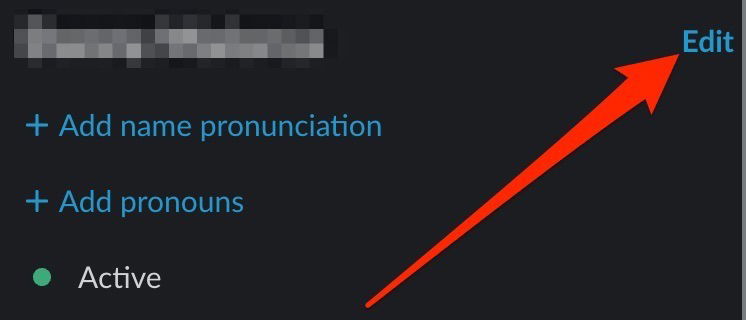
- В поле «Display Name» введите желаемое отображаемое имя и сохраните.
Рекомендации:
- Используйте короткую форму, если часто общаетесь в чатах (например, «Дани» вместо «Даниэл»).
- Для внешних каналов укажите официальное имя + роль: «Анна Смирнова — менеджер».
Как добавить произношение имени в Slack
Произношение имени помогает коллегам правильно называть вас. Это полезно в международных командах.
- Откройте профиль и выберите «Edit profile».
- Найдите поле «Name pronunciation», введите фонетическую запись или привычный способ чтения (пример: «Ан‑на», «Йо‑хан»).
- Нажмите «Save changes».
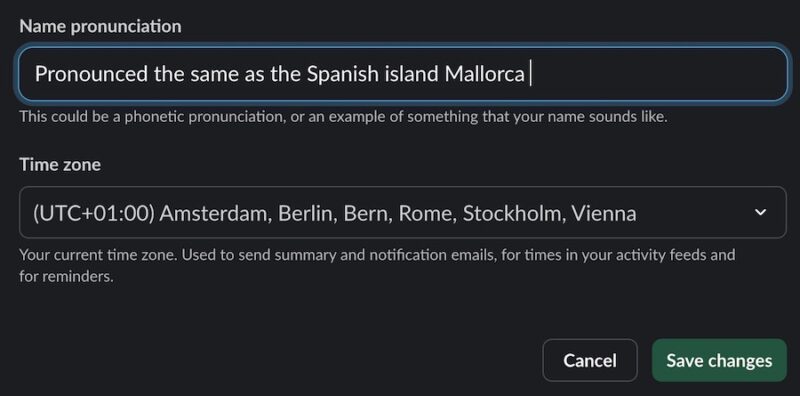
Совет: используйте простой слоговой разбор или латинскую транслитерацию, если коллеги не читают кириллицу.
Как добавить фото профиля в Slack
Фото облегчает идентификацию. Оно одинаково отображается в чатах, упоминаниях и личных сообщениях.
- Перейдите в профиль → «Edit profile».
- Нажмите «Upload photo» (десктоп) или «Edit photo» (мобильное).
- Выберите файл или сделайте фото (на мобильном).
- Обрежьте при необходимости и сохраните.
Рекомендации по фото:
- Лицо должно занимать большую часть кадра.
- Избегайте сильно затемнённых или размазанных изображений.
- В корпоративной среде придерживайтесь брендовых правил (если они есть).
Когда это может быть недостаточно и альтернативы
- Если нужно широкое соответствие стандартам компании (например, единая политика профилей), настройте шаблоны профиля через SSO‑интеграции и SCIM‑провиженинг.
- В отдельных случаях полезно дополнительно настроить профиль в HR‑системе и синхронизировать его с Slack.
- Если цель — видимость статусов или ролей в крупных командах, используйте кастомные поля профиля (через админ‑панель) для отображения должности, отдела и т. п.
Противопоказания/когда не стоит указывать местоимения публично:
- В регионах с высоким риском преследования по признакам гендерной идентичности публичное указание местоимений может представлять риск. В таких случаях рассмотрите опцию «не указывать» или внутренние справочные материалы для команд.
Чеклисты по ролям
Для администратора рабочей области
- Включить «Pronouns Display» в настройках рабочей области.
- Сообщить командам о новой опции и дать инструкции по добавлению.
- При необходимости установить шаблоны профилей через SCIM/SSO.
- Проверить политику видимости и соответствие требованиям локального законодательства.
Для обычного участника
- Проверить, доступно ли поле «Pronouns» в профиле.
- Добавить предпочитаемые местоимения и произношение имени.
- При необходимости обновить отображаемое имя и загрузить фото.
- Настроить статус Slack для дополнительного контекста (напр., «в отпуске»).
Мини‑методология: как внедрить практику указания местоимений в команде
- Оценка: опросьте команду о желании использовать местоимения.
- Политика: подготовьте короткую внутреннюю инструкцию (почему, как, приватность).
- Техническая настройка: админ включает опцию в настройках рабочей области.
- Внедрение: рассылка инструкции + короткие тренинги или примеры.
- Поддержка: назначьте контакт для вопросов и мониторьте обратную связь.
Критерии приёмки
- Опция «Pronouns» включена в настройках рабочей области.
- Не менее 80% сотрудников получили инструкцию по обновлению профиля (рекомендация HR).
- В профилях ключевых членов команды отображаются местоимения или пометка «не указано».
- Инструкция по безопасности и конфиденциальности согласована с локальным комплаенсом.
Пример визуального потока принятия решения (Mermaid)
flowchart TD
  A[Нужно ли показывать местоимения?] -->|Да| B{Админ включил опцию?}
  A -->|Нет| Z[Оставить как есть]
  B -->|Да| C[Участник добавляет местоимения]
  B -->|Нет| D[Админ включает настройку в Workspace settings]
  D --> C
  C --> E{Проблемы с отображением?}
  E -->|Да| F[Проверить версию клиента и права доступа]
  E -->|Нет| G[Готово]
Примечания по приватности и локальным требованиям
- Местоимения и произношение имени считаются личными данными. Обрабатывайте и храните их в рамках действующей политики конфиденциальности вашей организации.
- В некоторых странах действуют строгие правила хранения персональных данных (аналог GDPR). Перед массовым сбором профилей проконсультируйтесь с юристом.
- Дайте возможность сотрудникам не указывать местоимения без негативных последствий.
Важно: не настаивайте на раскрытии чувствительной информации и уважайте выбор каждого пользователя.
Частые ошибки и как их избежать
- Ошибка: поле не отображается — причина: админ не включил опцию. Решение: обратиться к администратору.
- Ошибка: неправильное произношение — решение: добавить более точную фонетическую запись в поле «Name pronunciation».
- Ошибка: фото низкого качества — решение: загрузить чёткое изображение, придерживаться корпоративных рекомендаций.
Краткое резюме
- Админ включает «Pronouns Display» в настройках рабочей области.
- Участники добавляют местоимения через профиль в веб/десктопе или в мобильном приложении.
- Можно дополнительно указать произношение имени, изменить отображаемое имя и загрузить фото.
- Учитывайте приватность и локальные юридические требования при сборе информации.
Image credit: Unsplash. All screenshots by Danny Maiorca.

Похожие материалы

Несколько аккаунтов Skype: Multi Skype Launcher

Журнал для работы: повысить продуктивность

Персональные звуки уведомлений на Android

Скачивание шоу Hulu для офлайн‑просмотра

Microsoft Start: персонализированная новостная лента
