
Как изменить размер шрифта на iPhone

Быстрые ссылки
- Увеличить или уменьшить размер шрифта на iPhone
- Сделать шрифт ещё крупнее
- Изменить размер шрифта только в одном приложении
Чтобы облегчить чтение текста на экране, можно увеличить или уменьшить размер шрифта на iPhone. Доступны несколько способов: системный уровень, параметры доступности и настройка для отдельного приложения. Ниже представлены подробные пошаговые инструкции, советы по совместимости и рекомендации на случай проблем.
Важно: изменения работают в приложениях, которые поддерживают Dynamic Type (например, Почта, Контакты, Календарь, Телефон, Заметки и многие другие). Если приложение не поддерживает Dynamic Type, изменение размера шрифта не повлияет на его интерфейс.
Увеличить или уменьшить размер шрифта на iPhone
- Откройте приложение «Настройки». На главном экране найдите и откройте «Настройки».
- Выберите «Экран и яркость» (Display & Brightness).
- На странице «Экран и яркость» нажмите «Размер текста» (Text Size).
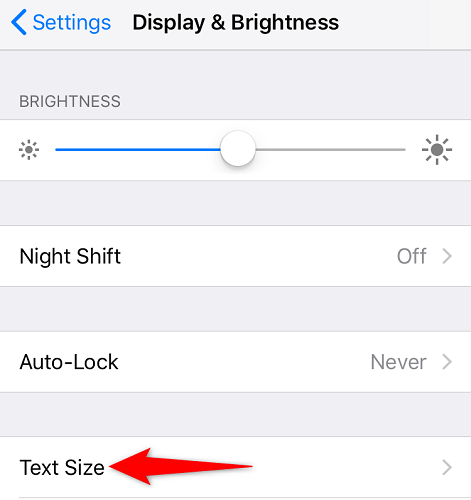
- Внизу экрана появится ползунок. Чтобы уменьшить размер шрифта, переместите ползунок влево. Чтобы увеличить — вправо.
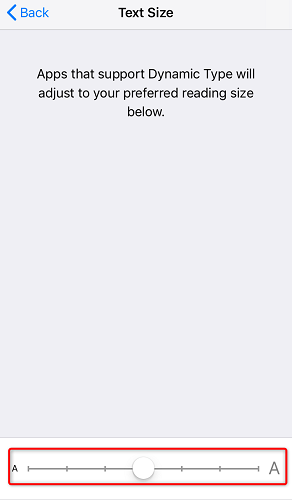
- Закройте «Настройки» — изменения применятся в совместимых приложениях.
Совет: вернуться к этому экрану можно в любое время для точной подстройки.
Сделать шрифт ещё крупнее
Если стандартный ползунок недостаточен, используйте параметры универсального доступа.
- Откройте «Настройки» и перейдите в «Универсальный доступ» (Accessibility) через «Основные» или напрямую в меню, в зависимости от версии iOS.
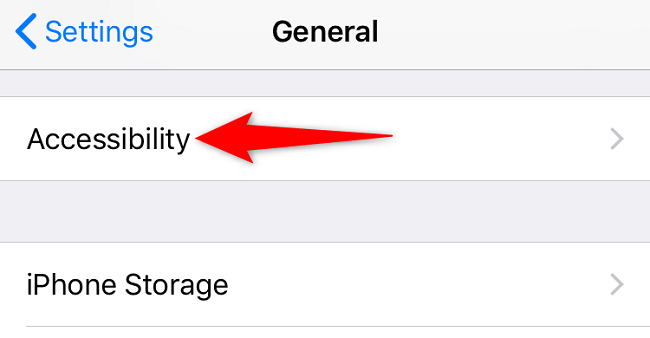
Выберите «Более крупный текст» (Larger Text).
Включите «Более крупные размеры доступности» (Larger Accessibility Sizes) в верхней части экрана.
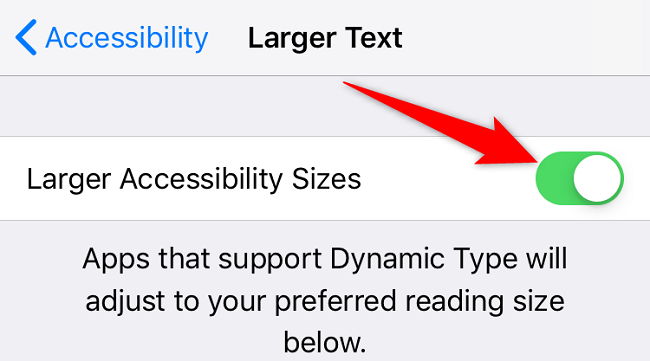
- Перетащите ползунок в правую сторону, чтобы выбрать максимально крупный размер. На этой же странице можно включить «Жирный текст», чтобы повысить читабельность.

Примечание: после включения «Жирного текста» устройство может перезагрузиться для применения изменений оформления.
Изменить размер шрифта только в одном приложении
В iOS 15 и более поздних версиях можно добавить элемент управления «Размер текста» в Пункт управления и менять размер только для открытого приложения.
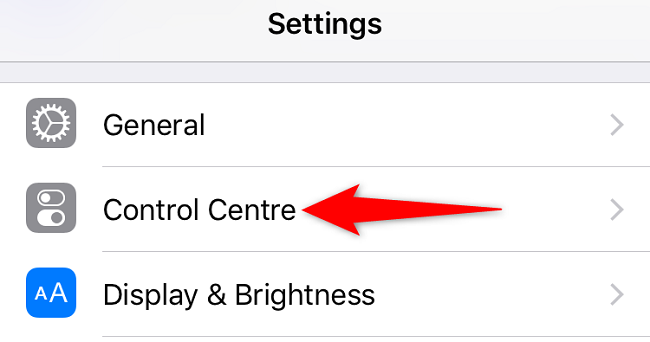
- Откройте «Настройки» и выберите «Пункт управления» (Control Center).
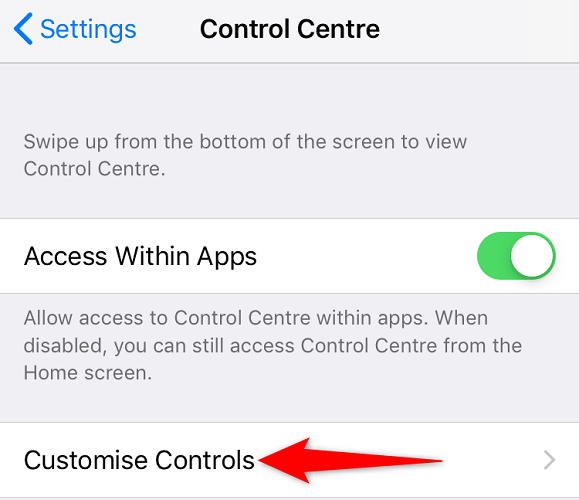
- Выберите «Настроить элементы управления» (Customize Controls).
- В разделе «Другие элементы управления» найдите «Размер текста» и нажмите зелёный плюс рядом, чтобы добавить его в Пункт управления. Если он уже в списке «Включено», этот шаг пропустите.

- Выйдите из «Настроек» и откройте приложение, в котором хотите изменить размер текста.
- Откройте Пункт управления (смахните вниз от правого верхнего угла на новых моделях iPhone или вверх от нижнего края на старых) и нажмите значок «Размер текста» — он выглядит как две буквы A разного размера.

- В левом нижнем углу выберите опцию «Только для этого приложения» (App Only). Затем отрегулируйте ползунок, чтобы увеличить или уменьшить шрифт только в текущем приложении.
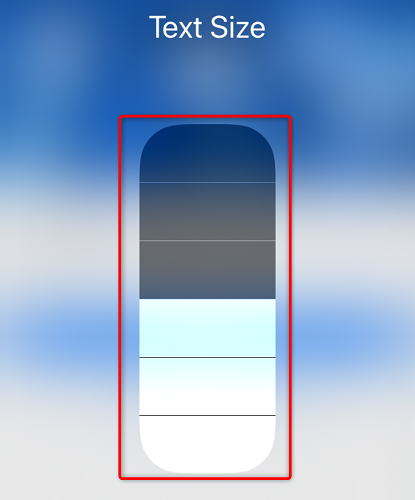
Результат: изменения применятся только в выбранном приложении, не затрагивая систему в целом.
Что делать, если изменение размера не работает
- Проверьте, поддерживает ли приложение Dynamic Type. Если нет — оно игнорирует системные настройки размера шрифта.
- Перезапустите приложение после изменения настроек — некоторые приложения подхватывают новые параметры только при следующем запуске.
- Обновите iOS до последней версии — в старых версиях могут быть ограничения.
- Если вы используете сторонние клавиатуры или специальные темы, временно отключите их для проверки.
Когда это не сработает: если разработчик приложения жёстко задал размеры интерфейса или использует нестандартные компоненты, системные настройки размера текста могут не применяться.
Альтернативные подходы
- Функция «Увеличение» (Zoom) в «Универсальном доступе» позволяет масштабировать весь экран независимо от шрифтов.
- В браузерах (Safari, Chrome) можно менять размер веб-страниц отдельными жестами или настройками сайта.
- Установка пользовательских шрифтов может помочь в повышении контрастности и читабельности, но не всегда меняет размер встроенных элементов интерфейса.
Краткая методика выбора способа
- Нужны ли изменения во всех приложениях? Да → Измените «Размер текста» в «Экран и яркость». Если нужен максимум → включите «Более крупные размеры» в «Универсальном доступе».
- Нужно только для одного приложения? → Добавьте «Размер текста» в Пункт управления и примените «Только для этого приложения».
- Нужна масштабная помощь при чтении? → Попробуйте «Увеличение» (Zoom) или «Жирный текст».
Контрольные списки по ролям
Для людей с ослабленным зрением:
- Включите «Более крупные размеры».
- Включите «Жирный текст».
- Включите «Увеличение» при необходимости.
- Проверяйте важные приложения на совместимость с Dynamic Type.
Для пожилых пользователей или тех, кто впервые пользуется iPhone:
- Настройте размер в «Экран и яркость» и покажите, как вернуться к настройкам.
- Добавьте «Размер текста» в Пункт управления для быстрых правок в приложениях.
Для разработчиков мобильных приложений:
- Поддерживайте Dynamic Type и тестируйте интерфейс при самых маленьких и самых больших размерах шрифтов.
- Учитывайте переносы строк и ограничения по макету.
Совместимость и советы по обновлению
- Перечисленные функции доступны в современных версиях iOS; настройка «Размер текста» в Пункте управления требует iOS 15 или новее для гибкой настройки размера только в приложении.
- Если приложение не реагирует на изменения, свяжитесь с поддержкой разработчика и спросите о поддержке Dynamic Type.
Мини-методология для тестирования
- Измените системный размер шрифта на минимум и максимум.
- Перезапустите целевые приложения и проверьте элементы интерфейса: меню, списки, кнопки и уведомления.
- Зафиксируйте баги: обрезанные тексты, наложение элементов, отсутствие масштабирования.
- При необходимости откорректируйте стиль или сообщите разработчику.
Краткий словарь терминов
- Dynamic Type — система iOS для масштабируемых шрифтов, которую должны поддерживать приложения.
- Пункт управления — быстрый доступ к настройкам (Control Center).
- Универсальный доступ — раздел настроек для специальных возможностей (Accessibility).
Диаграмма выбора метода
flowchart TD
  A[Нужен другой размер шрифта?] --> B{Только одно приложение?}
  B -- Да --> C[Добавить «Размер текста» в Пункт управления и настроить 'Только для этого приложения']
  B -- Нет --> D{Нужен максимальный размер?}
  D -- Да --> E[Настройки → Универсальный доступ → Более крупный текст]
  D -- Нет --> F[Настройки → Экран и яркость → Размер текста]
  C --> G[Готово]
  E --> G
  F --> G
Итог
Изменить размер шрифта на iPhone просто: используйте системный ползунок для большинства случаев, включайте «Более крупные размеры» в «Универсальном доступе» для максимальной читаемости и добавляйте «Размер текста» в Пункт управления, если нужно менять шрифт только в отдельном приложении. Всегда проверяйте, поддерживает ли приложение Dynamic Type.
Короткие рекомендации по безопасности и приватности: изменения размера шрифта влияют только отображение на вашем устройстве и не передают никаких данных.
Related: Как изменить размер текста на веб-сайте в Safari для iPhone и iPad
Related: Как установить пользовательские шрифты на iPhone или iPad

Похожие материалы

Несколько аккаунтов Skype: Multi Skype Launcher

Журнал для работы: повысить продуктивность

Персональные звуки уведомлений на Android

Скачивание шоу Hulu для офлайн‑просмотра

Microsoft Start: персонализированная новостная лента
