
Создание и редактирование списков в Cortana с синхронизацией в Wunderlist
Быстрые ссылки
- Как создать и управлять базовыми списками в Cortana
- Как подключить Cortana к Wunderlist
Cortana в Windows 10 выступает как персональный помощник и теперь умеет создавать простые списки задач. Ниже — подробное руководство: как создавать списки, добавлять элементы, просматривать их и при необходимости подключать Wunderlist для расширённых возможностей.
Как создать и управлять базовыми списками в Cortana
Вы управляете списками в Cortana тремя базовыми командами: create (создать), add (добавить) и show (показать). Команды можно вводить в поле поиска Cortana или озвучивать голосом — голосовой ввод значительно упрощает работу.
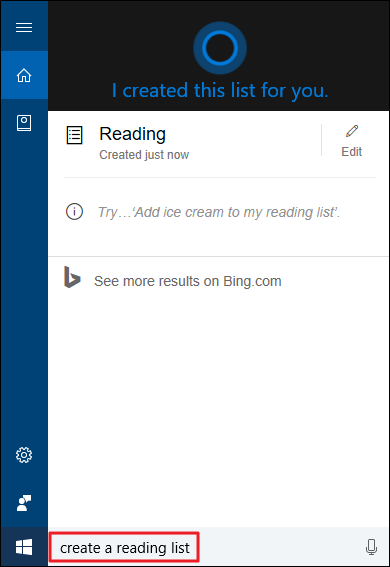
Чтобы создать новый список в Cortana, используйте команду “create” в следующем синтаксисе:
create a list_name listНапример: «Create a reading list.» Лучше давать спискам короткие имена (одно слово) — так Cortana эффективнее распознаёт название.
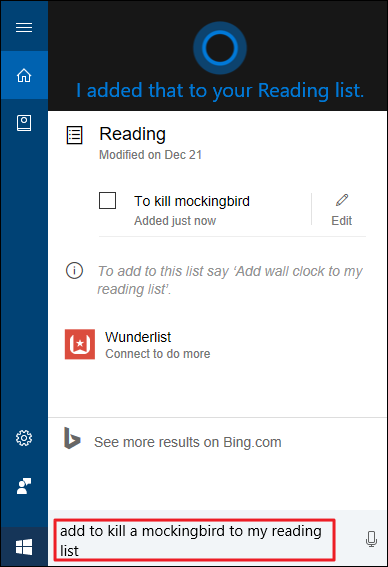
Чтобы добавить элемент в список, используйте команду “add”:
add item_name to my list_name listПример: «Add To Kill a Mockingbird to my reading list.» При просмотре списка вы можете отмечать элементы как выполненные — они исчезнут из активного списка.
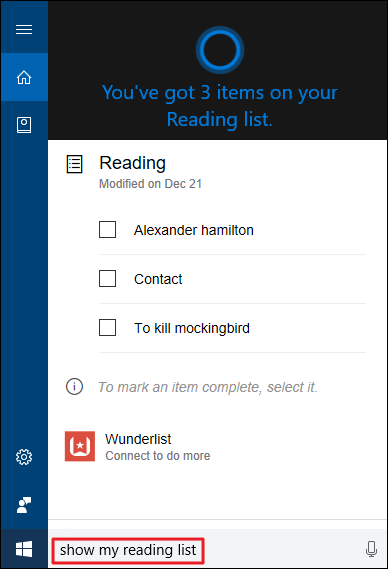
Чтобы просмотреть список, используйте команду “show”:
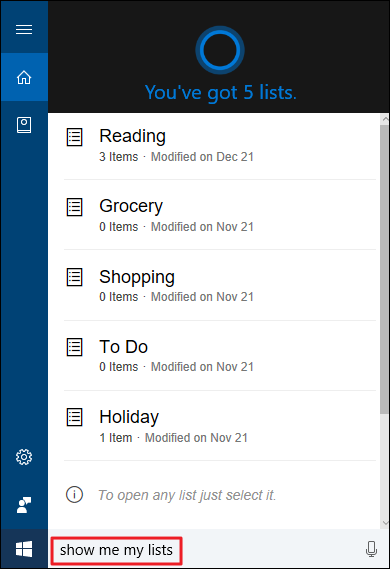
show my list_name listНапример: «Show my reading list.» Чтобы увидеть все созданные списки, скажите или введите «Show me my lists».
Важно: встроенные списки Cortana функциональны, но базовые — в них нет истории завершённых пунктов и ограниченные возможности напоминаний и сроков.
Как подключить Cortana к Wunderlist
Wunderlist — кроссплатформенное приложение для управления задачами с расширенными возможностями. При подключении Cortana к Wunderlist вы продолжаете создавать и редактировать списки в Cortana теми же командами, но созданные списки автоматически синхронизируются в Wunderlist и обратно.
Это даёт два преимущества: мобильный доступ к спискам через приложения Wunderlist и дополнительные функции управления задачами (сметки, сроки, напоминания, комментарии и пр.).
Чтобы подключить Cortana к Wunderlist, выполните следующие шаги:
- Скажите или введите «Show me my lists» в Cortana.
- Нажмите ссылку “Wunderlist” в интерфейсе списков Cortana.
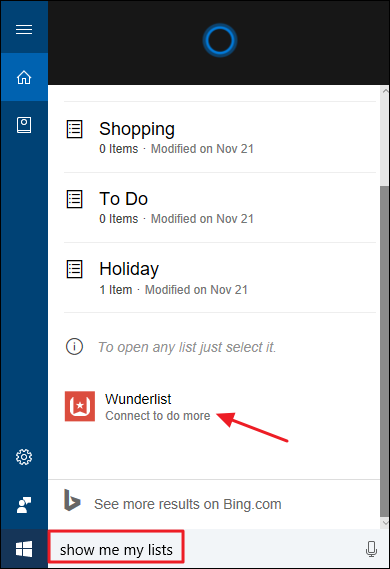
- Войдите в вашу учётную запись Wunderlist и предоставьте разрешение Cortana на доступ.

- При необходимости подтвердите, хотите ли вы, чтобы Windows запомнил ваши учётные данные Wunderlist.

После авторизации списки начнут синхронизироваться автоматически: добавили элемент в Cortana — он появится в Wunderlist; изменили задачу в Wunderlist — изменения отобразятся в Cortana.
Что умеют синхронизированные списки и ограничения
- Cortana поддерживает создание, добавление и отображение элементов. Она не показывает историю завершённых задач и не имеет встроенных расширенных напоминаний.
- Wunderlist добавляет напоминания, сроки, повторения и метки. Именно поэтому синхронизация полезна, если вы хотите переносить быстрые голосовые заметки в полноценную систему управления задачами.
- Синхронизация двунаправленная: изменения в Wunderlist видны в Cortana и наоборот.
Важно: если вы ожидаете продвинутую аналитику задач, зависимости между задачами или управление проектами — Wunderlist не покрывает все корпоративные потребности. Для них стоит рассмотреть специализированные инструменты (см. раздел «Альтернативы»).
Внимание: при подключении учётной записи стороннего сервиса Cortana получает доступ к вашим спискам. Убедитесь, что вы доверяете сервису и используете надёжную учётную запись.
Когда этот подход не работает (примеры неудач)
- Если вам нужно отслеживать историю выполненных задач или восстанавливать удалённые пункты — встроенные списки Cortana этого не дают.
- Если вы используете корпоративный аккаунт с политиками безопасности, синхронизация сторонних приложений может быть запрещена IT‑отделом.
- Голосовой ввод может ошибочно распознавать названия списков с несколькими словами; лучше давать короткие имена.
Альтернативные подходы
- Использовать нативные приложения задач Windows/Outlook Tasks для тесной интеграции с корпоративной почтой.
- Перейти на более мощные менеджеры задач (Todoist, Microsoft To Do, Asana) для управления проектами и командной работы.
- Хранить быстрые заметки в облачном блокноте (OneNote, Evernote) и вручную переносить важные пункты в планировщик.
Быстрый чек-лист по ролям
- Для обычного пользователя: 1) Создайте списки короткими именами; 2) Используйте голос для быстрых добавлений; 3) Подключите Wunderlist для мобильного доступа.
- Для продвинутого пользователя: 1) Настройте метки и сроки в Wunderlist; 2) Используйте мобильное приложение Wunderlist для уведомлений; 3) проверяйте синхронизацию после значительных изменений.
- Для администратора IT: 1) Проверьте политику безопасности учётных записей; 2) Разрешите/заблокируйте OAuth‑подключение к Wunderlist; 3) Обучите пользователей правилам безопасности.
Краткая методика внедрения (5 шагов)
- Попросите пользователей делать короткие имена списков (одно слово).
- Обучите базовым командам: create, add, show.
- Настройте подключение Wunderlist при необходимости мобильного доступа.
- Проверьте права доступа и сохранение учётных данных.
- Контролируйте, чтобы важные задачи получили сроки и напоминания в Wunderlist.
Краткий глоссарий
- Cortana — голосовой ассистент в Windows 10.
- Wunderlist — кроссплатформенное приложение для управления списками и задачами.
- Синхронизация — автоматический обмен данными между двумя приложениями.
Резюме
- Cortana простая и удобная для быстрых голосовых заметок и простых списков.
- Wunderlist расширяет возможности списков: напоминания, сроки и мобильный доступ.
- Подключение даёт двунаправленную синхронизацию, но учитывайте ограничения безопасности и функционала.
Важно: если вам нужны возможности управления проектами и командной работы, рассмотрите профессиональные таск-менеджеры.
Ключевые команды (напоминание):
- create a list_name list
- add item_name to my list_name list
- show my list_name list

Похожие материалы

Несколько аккаунтов Skype: Multi Skype Launcher

Журнал для работы: повысить продуктивность

Персональные звуки уведомлений на Android

Скачивание шоу Hulu для офлайн‑просмотра

Microsoft Start: персонализированная новостная лента
