
Водопадная диаграмма в Excel: создание и настройка
Быстрые ссылки
- Когда использовать водопадную диаграмму
- Как создать водопадную диаграмму в Excel
- Настройка диаграммы
- Устранение проблем и проверка
- Альтернативы и рекомендации
Когда использовать водопадную диаграмму
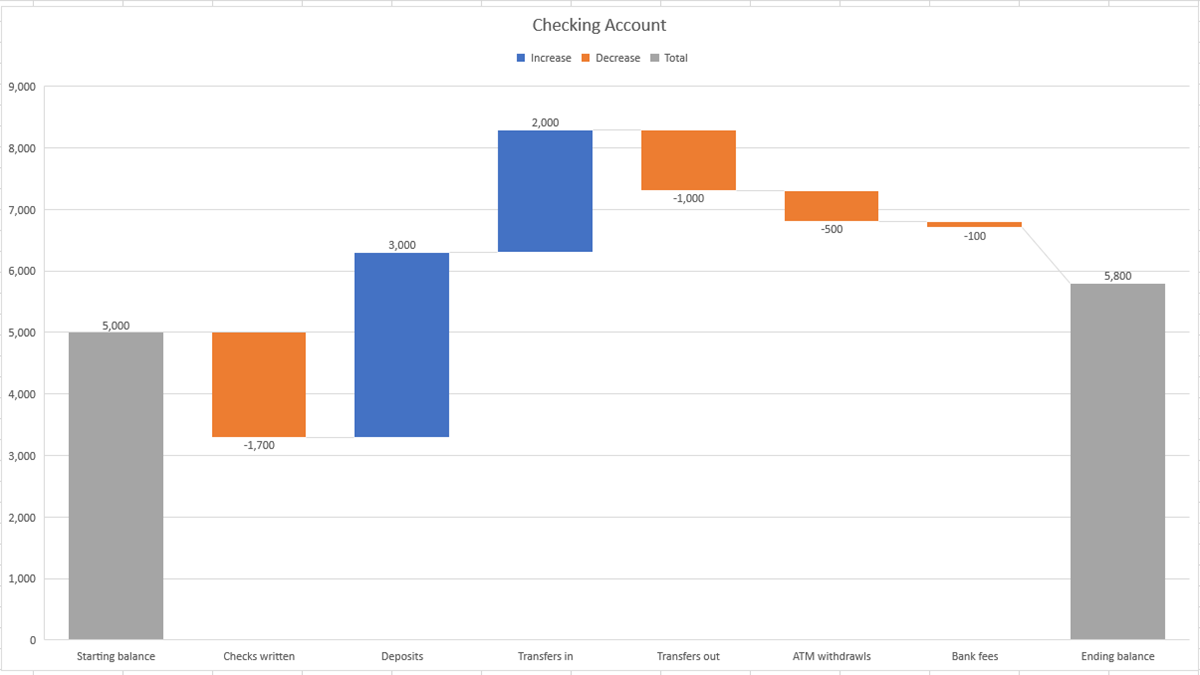
Водопадная диаграмма подходит, если у вас есть исходное значение и набор положительных и отрицательных изменений, которые приводят к конечному значению. Она помогает визуально показать вклад отдельных пунктов в итог.
Типичные сценарии:
- Проверка расчётов по расчётному счёту: начальный остаток → поступления → списания → конечный остаток.
- Учёт запасов: начальный объём → поступления → продажи → итоговый объём.
- Оценка доходов: общий доход → расходы → чистый результат.
- Анализ продукта: суммарный выпуск → брак → восстановленные единицы → продаваемый объём.
Важно: водопад хорошо работает для последовательных вкладов. Для сложных многомерных данных или больших временных рядов лучше подобрать другую визуализацию.
Как создать водопадную диаграмму в Excel — пошагово
Ниже пример на основе банковского счёта.
- Подготовьте таблицу в виде двух столбцов: подпись (этап) и значение (положительные/отрицательные числа). Пример:
| Операция | Сумма |
|---|---|
| Начальный остаток | 1000 |
| Поступления | 500 |
| Платежи | -300 |
| Комиссии | -50 |
| Конечный остаток | 1150 |
- Выделите все ячейки с данными.
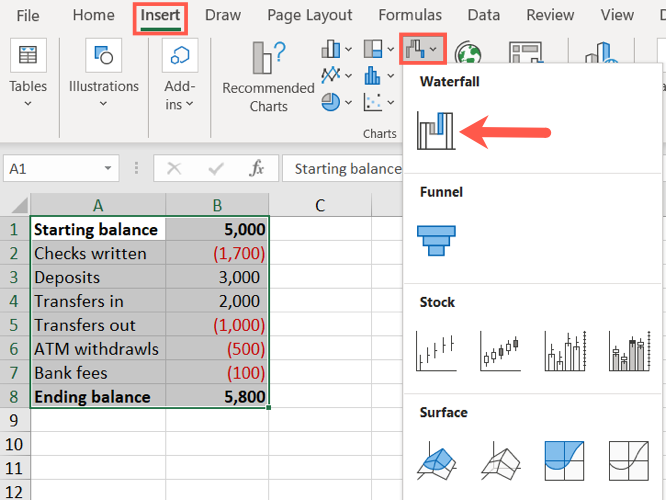
- Перейдите на вкладку “Вставка” и в разделе “Диаграммы” нажмите кнопку для выбора типа диаграммы. Выберите “Водопад”.
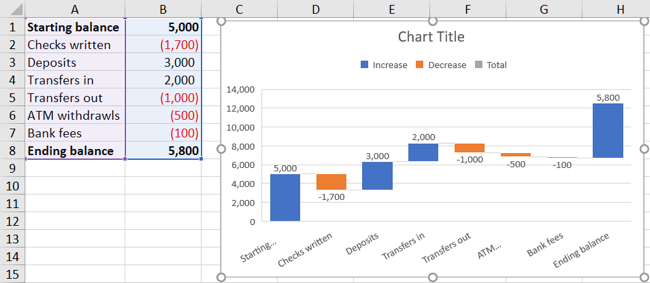
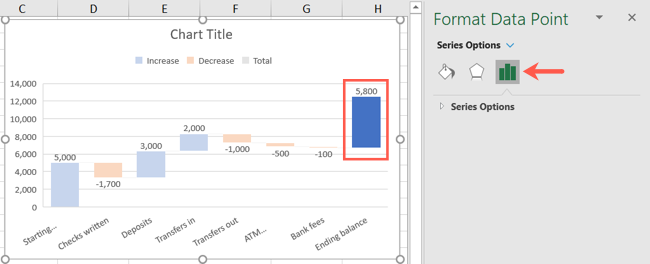
- Диаграмма вставится в лист. Частая проблема: начальный и конечный столбцы распознаются как обычные элементы серии, а не как итоги. Тогда они не выровнены по оси и не имеют цвета итогов.
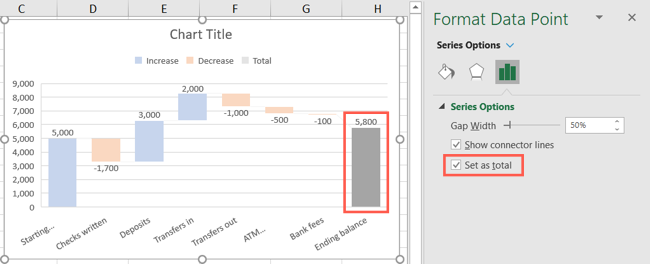
- Чтобы пометить столбцы как итоги, дважды щёлкните по диаграмме, затем щёлкните дважды по столбцу, который должен быть итогом. В боковой панели Формат выберите опцию “Установить как итог” (Set as Total).
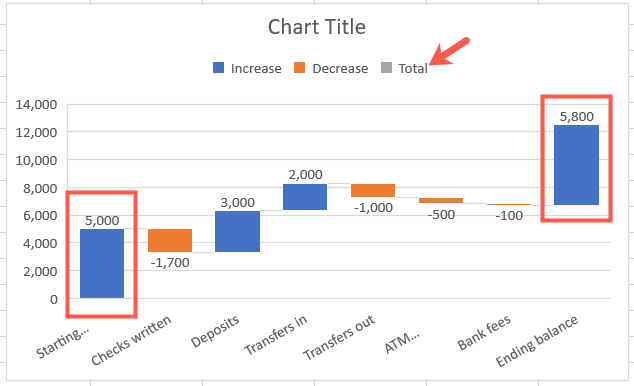
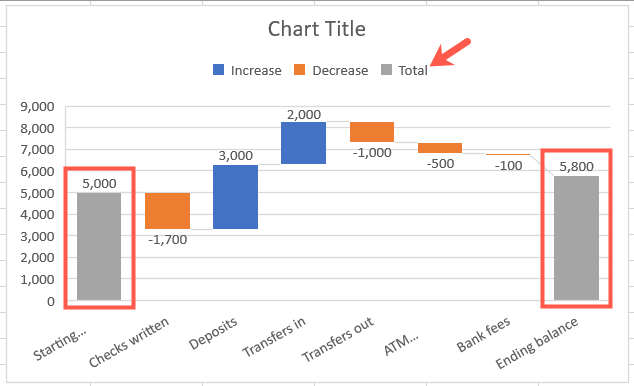
- Повторите для второго итогового столбца (конец). После этого столбцы выровняются по вертикальной оси и будут окрашены как итоги.
Настройка диаграммы: что можно изменить
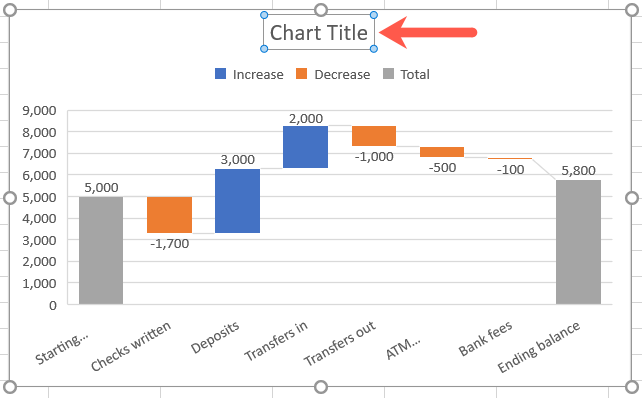
- Изменить заголовок: щёлкните поле “Заголовок диаграммы” и отредактируйте текст.
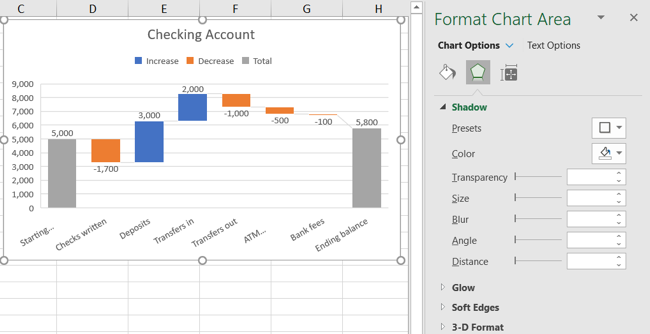
- Оформление области диаграммы: двойной щёлчок по диаграмме → “Формат области диаграммы”. Используйте вкладки “Заливка и линия”, “Эффекты”, “Размер и свойства” для границ, теней и масштабирования.
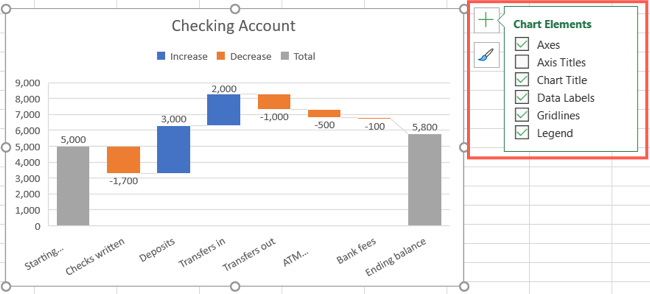
- Элементы диаграммы: при выделенной диаграмме используйте кнопки справа (в Excel для Windows) для включения/отключения подписей, легенды и сетки.
Стиль и цвета: вкладка “Конструктор диаграмм” позволит быстро сменить цветовую схему и стиль.
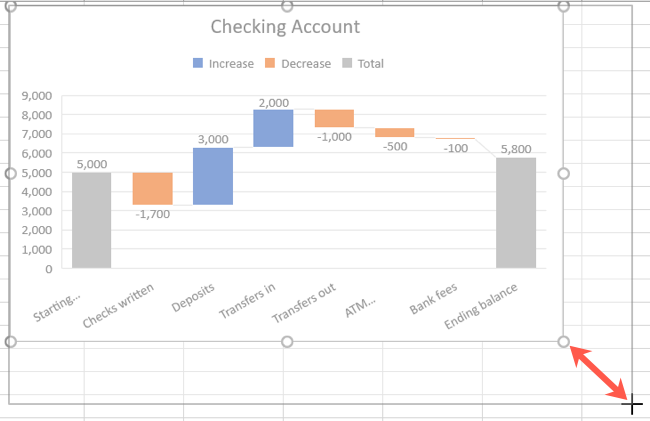
Перемещение и изменение размера: перетащите диаграмму или растяните за угол/край.
Важно: используйте контрастные цвета для плюсов и минусов, метки значений и легенду, чтобы аудитория быстро читала вклад каждого элемента.
Устранение типичных проблем
- Итоговые столбцы не выровнены по оси: пометьте их как “Установить как итог”.
- Подписи значений перекрываются: уменьшите масштаб шрифта или включите показ значений внутри столбцов.
- Положительные и отрицательные столбцы неразличимы по цвету: вручную задайте разные цвета для прироста и убыли в “Формат ряда данных”.
- Данные не подходят по логике (например, несколько промежуточных итогов): разбейте таблицу на блоки и создайте несколько диаграмм.
Когда водопадная диаграмма не подходит (контрпример)
- Если у вас многомерные данные (несколько категорий и периодов), то водопад усложнится. Лучше использовать линейные графики или столбчатые диаграммы по группам.
- Для длинных временных рядов (больше 12–24 точек) водопад теряет читабельность; используйте линейную диаграмму.
Альтернативные варианты визуализации
- Накопленная (stacked) столбчатая диаграмма — когда важно показать состав по категориям.
- Линейная диаграмма — для изменения во времени.
- Комбинированная диаграмма (combo) — если нужно объединить столбцы и линию (например, фактические и накопленные значения).
Мини-методология: быстрый чеклист перед презентацией
- Проверьте исходные числа и подписи. 2. Убедитесь, что начальные и конечные значения помечены как итоги. 3. Задайте читаемые цвета и подписи. 4. Добавьте легенду и подписи данных. 5. Прогоните диаграмму глазами: понятна ли она без пояснений?
Критерии приёмки
- Диаграмма показывает начальное и конечное значения и все промежуточные изменения.
- Итоговые столбцы выровнены и отличаются цветом.
- Подписи значений читаемы и не перекрывают элементы.
Ролевые чеклисты
Аналитик:
- Подготовить таблицу с явными суммами и знаками.
- Проверить формулы и промежуточные итоги.
Менеджер:
- Убедиться в простоте восприятия для непрофессиональной аудитории.
- Попросить добавить поясняющие подписи и легенду.
Презентатор:
- Подготовить 1–2 ключевых тезиса, которые иллюстрирует диаграмма.
- Прогони речь, указывая на ключевые изменения.
Шаблон данных (CSV)
operation,amount “Начальный остаток”,1000 “Поступления”,500 “Платежи”,-300 “Комиссии”,-50 “Конечный остаток”,1150
Используйте этот формат: столбец с меткой и числовой столбец со знаками.
Принятие решений: когда использовать водопад
flowchart TD
  A[Есть начальное значение?] -->|Да| B{Последовательные изменения?}
  A -->|Нет| Z[Не использовать водопад]
  B -->|Да| C[Водопад подходит]
  B -->|Нет| D[Рассмотреть другие диаграммы]
  D --> E[Линейная или столбчатая]
  C --> F[Создать диаграмму в Excel]
Краткое объявление (для рассылки, 100–200 слов)
Водопадная диаграмма — быстрый способ показать, как отдельные положительные и отрицательные изменения приводят от начального значения к итогу. В новой инструкции — шаги по созданию диаграммы в Excel, как пометить итоговые столбцы, настройки оформления и советы по проверке. Вы найдёте готовый шаблон данных, чеклисты для аналитиков и презентаторов, а также рекомендации, когда водопад не подходит и какие альтернативы выбрать. Руководство поможет превратить набор чисел в понятную визуализацию для отчёта или презентации.
Глоссарий (1 строка каждое)
- Водопадная диаграмма: диаграмма, показывающая накопление изменений между начальным и конечным значениями.
- Итог (Total): столбец, показывающий промежуточный или конечный суммарный результат.
Важно: перед публикацией диаграммы проверяйте входные данные и визуальную читаемость. Если значения очень разные по порядку, рассмотрите логарифмическую шкалу или разделение на отдельные диаграммы.
Резюме
- Водопад полезен для объяснения последовательных вкладов в итог.
- Всегда помечайте итоговые столбцы как “Установить как итог”.
- Настраивайте цвета, подписи и легенду для понятности.
- При больших или многомерных данных выбирайте альтернативы.

Похожие материалы

Несколько аккаунтов Skype: Multi Skype Launcher

Журнал для работы: повысить продуктивность

Персональные звуки уведомлений на Android

Скачивание шоу Hulu для офлайн‑просмотра

Microsoft Start: персонализированная новостная лента
