
People Graph в Microsoft Excel
Короткие ссылки
Add the People Graph Add-In to Excel
Insert a People Graph
Customize Your People Graph
Refresh, Delete, or Select the People Graph
Если вы уже используете диаграммы Excel для визуализации данных, обратите внимание на People Graph — простой способ показать количество людей или элементов в вашей таблице. Это удобно для отчётов о посетителях сайта, загрузках приложения, регистрациях на событие, обращениях в поддержку и других счётчиков.
Добавление надстройки People Graph в Excel
People Graph — официальная надстройка Microsoft. На ленте Excel есть кнопка для её запуска, но перед первым использованием нужно доверить и установить надстройку.
Откройте вкладку «Вставка» в Excel и найдите группу «Надстройки». Нажмите кнопку People Graph.
Появится всплывающее окно с ссылкой “See Details”. Эта ссылка ведёт на страницу надстройки в магазине Office, где можно прочитать обзор и отзывы.
Нажмите “Trust This Add-In” (Доверить эту надстройку) для установки.
После установки кнопка People Graph будет активна во вкладке «Вставка», и вы сможете создавать графики в любой момент.
Связано: How to Install and Use Add-ins for Microsoft Office
Вставка People Graph
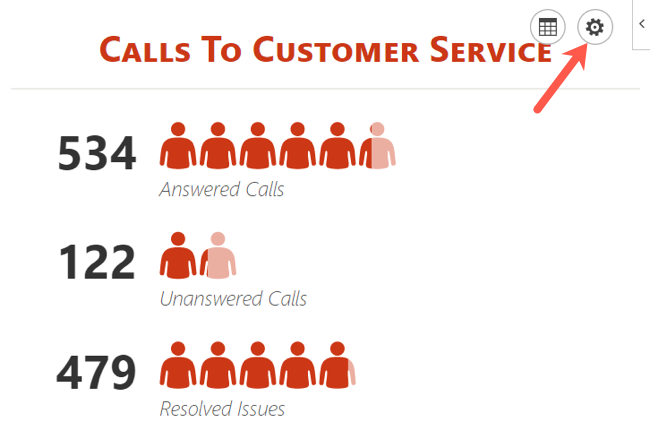
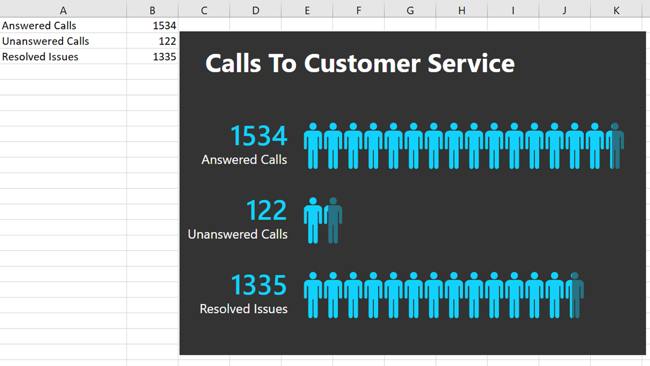
При каждом нажатии кнопки People Graph в ленте Excel открывается пример графика. Чтобы подставить ваши данные, нажмите иконку данных, похожую на маленькую сетку.
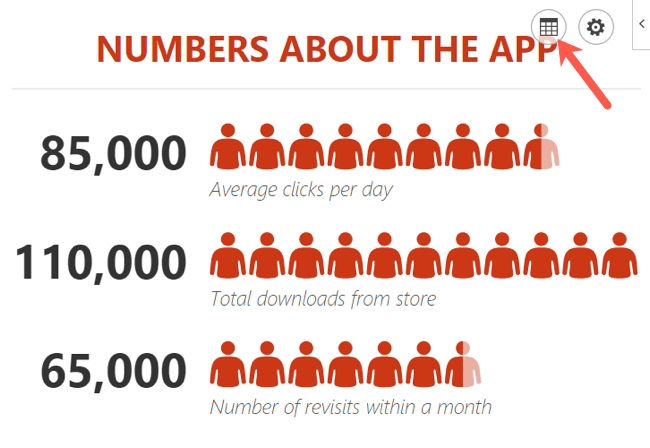
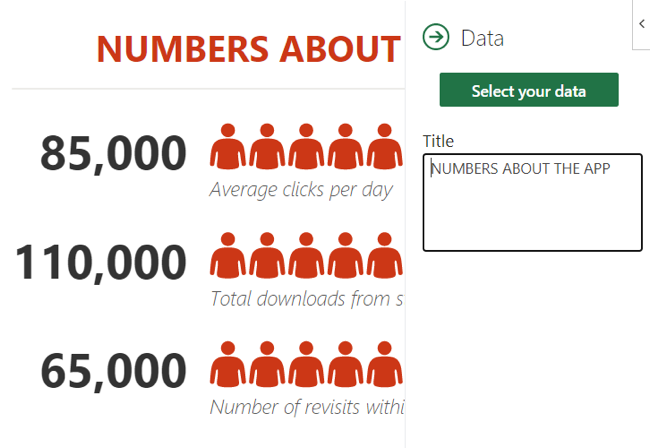
Совет: перед выбором диапазона можно внести заголовок графика. Но можно добавить заголовок и позже.
- Нажмите “Select Your Data” (Выбрать данные).
- Укажите в Excel две колонки: в первой — метки (категории), во второй — числовые значения. Допускается любое число строк.
- Нажмите “Create” (Создать) на окне People Graph.
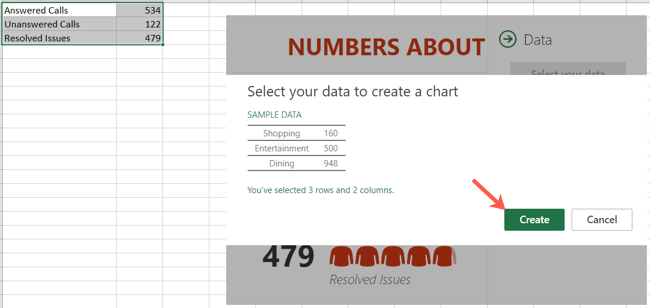
После этого график появится на листе и станет интерактивным.
Настройка People Graph
Чтобы изменить внешний вид, нажмите значок шестерёнки, чтобы открыть параметры. Там три основных раздела: Тип, Тема и Форма.
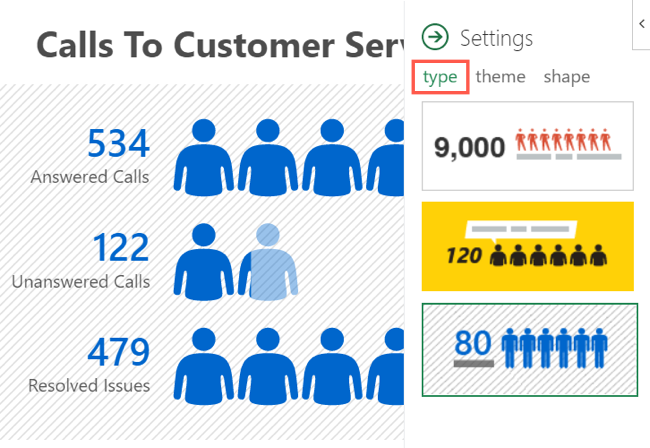
Тип: выберите один из трёх доступных макетов. Каждый тип меняет компоновку и плотность фигур.
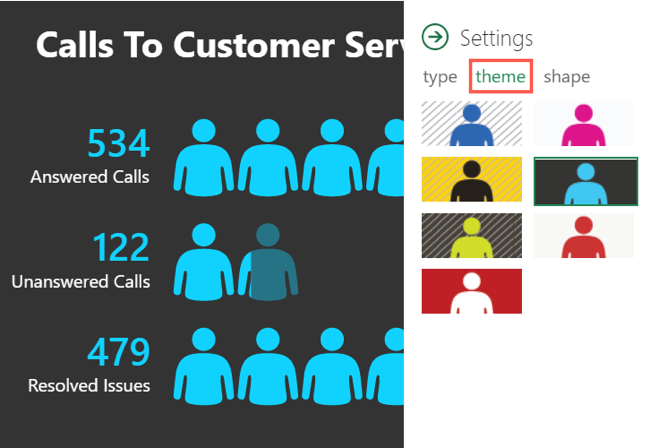
Тема: меняет фон и цветовую палитру графика. Доступно семь тем — от нейтральной до яркой.
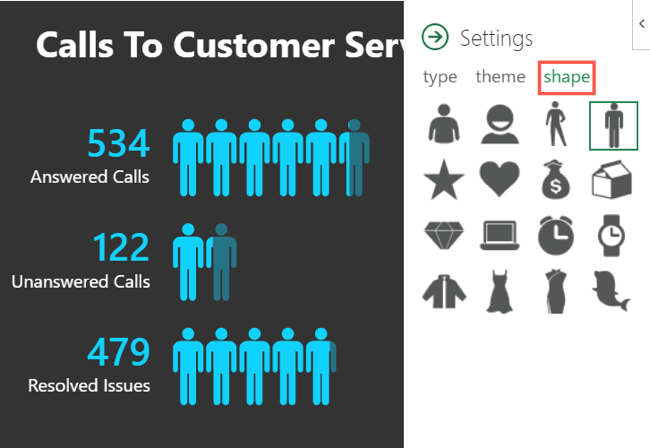
Форма: если вам удобнее не человекоподобная иконка, есть 16 форм — звезды, флажки, компьютеры и т.д. Выберите подходящую по смыслу.
Перемещайте график мышью по листу. При изменении исходных данных Excel автоматически обновляет визуализацию.
Обновление, удаление и выбор графика
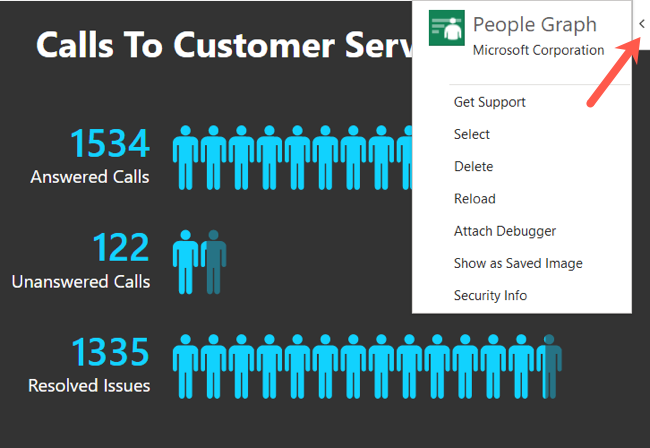
В правом верхнем углу графика находится стрелка (Windows) или значок «i» (Mac). Нажмите, чтобы открыть меню действий.
- Reload (Перезагрузить) — обновляет визуализацию.
- Delete (Удалить) — удаляет график с листа.
- Select (Выбрать) — выделяет график для перемещения.
Также доступны пункты поддержки, прикрепления отладчика и просмотра информации о безопасности.
Если вам нужна простая и быстрая визуализация чисел людей — попробуйте People Graph. Для альтернатив посмотрите статью о том, как создать tally graph в Excel.
Практические советы и лучшие приёмы
- Всегда используйте две колонки: первая — метки, вторая — числа. Иначе надстройка не примет данные.
- Форматируйте числовую колонку как число без дополнительных символов (%, валюты), если хотите точные фигуры.
- Для динамического диапазона используйте таблицу Excel (Ctrl+T) или именованные диапазоны; при добавлении строк график автоматически расширится.
- Если значения сильно разнятся, рассмотрите предварительное нормирование (например, группы по диапазонам) — чтобы мелкие категории не терялись.
- Для печати увеличьте масштаб графика и выберите тему с нейтральным фоном.
Когда People Graph не подходит
- Если требуется точное чтение каждого значения (People Graph ориентирован на визуализацию общего количества, а не на точные сравнения).
- При множестве разных метрик (больше двух столбцов) — лучше использовать сводную таблицу и обычные диаграммы (столбчатые/линейные).
- Для временных рядов и аналитики с трендами — используйте линейные графики или Power BI.
Альтернативные подходы
- Стандартные диаграммы Excel: столбчатые, круговые, линейные — для точных сравнений.
- Условное форматирование и наборы значков — для простых сигналов прямо в таблице.
- Power BI или Excel PivotCharts — для интерактивного анализа и дашбордов.
Критерии приёмки
- График корректно отображает все метки и соответствующие им значения.
- Данные автоматически обновляются при изменении исходной таблицы или при добавлении строк в таблицу Excel.
- Выбранная форма и тема соответствуют требованиям презентации (читаемость, контраст).
- График помещается на листе без обрезки при печати или экспорте в PDF.
Чеклист ролей
- Создатель данных: проверить формат чисел, задать заголовки колонок.
- Аналитик/автор отчёта: выбрать тип, тему и форму; протестировать на выборке данных.
- Рецензент/стейкхолдер: подтвердить читаемость и соответствие визуала требованиям бренда.
Шпаргалка настроек
- Тип: 3 варианта — плотный, редкий, компактный.
- Тема: 7 предустановок — светлые и тёмные фоны.
- Форма: 16 форм — люди, значки, предметы.
- Данные: ровно 2 колонки (метка + число).
Устранение неполадок
Проблема: график не создаётся.
- Проверьте, выбраны ли две колонки.
- Убедитесь, что числовые значения действительно числовые (очистите формат).
Проблема: график не обновляется после изменения данных.
- Нажмите “Reload” в меню графика.
- Если используется именованный диапазон, проверьте, что он расширяется.
Проблема: надстройка не устанавливается.
- Проверьте подключение к интернету и политику безопасности Office в вашей организации. В корпоративной среде установку может блокировать администратор.
Решение: стоит ли использовать People Graph? (дерево решений)
flowchart TD
  A[Нужно визуализировать числа людей/объектов?] -->|Да| B{Есть ли только метка + значение?}
  A -->|Нет| Z[Используйте другие диаграммы]
  B -->|Да| C[People Graph подходит]
  B -->|Нет| D[Преобразуйте данные или используйте Pivot/Charts]
Часто задаваемые вопросы
Нужен ли доступ в интернет для установки и использования People Graph?
Да, для первого скачивания и установки требуется доступ к магазину Office через интернет. После установки базовая работа с графиком выполняется локально в Excel.
Можно ли использовать более двух столбцов данных?
Нет. People Graph принимает ровно две колонки: одна с метками и одна с числовыми значениями. Для сложных наборов данных используйте сводные таблицы или стандартные диаграммы Excel.
Как обновлять график при изменении данных автоматически?
Если исходный диапазон — таблица Excel (Ctrl+T), то при добавлении строк таблица расширяется автоматически и график обновится. В противном случае используйте “Reload” в меню графика.
Итог
People Graph — быстрый инструмент для наглядной демонстрации количества людей или объектов в Excel. Он прост в установке и настройке, но ограничен форматом входных данных и подходит не для всех аналитических задач. Для сложного анализа лучше сочетать его с другими диаграммами и инструментами.
Важное: перед развёртыванием в корпоративной среде согласуйте установку надстроек с IT-администратором.

Похожие материалы

Несколько аккаунтов Skype: Multi Skype Launcher

Журнал для работы: повысить продуктивность

Персональные звуки уведомлений на Android

Скачивание шоу Hulu для офлайн‑просмотра

Microsoft Start: персонализированная новостная лента
