
Как создать и настроить диаграмму Парето в Excel
Быстрые ссылки
- Преимущество диаграммы Парето
- Создание диаграммы Парето в Excel
- Настройка диаграммы Парето
Преимущество диаграммы Парето
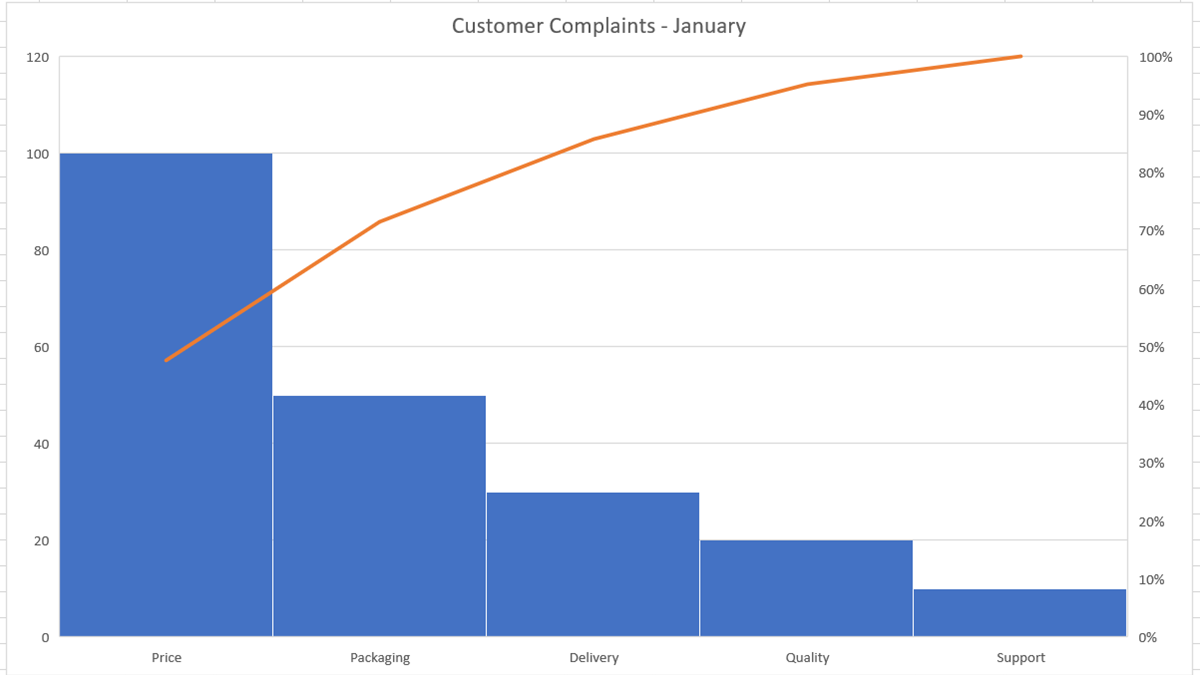
Диаграмма Парето упорядочивает категории по убыванию важности — самые длинные столбцы слева. Линия сверху показывает накопленный процент. Эта структура быстро показывает, на чём стоит сосредоточить усилия: обычно первые категории дают наибольший эффект при улучшении.
Ключевая идея: упорядочивание по вкладу позволяет применять правило Парето (часто формулируют как «80/20») — небольшое число причин отвечает за значительную часть последствий. Это эвристика, а не жёсткое правило.
Создание диаграммы Парето в Excel
Ниже приведён пошаговый мини‑метод, который применим в современных версиях Excel:
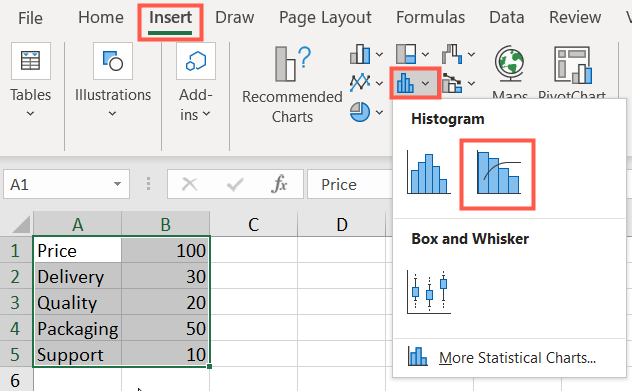
- Подготовьте таблицу: в первом столбце — категории (например, причины жалоб), во втором — числовые значения (частота, стоимость, время).
- Выделите диапазон (оба столбца). Порядок строк не важен — Excel отсортирует автоматически при построении Парето.
- Откройте вкладку “Вставка” и нажмите раскрывающееся меню “Статистические диаграммы”. Выберите пункт “Парето” в разделе гистограмм.
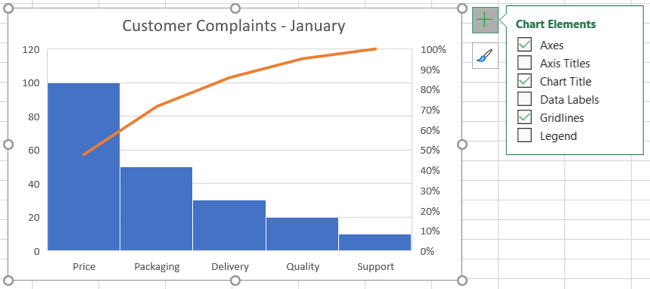
После этого диаграмма появится на листе: категории по горизонтали, значения — по первичной вертикальной оси, накопленный процент — по вторичной вертикальной оси.
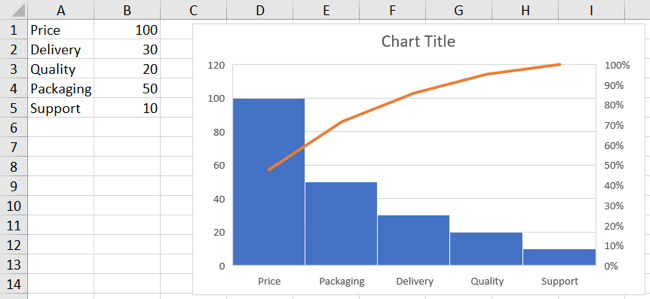
Пример интерпретации: если столбец «Цена» самый высокий, значит именно он генерирует наибольшее число жалоб и требует приоритетного рассмотрения.
Настройка диаграммы Парето
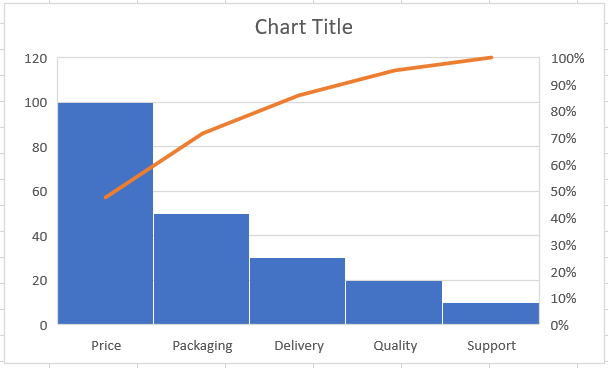
Чтобы диаграмма выглядела профессиональнее и лучше передавала смысл аудитории, можно изменить элементы, стиль и форматирование.
- Измените название диаграммы: кликните по текстовому полю заголовка и введите нужный текст.

- При выборе диаграммы в Windows обычно справа появляется панель инструментов со вкладками:
- Элементы диаграммы — управление сеткой, подписями данных и легендой;
- Стили диаграммы — темы и цветовые схемы.
Вкладка “Конструктор диаграмм” на ленте даёт дополнительные варианты макета, добавление/удаление элементов и изменение источника данных.
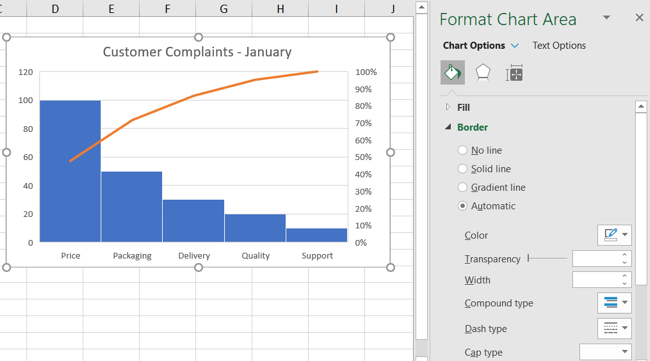
Для тонкой настройки двойной клик по области диаграммы откроет боковую панель “Формат области диаграммы” с параметрами Заливки и линии, Эффектов, Размеров и свойств.
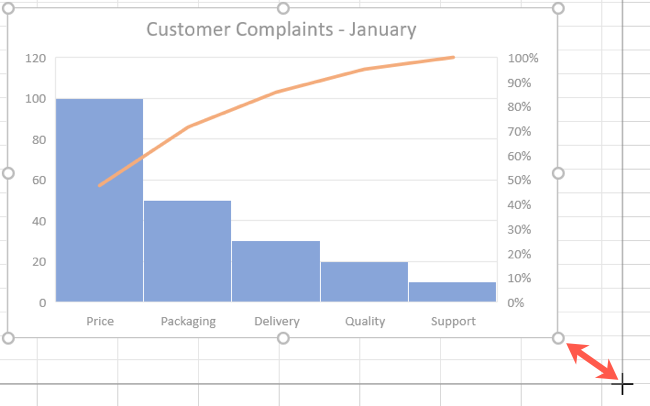
- Перемещение и изменение размера: перетащите диаграмму мышью или тяните за угол/сторону для изменения размеров.
Краткая методика анализа (мини‑SOP)
- Постройте Парето на актуальных данных (последние 3–12 месяцев).
- Отметьте категории, обеспечивающие первые 60–90% накопленного эффекта.
- Для каждой приоритетной категории опишите возможные корневые причины и сформируйте гипотезы для проверки.
- Запланируйте эксперименты/улучшения с оценкой влияния и сроками.
- Повторяйте построение через регулярный интервал (например, ежеквартально).
Когда диаграмма Парето не подходит
- Если данные не разделяются на явные категории или это непрерывный показатель без категоризации.
- При очень малом количестве записей — статистическая значимость низка.
- Если распределение чрезвычайно равномерно — Парето не выделит приоритеты.
В этих случаях лучше рассмотреть другие методы (см. раздел «Альтернативы»).
Альтернативные подходы
- Гистограмма или плотность распределения — когда нужна оценка формы непрерывного распределения.
- Диаграмма рассеяния — для анализа зависимости между двумя количественными признаками.
- Тепловая карта или сводная таблица — для многомерной категоризации.
Контроль качества и критерии приёмки
Критерии приёмки диаграммы и отчёта:
- Данные актуальны и документированы (источник, период).
- Ось категорий понятна и читаема (подписи не обрезаны).
- Накопленный процент отображён и объяснён в тексте отчёта.
- Выделены 1–3 приоритетные категории с предложениями по дальнейшим действиям.
Ролевые чек-листы
Аналитик:
- Проверить источник и период данных.
- Убедиться в отсутствии дубликатов и неверных значений.
- Построить Парето и пометить накопленную долю 60/80/90%.
Руководитель:
- Принять решения по приоритетным категориям.
- Назначить ответственных за коррекции.
Презентующий:
- Подготовить краткое объяснение, почему выбраны именно эти категории.
- Иметь backup‑слайды с необработанными данными.
Быстрый факт-бокс
Правило Парето (80/20) — это практическая эвристика: часто небольшая доля причин отвечает за большую долю результатов. Применяйте как направляющую, а не как строгую формулу.
Глоссарий (в одну строку)
- Диаграмма Парето — комбинированная диаграмма: столбцы показывают вклад по категориям, линия — накопленный процент.
- Накопленный процент — сумма долей от наибольших к наименьшим, выраженная в процентах.
- Гистограмма — диаграмма распределения значений по интервалам.
Заключение
Диаграмма Парето — простой и мощный инструмент для приоритизации проблем. В Excel её можно получить в пару кликов и быстро настроить внешний вид и элементы. Используйте Парето, чтобы фокусировать ресурсы на наиболее значимых причинах и регулярно пересматривать результаты.
Примечание: если ваши данные сложнее (многомерные, временные ряды, редкие события), дополните Парето другими визуализациями и статистическими методами.
Сводка действий: выделите данные → Вставка → Статистические диаграммы → Парето → настройте элементы и подписи, проверьте источники данных и подготовьте выводы.

Похожие материалы

Несколько аккаунтов Skype: Multi Skype Launcher

Журнал для работы: повысить продуктивность

Персональные звуки уведомлений на Android

Скачивание шоу Hulu для офлайн‑просмотра

Microsoft Start: персонализированная новостная лента
