
Как записать MKV на DVD в Windows и macOS

Зачем записывать MKV на DVD
MKV — контейнер, который может содержать кодеки, не поддерживаемые большинством бытовых DVD-плееров. Запись на DVD преобразует видео в формат, который читают старые проигрыватели (обычно MPEG-2 в VOB-контейнерах) или создаёт ISO/папку DVD для совместимости с ПК и медиаплеерами.
Кратко: если вы хотите смотреть фильм на телевизоре через старый плеер или сохранить фильм в формате, читаемом большинством устройств, лучше записать MKV на DVD.
Требования и подготовка
- Компьютер с приводом DVD±RW или внешний DVD-привод.
- Болванки: DVD-R, DVD+R или перезаписываемые DVD-RW/DVD+RW (выбор зависит от привода и плеера). Обычно DVD-R совместим шире. Для двухслойных дисков используйте DVD±R DL.
- Достаточно свободного места на диске и на рабочем диске (для промежуточных файлов и создания ISO).
- Программа для записи/создания DVD (см. список ниже).
- При необходимости — субтитры (.srt) и дорожки аудио.
Важно: бытовые плееры часто ожидают DVD в стандартах PAL или NTSC. Выберите правильный стандарт в настройках записи.
Быстрая схема выбора метода
flowchart TD
  A[Есть MKV] --> B{Цель}
  B --> |Посмотреть на старом DVD-плеере| C[Конвертировать в DVD-Video 'MPEG-2' и записать]
  B --> |Хочу архив| D[Создать ISO образ]
  B --> |Хочу смотреть на ПК/Smart TV| E[Записать в папку DVD или создать совместимый контейнер]
  C --> F[Использовать DVD ripper 'WinX, DVDFab, Burnova']
  D --> G[Создать ISO с AnyMP4 или Burnova]
  E --> H[Создать папку VIDEO_TS или использовать совместимый контейнер]
Советы по совместимости и форматы
- DVD-Video обычно использует MPEG-2 видео и AC-3/MP2 аудио в структуре VIDEO_TS/VOB.
- Некоторые плееры читают DVD, записанные в файловых системах как «DVD-Video»; другие могут поддерживать только записанные файлы (например, MP4) на DVD-носителе — это не одно и то же.
- PAL vs NTSC: для Европы/Россия обычно PAL (25 fps, 720×576), для США/Японии — NTSC (29.97 fps, 720×480). Неправильный стандарт может вызвать мерцание или смену скорости воспроизведения.
- Двухслойные диски (Dual Layer) вместительнее, но совместимость с некоторыми старыми плеерами хуже.
Популярные программы и как с ними работать
WinX DVD Author
WinX DVD Author — бесплатная утилита для Windows, которая конвертирует множество форматов (включая MKV) в структурированный DVD-VIDEO и записывает диск. Поддерживает добавление внешних субтитров (.srt), создание простого меню и выбор PAL/NTSC.
Шаги:
- Установите и запустите программу.
- Добавьте MKV в проект (Drag & Drop).
- Отредактируйте дорожки: добавьте .srt, выберите аудио, установите соотношение сторон.
- Выберите PAL или NTSC в настройках проекта.
- Нажмите «Burn» или «Create DVD» и вставьте болванку.
Плюсы: бесплатно, просто. Минусы: ограниченные шаблоны меню, не самый мощный редактор кодеков.
Nero Burning ROM
Nero — давно известный платный пакет для записи дисков. Поддерживает запись данных, аудио и видео, предлагает дополнительные функции безопасности (SecureDisc) и инструменты оформления обложек.
Шаги:
- Выберите проект DVD-Video или DVD-Video/Video Disk.
- Конвертация MKV в совместимый поток может выполняться встроенным модулем или заранее внешним конвертером.
- Настройте параметры записи и запустите запись на диск.
Плюсы: мощный набор инструментов, надёжность. Минусы: платно, сложнее для новичков.
Aiseesoft Burnova
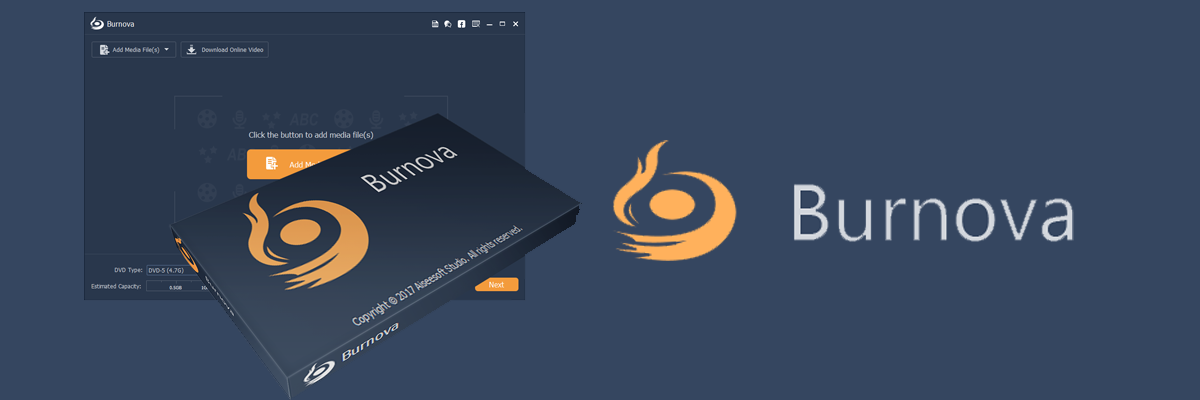
Aiseesoft Burnova ориентирован на трансформацию больших файлов (фильмов) в DVD: создаёт DVD-диск, папку или ISO. Поддерживает базовый видеоредактор — обрезка, поворот, эффекты и добавление субтитров.
Шаги:
- Запустите Burnova и импортируйте MKV.
- Отредактируйте видео, добавьте титры/субтитры и выберите шаблон меню.
- Выберите выход: диск, папка DVD или ISO.
- Нажмите «Start», вставьте болванку для записи.
Плюсы: удобный интерфейс, шаблоны меню. Минусы: платный продукт для расширенных функций.
AnyMP4 DVD Ripper
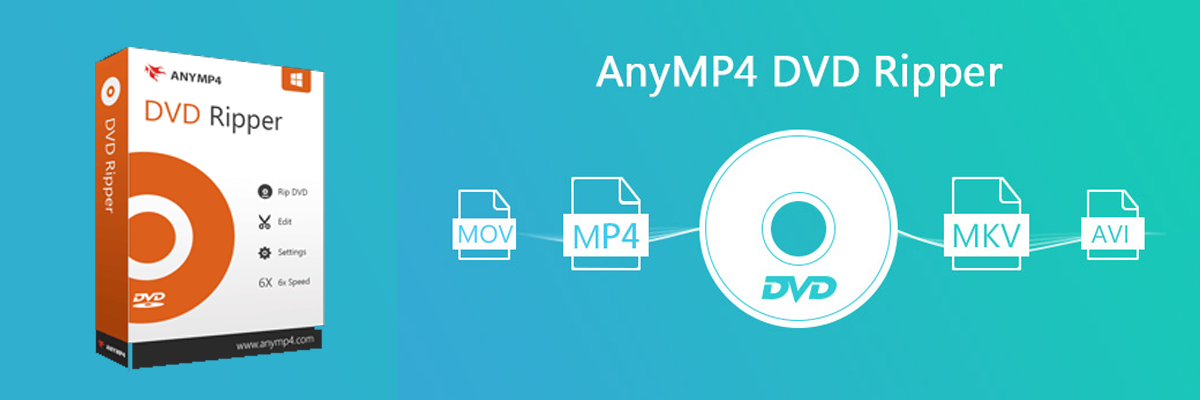
AnyMP4 ориентирован на конвертацию и поддержку большого числа форматов. Может создавать ISO, папки DVD и записывать диски, имеет встроенный видеоредактор и дополнительные инструменты (создание GIF, сжатие).
Шаги и особенности аналогичны Burnova: загрузка файла, редактирование, выбор выходного типа, создание ISO/папки или запись.
DVDFab

DVDFab — комплексное решение с возможностью расшифровки и удаления некоторых защит, конвертации и записи. Включает продвинутые настройки качества, кодеков и шаблонов меню.
Типичный рабочий процесс:
- Выберите модуль Creator → DVD Creator.
- Добавьте MKV на таймлайн.
- Нажмите значок настроек (шестерёнка) и задайте качество, формат, соотношение сторон и субтитры.
- Выберите меню и начните запись или сохранение в ISO.
Плюсы: мощные опции и гибкая настройка. Минусы: платный и сложнее в освоении.
Альтернативные подходы
- Конвертация MKV в MPEG-2 с помощью ffmpeg или HandBrake, затем запись полученных VOB/MPG через ImgBurn (Windows) или встроенную запись macOS. Подходит, если вы предпочитаете контролировать кодек и битрейт.
- Создать совместимый контейнер (DVD folder VIDEO_TS) вручную с помощью специализированных утилит (DeVeDe на Linux).
- Использовать Smart TV или медиаплеер, который напрямую поддерживает MKV — тогда запись на DVD не нужна.
Чек-лист перед записью
- Проверить длину видео — поместится ли на выбранный тип диска.
- Проверить стандарт PAL/NTSC и выставить правильно.
- Добавить нужные субтитры (.srt) и дорожки аудио.
- Протестировать краткий фрагмент на тестовом диске.
- Проверить свободное место для создания ISO/временных файлов.
Частые ошибки и способы их устранения
- Видео не воспроизводится на плеере: убедитесь, что диск записан как DVD-Video, а не просто как файлы MP4 на диске.
- Отсутствует звук или дорожки не те: проверьте порядок аудиодорожек и кодек (AC-3 приоритезируется для совместимости).
- Видео лаги или рассинхрон: попробуйте перекодировать с фиксированным FPS соответствующим PAL/NTSC и снизить битрейт.
- Диск целиком не помещается: используйте сжатие при записи, уменьшите битрейт или выберите двухслойный диск.
Важно: перед массовой записью протестируйте один диск.
Таблица совместимости форматов (кратко)
| Формат источника | Требуется перекодировка для DVD-Video | Записывается как ISO/папка без перекодировки |
|---|---|---|
| MKV | Да, чаще всего (в MPEG-2) | Да — как ISO образ, но плееры могут не читать |
| MP4 | Часто да (в зависимости от кодека) | ISO/папка возможны |
| AVI | Да | Да |
| MPEG-2 | Нет | Да — напрямую совместим |
Критерии приёмки
- Диск воспроизводится на целевом плеере без артефактов.
- Синхронизация звука и видео сохранена во всём фильме.
- Субтитры корректно отображаются и синхронизированы.
- Навигационное меню (если создано) работает и правильно отображает главы.
Роль-based чек-лист для команды
- Автор контента: подготовить финальную MKV-версию с метаданными и субтитрами.
- Технический инженер: подобрать формат PAL/NTSC и протестировать перекодировку.
- Оператор записи: следить за качеством записи, проверить тестовый диск.
- QA: провести воспроизведение на целевом плеере и документировать ошибки.
Когда запись MKV на DVD нецелесообразна
- Если цель — хранение образов с максимально возможным качеством на длительный срок, используйте архивные носители или ISO на HDD/SSD.
- Если устройство воспроизведения поддерживает MKV — проще воспроизводить напрямую через USB или сетевое хранилище.
Краткая методика перекодировки через ffmpeg (пример)
- Конвертация MKV → MPEG-2 с нормализацией под DVD:
ffmpeg -i input.mkv -target ntsc-dvd -aspect 16:9 -b:v 6000k -ar 48000 -b:a 192k output.mpg- Создание структуры DVD (пример для Windows-макета): используйте утилиты типа dvdauthor или специализированный GUI.
Примечание: команда — пример. Параметры bitrate и target нужно подбирать по длине и качеству исходного видео.
Тестовые случаи для проверки успешной записи
- Воспроизведение полной дорожки на старом бытовом DVD-плеере.
- Проверка меню: навигация по главам и возврат к меню.
- Тест субтитров: включение/выключение и синхронизация.
- Проверка на ошибку при чтении (сколы, царапины) — тестовый диск.
Заключение
Самый простой путь для большинства пользователей — воспользоваться DVD ripper программой (WinX DVD Author, Aiseesoft Burnova, AnyMP4, DVDFab или Nero) и следовать встроенным мастерам. Для тех, кто хочет полный контроль над кодированием, подойдёт связка ffmpeg + ImgBurn/другая утилита для записи.
Важно: проверьте PAL/NTSC и формат аудиодорожки перед массовой записью. Всегда начните с тестового диска.
И ещё: попробуйте смотреть исходный MKV через смарт-ТВ или медиаплеер — это может сэкономить время и носители.
[wl_navigator]

Похожие материалы

Несколько аккаунтов Skype: Multi Skype Launcher

Журнал для работы: повысить продуктивность

Персональные звуки уведомлений на Android

Скачивание шоу Hulu для офлайн‑просмотра

Microsoft Start: персонализированная новостная лента
