
Как добавить и настроить диаграммы в Google Таблицах

Быстрые ссылки
Вставка диаграммы в Google Таблицах
Смена типа диаграммы через Chart Editor
Добавление заголовков диаграммы и осей
Смена цветов, шрифтов и стиля диаграммы
Большая таблица с множеством чисел тяжело воспринимается. В Google Таблицах диаграммы (в интерфейсе называются charts) помогают визуально представить данные для быстрого понимания. Ниже по шагам описано, как вставить диаграмму и как её настроить, а также даны практичные советы для выбора типа диаграммы, проверки качества и обеспечения доступности.
Важно: в русской локали числа обычно отображаются с десятичной запятой и пробелом как разделителем тысяч — учитывайте локализацию при подготовке данных.
Вставка диаграммы в Google Таблицах
Вы можете создавать разные типы диаграмм: линейные, столбчатые, круговые, диаграммы рассеяния и более специализированные (свечные, радарные). Для начала выделите диапазон данных в таблице и выберите Insert > Chart.
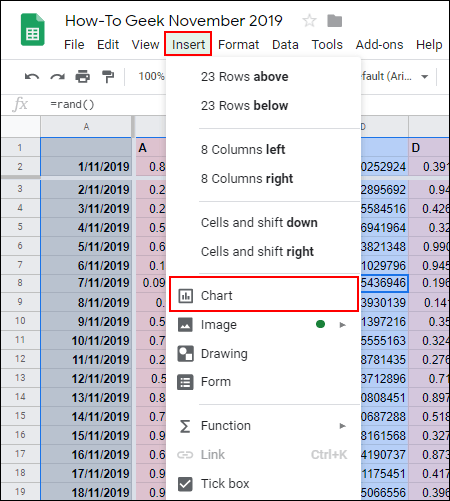
По умолчанию Google Таблицы создадут базовую линейную диаграмму и откроют панель Chart Editor справа, где вы сможете настроить визуализацию.
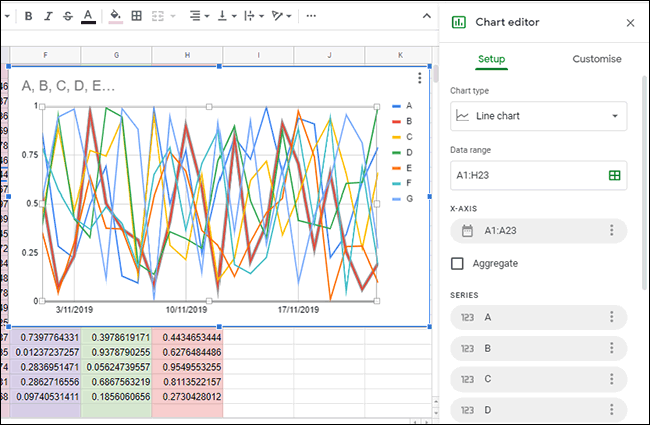
Пошаговая мини-методика для быстрой вставки
- Откройте таблицу и выделите все ячейки с данными и заголовками колонок.
- В меню выберите Insert → Chart.
- Если нужная диаграмма не подошла — дважды кликните по диаграмме, чтобы открыть Chart Editor.
- Вкладка Setup позволяет сменить тип диаграммы и источники данных.
- Вкладка Customize — изменить заголовок, оси, стиль, цвета.
Смена типа диаграммы в Chart Editor
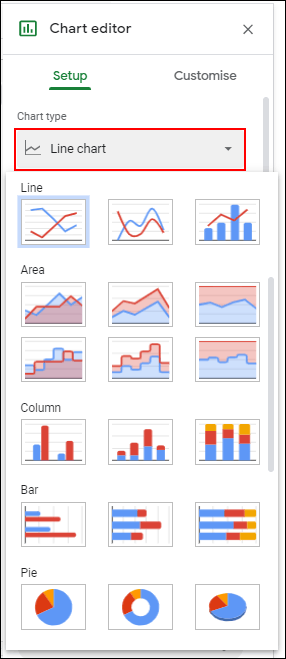
Если Chart Editor не открылся автоматически, дважды щёлкните по диаграмме. Вкладка Setup содержит выпадающее меню Chart Type — выбирайте подходящий вид диаграммы.
Диаграммы сгруппированы по категориям; клик по другому варианту мгновенно поменяет визуализацию.
Добавление заголовков диаграммы и осей
Google Таблицы автоматически попытаются взять заголовок из заголовков колонок диапазона. Но часто требуется отредактировать его вручную.
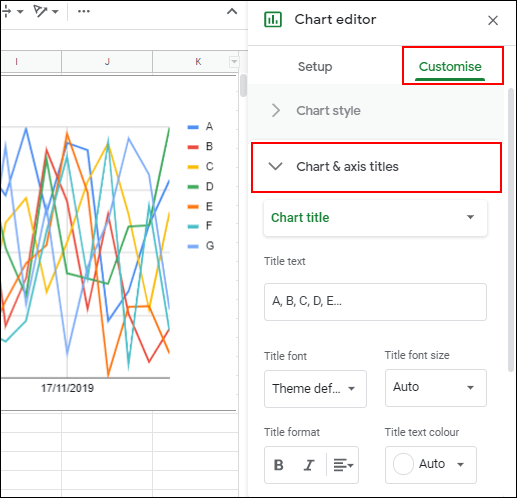
В Chart Editor перейдите во вкладку Customize и выберите Chart & Axis Titles.
Настройка заголовка диаграммы
По умолчанию приложение предложит заголовок из названий колонок. В выпадающем меню Chart & Axis Titles убедитесь, что выбран Chart title и отредактируйте текст в поле Title Text.
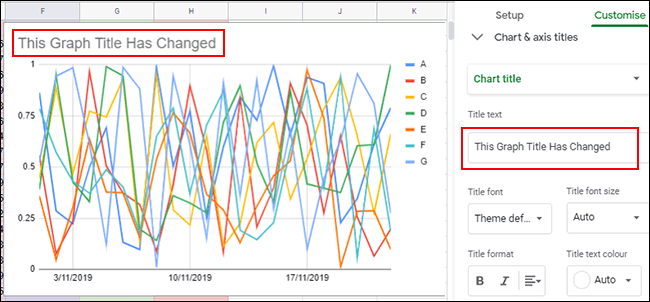
Снизу доступны настройки шрифта, размера и форматирования.
Добавление названий осей
Google Таблицы не всегда добавляют подписи осей автоматически. В том же подменю выберите Horizontal Axis Title или Vertical Axis Title и заполните Title Text.
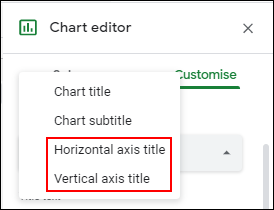
Шрифт и формат подписи оси также настраиваются прямо под полем Title Text.
Смена цветов, шрифтов и стиля
Вкладка Customize содержит подменю Chart Style, где вы можете задать цвета фона, цвет рамки, стиль сетки и шрифты. Доступные опции зависят от выбранного типа диаграммы.
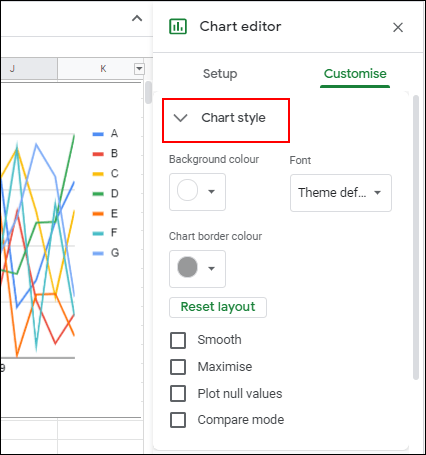
Совет: используйте ограниченную палитру (2–5 цветов) и контрастный шрифт для заголовков, чтобы диаграмма оставалась читаемой при печати и на мобильных устройствах.
Как выбрать тип диаграммы: руководство и эвристики
Короткая памятка по выбору типа диаграммы:
- Линейная диаграмма — временные ряды, тренды по времени.
- Столбчатая/гистограмма — сравнение категорий или групп.
- Линейчатая диаграмма (горизонтальная) — длинные метки категорий.
- Круговая диаграмма — части от целого; полезна при небольшом числе сегментов (≤6).
- Диаграмма рассеяния — связь между двумя числовыми переменными.
- Комбинированная диаграмма — когда нужно показать разные шкалы (например, доход и рост в %).
- Гистограмма — распределение непрерывных данных.
- Сводные диаграммы (Pivot charts) — когда данные агрегированы сводной таблицей.
- Свечная диаграмма — финансовые данные с открытием/закрытием/минимум/максимум.
Когда выбранный тип не подходит: избегайте круговых диаграмм при большом числе мелких сегментов; не используйте линейные диаграммы для несвязанных категорий (категории без хронологии).
Решение по типу диаграммы — простое дерево (Mermaid)
flowchart TD
  A[Начало: какие данные у вас есть?] --> B{Есть временная шкала?}
  B -- Да --> C[Линейная или зона]
  B -- Нет --> D{Числовые vs Категориальные}
  D -- Категориальные --> E{Сравнение количества или доли?}
  E -- Количество --> F[Столбчатая/Линейчатая]
  E -- Доля --> G[Круговая 'если сегментов ≤6' или столбчатая]
  D -- Числовые --> H{Исследование распределения или корреляции}
  H -- Распределение --> I[Гистограмма]
  H -- Корреляция --> J[Диаграмма рассеяния]
  C --> K[Проверьте оси, заголовки, легенду]
  F --> K
  G --> K
  I --> K
  J --> K
Чек-лист перед публикацией диаграммы
Роль: аналитик / дизайнер / владелец продукта — этот чек-лист поможет убедиться, что диаграмма готова к использованию.
Общие пункты:
- Заголовок понятен и краток.
- Оси подписаны и имеют единицы измерения (руб., %, шт.).
- Шкала осей корректна: проверьте минимумы и максимумы, логарифмическую шкалу при необходимости.
- Легенда присутствует, если есть более одной серии данных.
- Цвета читаемы при дальнем просмотре и при печати в ч/б (контраст).
- Проверьте подписи данных на перекрытие.
- Источник данных указан и при необходимости дата обновления.
- Диаграмма читается на мобильных устройствах (проверьте размер и шрифты).
- Если диаграмма встраивается в презентацию, доставьте в разрешении, подходящем для слайда.
Роль — аналитик:
- Проверить, что все агрегаты и формулы верны.
- Убедиться в отсутствии дублирующих или пустых строк в диапазоне.
- Отобразить необработанные значения рядом для проверки выбросов.
Роль — продуктовый менеджер:
- Проверить, отвечает ли диаграмма задачам принятия решения.
- Убедиться, что метрики соответствуют соглашениям команды.
Роль — дизайнер:
- Подобрать палитру, согласованную с брендом.
- Проверить визуальную иерархию (заголовок, подписи, легенда).
Критерии приёмки
- Диаграмма корректно отображает диапазон данных и не искажает визуально сравнение (нет обрезанных осей, неправильно масштабированных интервалов).
- Все подписи и легенды понятны представляемому контенту.
- Для публичного распространения соблюдены права на данные и указаны источники.
Частые ошибки и как их исправить
- Неправильный диапазон данных: дважды проверьте выделение или настройте диапазон в Setup → Data range.
- Перекрывающиеся подписи: увеличьте размер диаграммы, поверните метки оси или используйте сокращенные подписи.
- Неправильные единицы: добавьте текстовые подписи осей с единицами (руб., %).
- Слишком много цветов/серий: агрегируйте мелкие категории в «Другие» или уменьшите число серий до 4–6.
- Диаграмма теряет смысл при свернутом диапазоне: используйте динамические диапазоны или сводные таблицы.
Важно: не используйте 3D‑эффекты для точного сравнения величин — они искажают визуальное восприятие.
Доступность и локализация
- Альтернативный текст для диаграмм: добавляйте краткое описание сути диаграммы (что показывает, какие ключевые точки). Это упрощает восприятие пользователям экранных читалок.
- Локализация чисел: в русской локали используйте запятую как десятичный разделитель и пробел для тысяч (например, 1 234,56).
- Контраст цветов: проверьте контраст между фоном и элементами диаграммы (WCAG рекомендует соотношение контрастности для текста).
- Подумайте о размере элементов для мобильных пользователей — крупные маркеры и читаемые шрифты.
Примеры ситуаций и альтернативные подходы
- Если вам нужно показать вклад нескольких факторов во временной динамике — используйте stacked area (наслоенная область) или stacked column.
- Для анализа сезонности данных лучше применять линейные диаграммы с промежутками по времени и добавлять скользящую среднюю для сглаживания.
- Если данные содержат много выбросов — постройте комбинированную диаграмму с отдельной осью для выбросов или используйте логарифмическую шкалу.
Шаблон описания диаграммы для отчёта (копируемый)
Название диаграммы: [Короткое описание]
Показывает: [Что измеряется, временной период, сегменты]
Источник данных: [Откуда данные]
Основные наблюдения:
- Пункт 1: краткий вывод
- Пункт 2: краткий вывод
Рекомендации: [Краткие действия на основе диаграммы]
Короткий пример: как отобразить рост выручки и маржу
- Подготовьте таблицу с колонками: Месяц | Выручка | Маржа (%).
- Выделите диапазон и вставьте Insert → Chart.
- В Chart Editor во вкладке Setup выберите Combo chart.
- Настройте одну серию на столбцы (Revenue), другую — на линию (Margin) и установите для линии правую вертикальную ось в настройках серий.
- Добавьте подписи осей: левая — «Выручка, руб.», правая — «Маржа, %».
Резюме
Диаграммы в Google Таблицах — быстрый и гибкий инструмент для визуализации данных: вставка занимает секунды, а вариативность типов позволяет адаптировать картинку под задачу. Всегда проверьте заголовки, подписи осей, масштабы и читаемость цветов перед публикацией.
Примечание: автоматическая генерация диаграмм по динамическому диапазону полезна для дашбордов — диаграмма будет обновляться по мере изменения данных.
Если нужна помощь с конкретной таблицей (пример диапазона, требуемый тип диаграммы, желаемое оформление), приложите скриншот или опишите данные — я помогу подобрать оптимальную визуализацию.

Похожие материалы

Несколько аккаунтов Skype: Multi Skype Launcher

Журнал для работы: повысить продуктивность

Персональные звуки уведомлений на Android

Скачивание шоу Hulu для офлайн‑просмотра

Microsoft Start: персонализированная новостная лента
