
Настройка и применение видов папок в Microsoft Outlook

Быстрые ссылки
Что такое вид папки
Как переключиться на встроенный вид
Как настроить текущий вид
Применение вида к другим папкам
Сохранение настроенного вида как шаблона
Создание вида с нуля
Сброс настроек вида
Что такое вид папки
В Outlook «папка» — это место хранения писем: Входящие, Отправленные, Архив и т.д. Вид папки определяет, какие столбцы вы видите (отправитель, тема, дата и т.д.), как письма группируются и сортируются, а также какие шрифты и метки используются.
Опции видов позволяют:
- показывать или скрывать столбцы с метаданными;
- группировать письма по датам, отправителю, теме или по пользовательским полям;
- менять сортировку и оформление непрочитанных сообщений;
- сохранять настройки как отдельный вид и применять к другим папкам.
Преимущество — вы быстро адаптируете рабочий интерфейс под свою задачу: обзор, отбор по отправителю, обработка по приоритету и т. п.
Как переключиться на другой встроенный вид
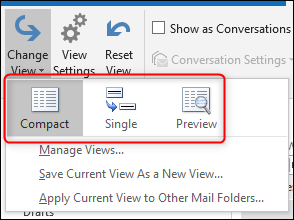
- В Outlook откройте вкладку «Вид» и нажмите «Изменить вид».
- Выберите один из встроенных вариантов:
- Compact — компактный вид (по умолчанию).
- Single — список без группировки по дате.
- Preview — убирает панель предварительного просмотра.
Изменение занимает одну-две секунды и сразу видно эффект.
Как настроить текущий вид
- Откройте «Вид» → «Параметры вида» (View > View Settings).
- В окне «Дополнительные параметры вида» можно изменить: столбцы, сортировку, группировку, фильтры, форматирование шрифтов.
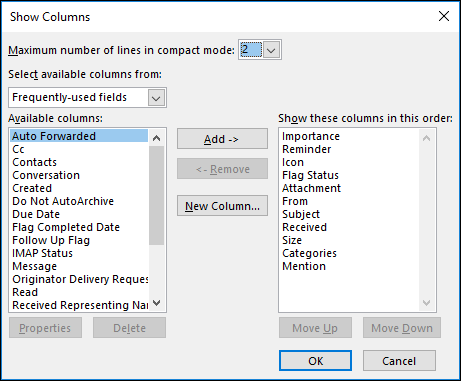
Пример: удалить столбец «Упоминание» и сортировать по отправителю.
- Нажмите «Столбцы» и снимите «Упоминание», затем ОК.
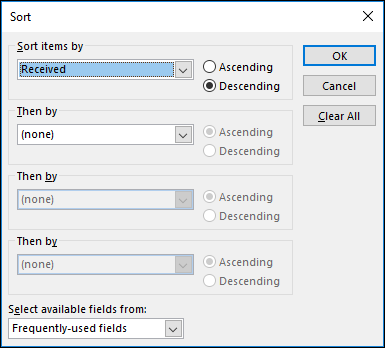
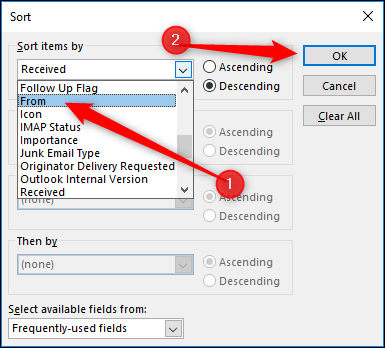
- Вернитесь и выберите «Сортировка», укажите «От» и примените.
После применения вид будет показывать письма, отсортированные по отправителю, а колонка «Упоминание» станет скрытой.
Советы по настройке видов:
- Оставьте минимум столбцов — это ускоряет чтение списка.
- Используйте группировку по дате для быстрого обзора «сегодня/вчера/раньше».
- Фильтры помогают скрыть системные уведомления и рассылки.
Применение вида к другим папкам
Если вы настроили удобный вид, его можно применить к любым другим папкам, не повторяя настройку.
- «Вид» → «Параметры вида» → «Применить текущий вид к другим папкам».
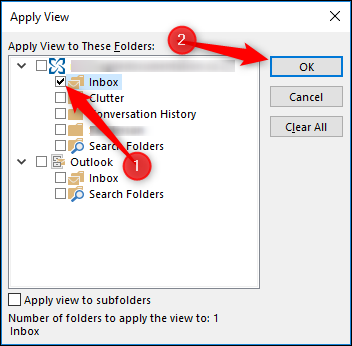
- В появившемся окне выберите нужные папки или подпапки и нажмите ОК.
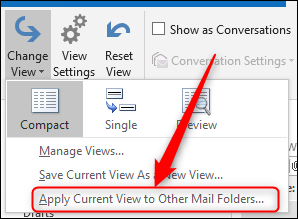
Это удобно, если вы хотите единообразие отображения по всем почтовым папкам.
Сохранение настроенного вида как шаблона
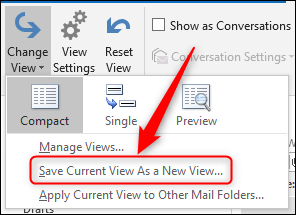
Чтобы не терять настройки, выберите «Сохранить текущий вид как новый». Это создаст отдельный вид-шаблон, который можно применять и редактировать.
- «Вид» → «Параметры вида» → «Сохранить текущий вид как новый».
- Введите имя вида и выберите, кто может его видеть (только вы или все пользователи).
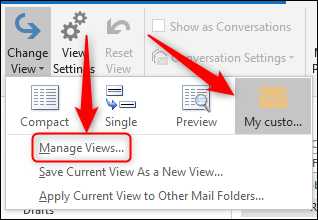
Перейдите в «Управление видами», чтобы редактировать, удалять или создавать новые наблюдения на базе существующих.
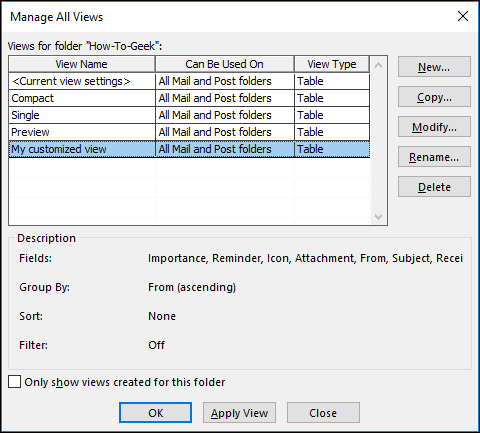
Создание вида с нуля
- В «Управление всеми видами» нажмите «Новый».
- Выберите тип базового вида (таблица, карточки, календарь и т. д.).
- Откроется окно «Дополнительные параметры вида», где вы задаёте столбцы, сортировку, фильтры и форматирование.
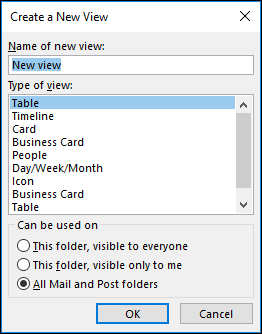
После создания вы можете применить вид к текущей папке или сохранить как шаблон для будущего использования.
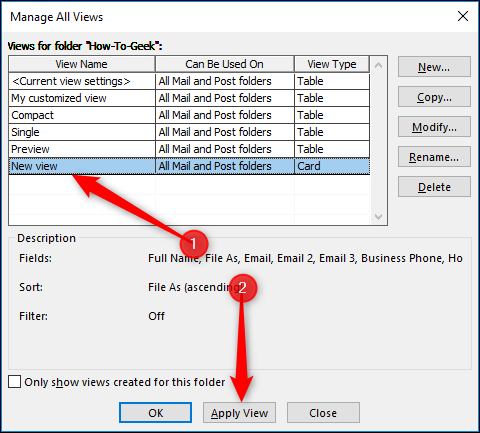
Сброс настроек вида
Если эксперимент с видом оказался неудачным, восстановить исходный интерфейс просто:
- Вкладка «Вид» → «Сбросить вид». Это удалит несохранённые изменения только для текущей папки.
Важно: «Сбросить вид» не удаляет сохранённые шаблоны видов — оно лишь отменяет локальные модификации текущей папки.
Когда настройка видов не поможет (ограничения и контрпримеры)
- Если ваша почта управляется серверными политиками Exchange/Outlook для бизнеса, администратор может блокировать создание или применение пользовательских видов.
- Вид не изменяет сами письма: фильтрация видит только метаданные, поэтому скрытые письма по правилам сервера останутся скрытыми.
- Для сложного поиска по содержимому письма лучше использовать Поиск и сохранённые поисковые папки, а не только вид.
Альтернативные подходы
- Сохранённые поиски (Search Folders) — для динамических представлений по критериям поиска.
- Правила пересылки и категоризации — автоматическая разметка входящих сообщений.
- Дополнения (add-ins) — визуализация и аналитика почты на уровне клиента.
Методика внедрения стандартных видов в команде (мини-подход)
- Проанализируйте типовые сценарии работы (обзор, приоритезация, обработка тикетов).
- Создайте 2–3 стандартных вида (обзор, по отправителю, обработка задач).
- Тестируйте на группе пилотных пользователей 1–2 недели.
- Соберите обратную связь, доработайте виды.
- Администратор экспортирует/развёртывает виды или инструктирует пользователей, как импортировать.
Критерии приёмки
- Вид корректно отображается в 95% целевых папок и не конфликтует с политиками сервера.
- Пользователи подтверждают снижение времени на сортировку почты.
- Нет ошибок интерфейса при применении вида к папкам с большим количеством писем.
Чек-листы по ролям
Чек-лист для рядового пользователя:
- Определить, какие столбцы нужны ежедневно.
- Создать вид и сохранить его как новый.
- Применить вид к личным папкам.
- Сделать снимок экрана и сохранить имя вида.
Чек-лист для руководителя команды:
- Согласовать стандартные виды для команды.
- Выделить пилотную группу пользователей.
- Утвердить метрики успеха (субъективная оценка и время обработки почты).
Чек-лист для администратора ИТ:
- Проверить ограничения групповой политики по видам.
- Подготовить инструкцию по импорту/экспорту видов.
- Обеспечить резервное копирование пользовательских настроек при миграции.
Устранение неполадок и советы
Проблема: изменения не сохраняются.
- Причина: вид не был сохранён как новый; просто нажмите «Сохранить текущий вид как новый».
- Причина: политика Exchange запрещает. Обратитесь к администратору.
Проблема: при применении вида структура папок ломается.
- Проверьте, что вид совместим с типом папки (почтовая папка, календарь и т. п.).
Советы по производительности:
- Меньше столбцов — быстрее рендеринг списка.
- Фильтры на стороне клиента не снижают размер синхронизируемых данных с сервером.
Мини-методика для массового развёртывания (Playbook)
- Разработать шаблоны видов с учётом типовых рабочих задач.
- Тестировать на 5–10 пользователях.
- Собрать отзывы и зафиксировать финальную версию.
- Подготовить пакет инструкций и скриншотов.
- Провести рассылку с пошаговыми инструкциями и видео.
Краткая терминология
- Вид: настройки отображения писем в папке.
- Шаблон вида: сохранённый вид, который можно применить в других папках.
- Сортировка: порядок писем по полю (дата, отправитель и т. д.).
- Группировка: логическое объединение писем в блоки (по дате, отправителю).
Примеры тестов и критерии приёмки
Тест 1 — Сохранение вида:
- Действие: создать вид, добавить столбец «Проект», сохранить как новый вид.
- Ожидание: вид доступен в меню «Управление видами» и корректно применяется.
Тест 2 — Применение к множеству папок:
- Действие: применить вид к трём папкам с большим числом писем.
- Ожидание: производительность не падает, вид корректен.
Итог и рекомендации
- Начните с малого: создайте один вид для ежедневного обзора и один — для обработки.
- Сохраняйте виды как шаблоны, чтобы быстро развернуть одинаковый интерфейс в других папках.
- Если вы администратор, проверьте политические ограничения и подготовьте инструкцию для пользователей.
В результате: продуманная система видов сокращает время поиска писем и делает интерфейс Outlook более предсказуемым.
Краткое резюме:
- Виды позволяют гибко настроить отображение почты.
- Сохраняйте и применяйте виды как шаблоны.
- Используйте чек-листы для командного развёртывания.
Важно: перед массовым применением протестируйте виды на разных типах папок и согласуйте действия с ИТ-администраторами.

Похожие материалы

Несколько аккаунтов Skype: Multi Skype Launcher

Журнал для работы: повысить продуктивность

Персональные звуки уведомлений на Android

Скачивание шоу Hulu для офлайн‑просмотра

Microsoft Start: персонализированная новостная лента
