
Создание и подключение EBS‑тома к EC2 и монтирование
Elastic Block Storage (EBS) — это высокопроизводительное блочное хранилище Amazon, рассчитанное на интенсивные транзакционные нагрузки и рабочие процессы с большими объёмами данных. Его часто используют для реляционных и нереляционных баз данных, корпоративных приложений, контейнерных приложений, аналитики и мультимедиа‑пайплайнов. EBS‑томы можно менять по типу и увеличивать их размер без остановки приложений; их легко шифровать и защищать. Каждый том реплицирует данные внутри зоны доступности, что повышает надёжность для критичных задач. В аккаунте можно задать шифрование томов по умолчанию.
Важно: EBS‑том и EC2‑экземпляр для прямого прикрепления должны находиться в одной зоне доступности.
Предварительные требования
- Аккаунт AWS (создайте, если нет).
- Базовые знания об EC2. Если вы не знакомы с EC2, изучите создание и подключение экземпляров перед выполнением шагов.
Что мы сделаем
- Войдём в AWS Console.
- Создадим EBS‑том и прикрепим его к EC2‑экземпляру.
- Отформатируем и смонтируем том на Linux. Добавим запись в /etc/fstab.
Вход в AWS Console
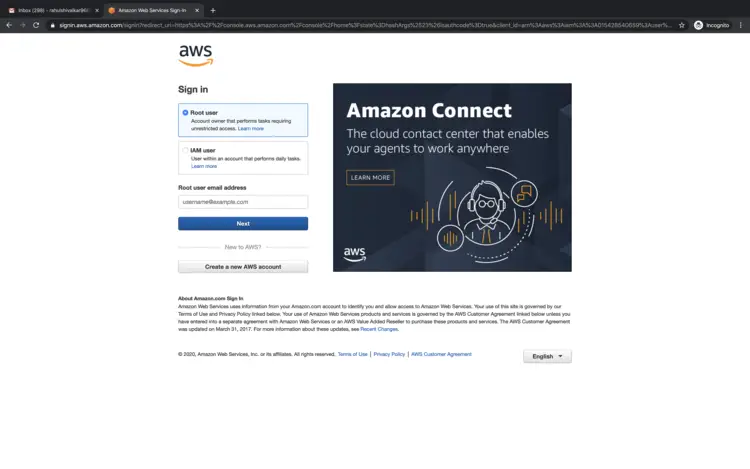
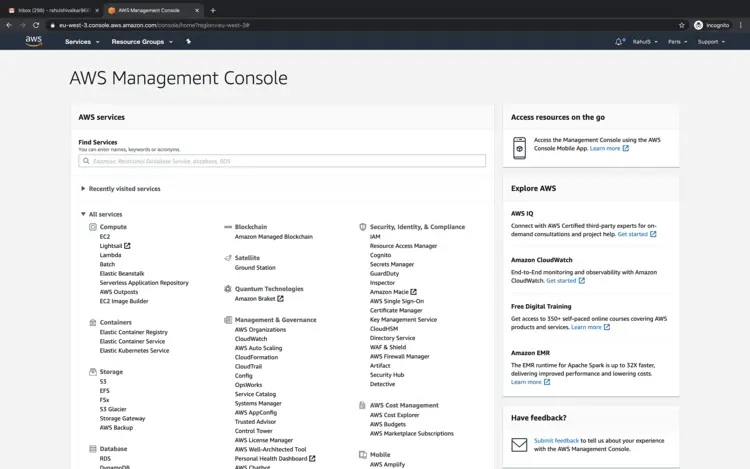
Перейдите в свою консоль AWS и авторизуйтесь под учётной записью с правами на управление EC2 и EBS. После успешного входа вы увидите главную страницу с сервисами.
Создание и прикрепление EBS‑тома к EC2
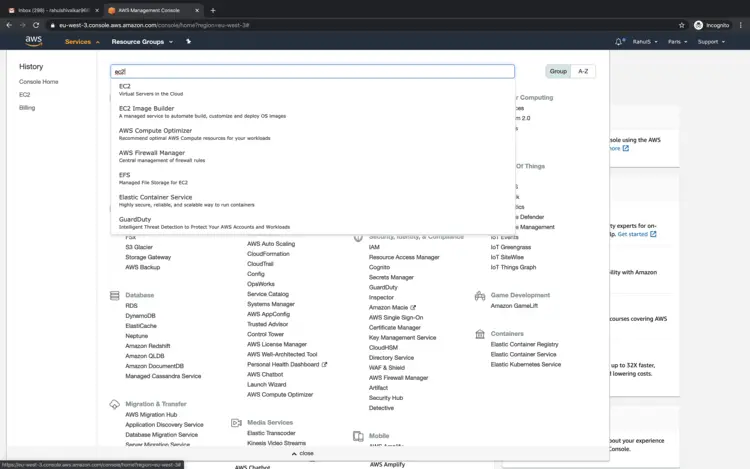
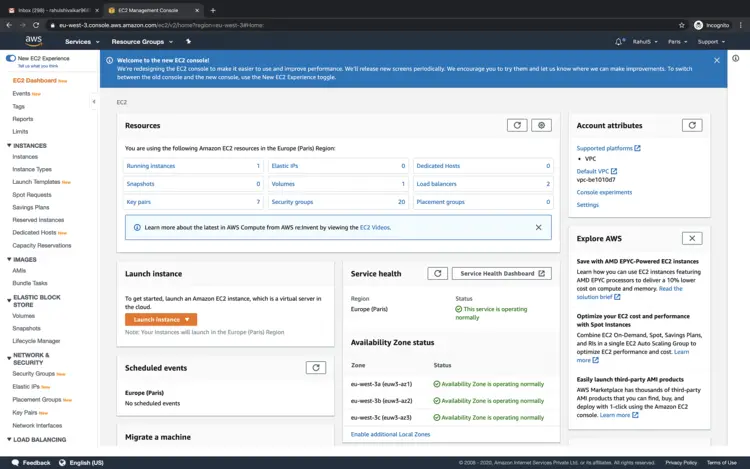
- Вверху консоли нажмите «Services» и выберите EC2.
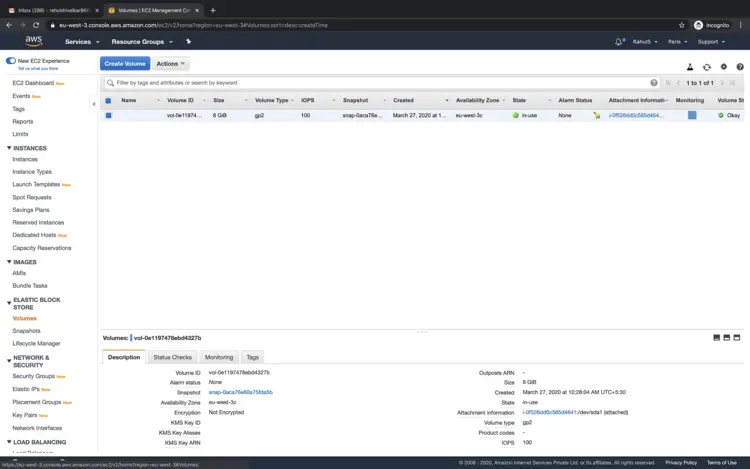
- В левой навигации разверните раздел Elastic Block Store и кликните Volumes (Тома).
- Нажмите Create Volume.
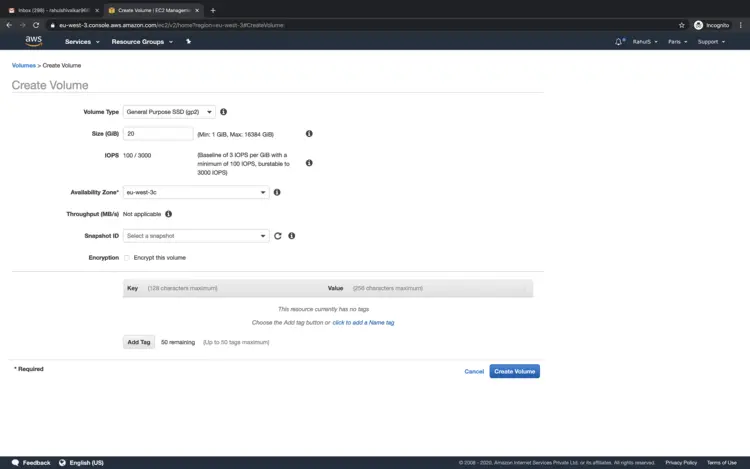
- Выберите тип тома (gp3, gp2, io2 и т. п.), укажите размер и обязательно выберите Availability Zone — она должна совпадать с зоной EC2, к которому вы будете присоединять том. Остальные параметры можете оставить по умолчанию для теста.
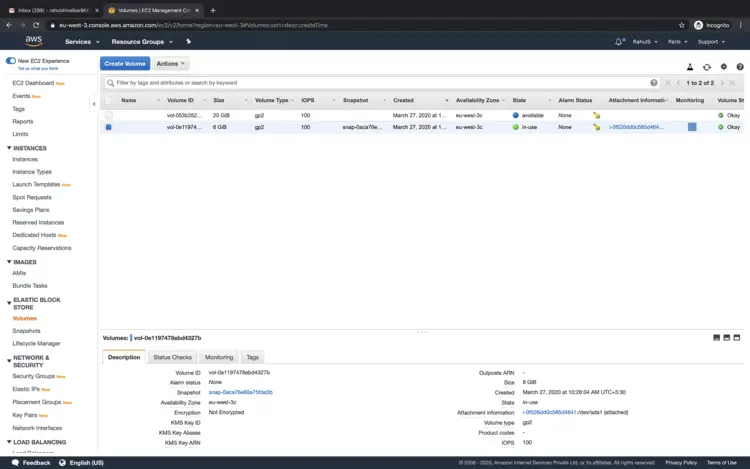
- Подождите, пока том создастся. Его статус станет Available. После этого выберите том и Actions → Attach Volume.
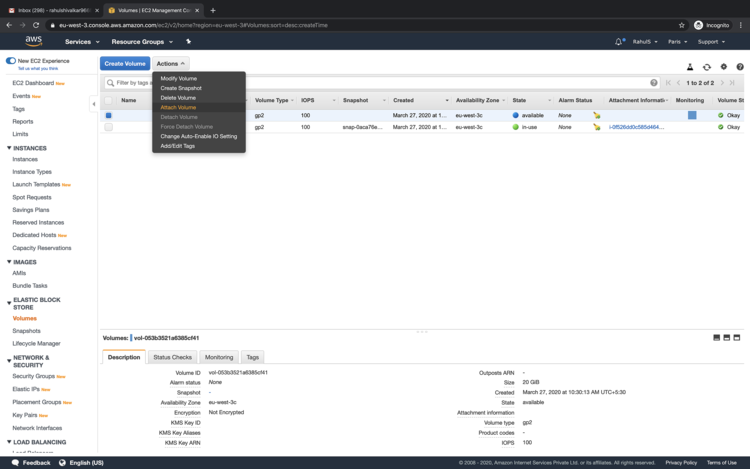
- В поле Instance укажите ID EC2‑экземпляра (или выберите из списка). Нажмите Attach.
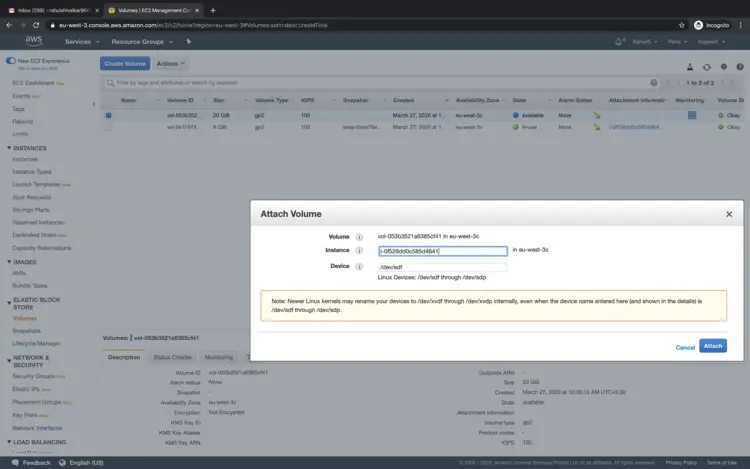
Примечание: если экземпляр и том в разных зонах — прикрепление не получится.
Форматирование и монтирование тома на Linux
После прикрепления выполните подключение к вашему Linux‑экземпляру (ssh). Когда вы подключены, выполните следующие команды.
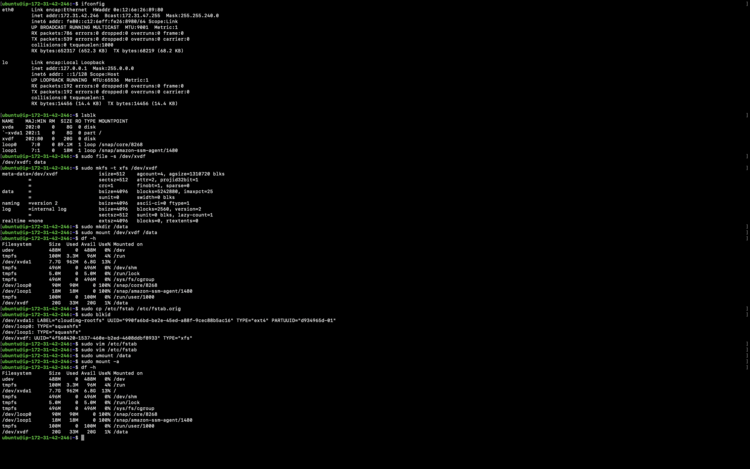
Просмотреть блочные устройства и точки монтирования:
lsblk
Проверить, есть ли на устройстве файловая система:
sudo file -s /dev/xvdf
Если вывод показывает “data” — файловой системы нет, её нужно создать. Ниже пример создания XFS. Вместо /dev/xvdf используйте ваш устройство.
sudo mkfs -t xfs /dev/xvdf
Создаём точку монтирования:
sudo mkdir /data
Монтируем устройство:
sudo mount /dev/xvdf /data
Теперь проверьте df -h и lsblk, чтобы убедиться, что устройство примонтировано.
df -h
Важно: устройство может получить другое имя (например, /dev/nvme1n1 для современных AMI). Всегда сверяйте lsblk и dmesg.
Сохранение монтирования в /etc/fstab
Монтаж исчезнет после перезагрузки, если не прописать его в /etc/fstab. Перед изменением /etc/fstab обязательно сделайте резервную копию.
sudo cp /etc/fstab /etc/fstab.orig
Найдём UUID устройства:
sudo blkid
Добавьте в /etc/fstab строку вида (замените UUID на фактический UUID из blkid):
UUID=CHANGE_THIS_WITH_UUID_OF_THE_DEVICE /data xfs defaults,nofail 0 2Пояснения к опциям: defaults — стандартные параметры; nofail — не останавливать загрузку, если устройство недоступно; последние два поля — dump и fsck.
Проверим запись: сначала отмонтируем, затем примонтируем всё:
sudo umount /datasudo mount -a
Проверьте, что /data снова доступна.
Частые ошибки и как их исправить
- Устройство не появляется в lsblk: убедитесь, что том прикреплён и что вы используете правильную зону доступности. Проверьте Attach в консоли и dmesg для сообщений ядра.
- Ошибка при mkfs: устройство занято. Выполните lsblk и убедитесь, что оно не смонтировано и не используется.
- После добавления в /etc/fstab загрузка зависает: возможно, вы не использовали nofail или указали неверный UUID. В этом случае загрузитесь в однопользовательском режиме и восстановите /etc/fstab из /etc/fstab.orig.
- Файловая система NVMe имеет другое имя (/dev/nvmeXn1). Используйте blkid и lsblk, чтобы найти правильное устройство.
Лучшие практики и безопасность
- Всегда создавайте снимок (snapshot) перед критическими операциями (изменением файловой системы, изменением размера).
- Для продакшена включите шифрование томов; используйте KMS и политику управления ключами.
- Настройте политики IAM, минимизируйте права: разрешения на создание/удаление томов должны быть ограничены.
- Используйте теги для управления жизненным циклом и учёта затрат.
Важно: изменение типа или размера тома можно выполнять без остановки экземпляра для большинства сценариев, но проверяйте документацию перед изменениями для конкретного типа тома.
Увеличение размера тома и применение на хосте (кратко)
- В консоли измените размер тома (Modify Volume).
- На хосте выполните sudo lsblk и затем, при необходимости, growpart и resize2fs/xfs_growfs в зависимости от файловой системы.
Примечание: для xfs используйте xfs_growfs; для ext4 — resize2fs.
Роли и чек‑листы
Администратор (инфраструктура):
- Создать том в нужной зоне.
- Настроить шифрование и теги.
- Прикрепить том и контролировать права IAM.
DevOps / Системный инженер:
- Подключиться по SSH и проверить lsblk, blkid.
- Отформатировать, создать точку монтирования, настроить /etc/fstab.
- Сделать резервную копию /etc/fstab и проверить монтирование через mount -a.
Разработчик / Владелец приложения:
- Убедиться, что данные записываются в ожидаемую точку монтирования.
- Провести функциональное тестирование после монтирования.
Мини‑методология — быстрый план действий
- Подготовить: проверить зоны, права и создать резервные снимки.
- Создать том: выбрать тип, размер и зону.
- Прикрепить том: убедиться в статусе Available → Attach.
- На хосте: проверить устройство, отформатировать, смонтировать.
- Сохранить: добавить запись в /etc/fstab и протестировать.
- Мониторинг: настроить оповещения и бэкапы.
Критерии приёмки
- Том создан в нужной зоне и имеет корректный тип/размер.
- Том прикреплён к целевому EC2 и виден в lsblk на хосте.
- Файловая система успешно создана, и том монтируется по /data.
- Запись в /etc/fstab корректна и позволяет автоматически монтировать том после перезагрузки (mount -a проходит без ошибок).
- Для продакшена: включено шифрование и выполнен снимок перед операциями.
Небольшой глоссарий
- EBS: блочное хранилище AWS для EC2.
- EC2: виртуальные серверы Amazon Elastic Compute Cloud.
- Snapshot: точечная копия EBS‑тома для восстановления и клонирования.
- UUID: уникальный идентификатор файловой системы устройства (используется в /etc/fstab).
Короткий чеклист для запуска в продакшн
- Проверены зоны доступности и IAM-права.
- Создана и проверена точка монтирования на тестовом экземпляре.
- Выполнен snapshot перед изменениями.
- Реализовано шифрование и теги.
- Настроено резервное копирование данных и мониторинг.
Заключение
В статье описаны пошаговые действия по созданию EBS‑тома, его прикреплению к EC2, форматированию и монтированию на Linux, а также сохранению записи в /etc/fstab для автоматического монтирования. Приведены распространённые ошибки, рекомендации по безопасности и чек‑листы для ролей. Следуя этой инструкции, вы сможете быстро добавить блочное хранилище к своим экземплярам и обеспечить устойчивость монтирования после перезагрузок.
Сводка действий: создайте том в нужной зоне, прикрепите его, отформатируйте, смонтируйте и добавьте в /etc/fstab. Проверьте UUID через blkid и всегда делайте резервные копии перед изменением конфигурации.

Похожие материалы

Несколько аккаунтов Skype: Multi Skype Launcher

Журнал для работы: повысить продуктивность

Персональные звуки уведомлений на Android

Скачивание шоу Hulu для офлайн‑просмотра

Microsoft Start: персонализированная новостная лента
