
Интерфейсы Airtable: создание, настройка и совместная работа
Что такое интерфейс Airtable?
Интерфейс Airtable — это отдельный визуальный слой над вашей базой данных. Коротко: это настраиваемая страница или набор страниц, которые показывают выбранные таблицы, записи и поля в удобном для конкретной роли виде.
Определение термина: интерфейс — поднабор визуальных компонентов и правил доступа, оформленных как страница для пользователей с определённой задачей.
Зачем интерфейсы нужны:
- Сократить шум: показывают только релевантные поля и записи.
- Разграничить роли: разные интерфейсы для менеджера, разработчика, маркетолога.
- Упростить ввод данных: настроенные блоки и проверки уменьшают ошибки ввода.
- Ускорить принятие решений: встроенные визуализации и фильтры выделяют важное.
Важное: интерфейс не заменяет модель данных. Он — представление поверх базы. Меняйте модель в таблицах, а интерфейсы подгоняются под неё.
Когда интерфейсы особенно полезны
- В командах с разнообразными ролями, где каждому нужно своё представление данных.
- При сотрудничестве с внешними подрядчиками, которым нужен ограниченный доступ.
- Для презентации данных руководству без раскрытия лишней информации.
- Для создания простых форм ввода и согласования заявок.
Когда интерфейсы не подходят
- Если вам нужно массово менять структуру базы (это делается в таблицах, а не в интерфейсе).
- Для сложных автоматизаций и вычисляемых сценариев, требующих серверной логики — лучше сочетать Airtable с внешними интеграциями.
- Если у команды полностью унифицированный рабочий процесс и нет необходимости скрывать поля.
Как создать интерфейс Airtable — пошаговое руководство
Перед началом: убедитесь, что ваша база настроена — таблицы, поля и виды (views) готовы. Интерфейс визуализирует эти данные, он не создаёт таблицы автоматически.
Шаги:
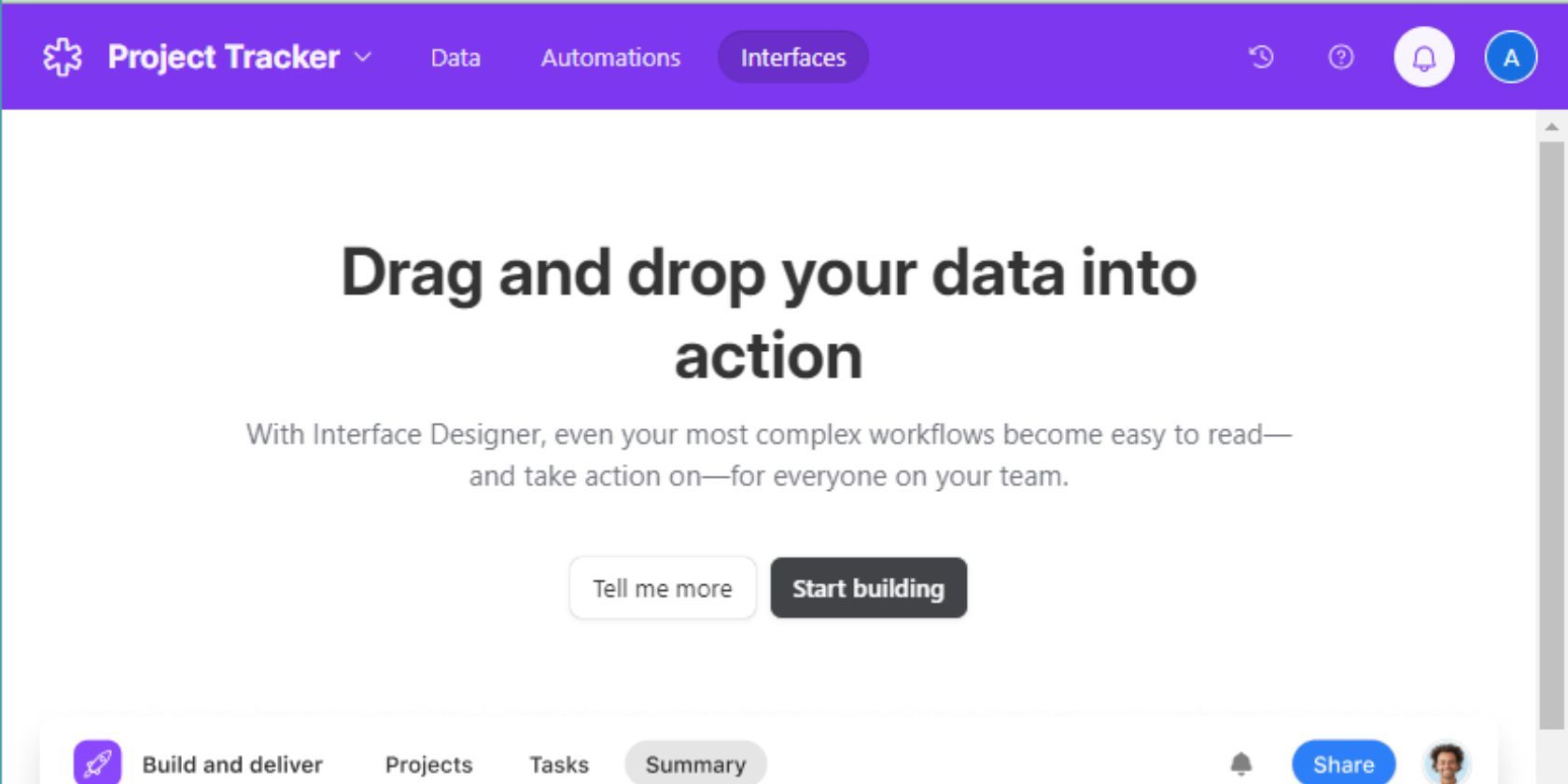
- В открытой базе нажмите «Interfaces» в верхней части экрана, затем «Start building».
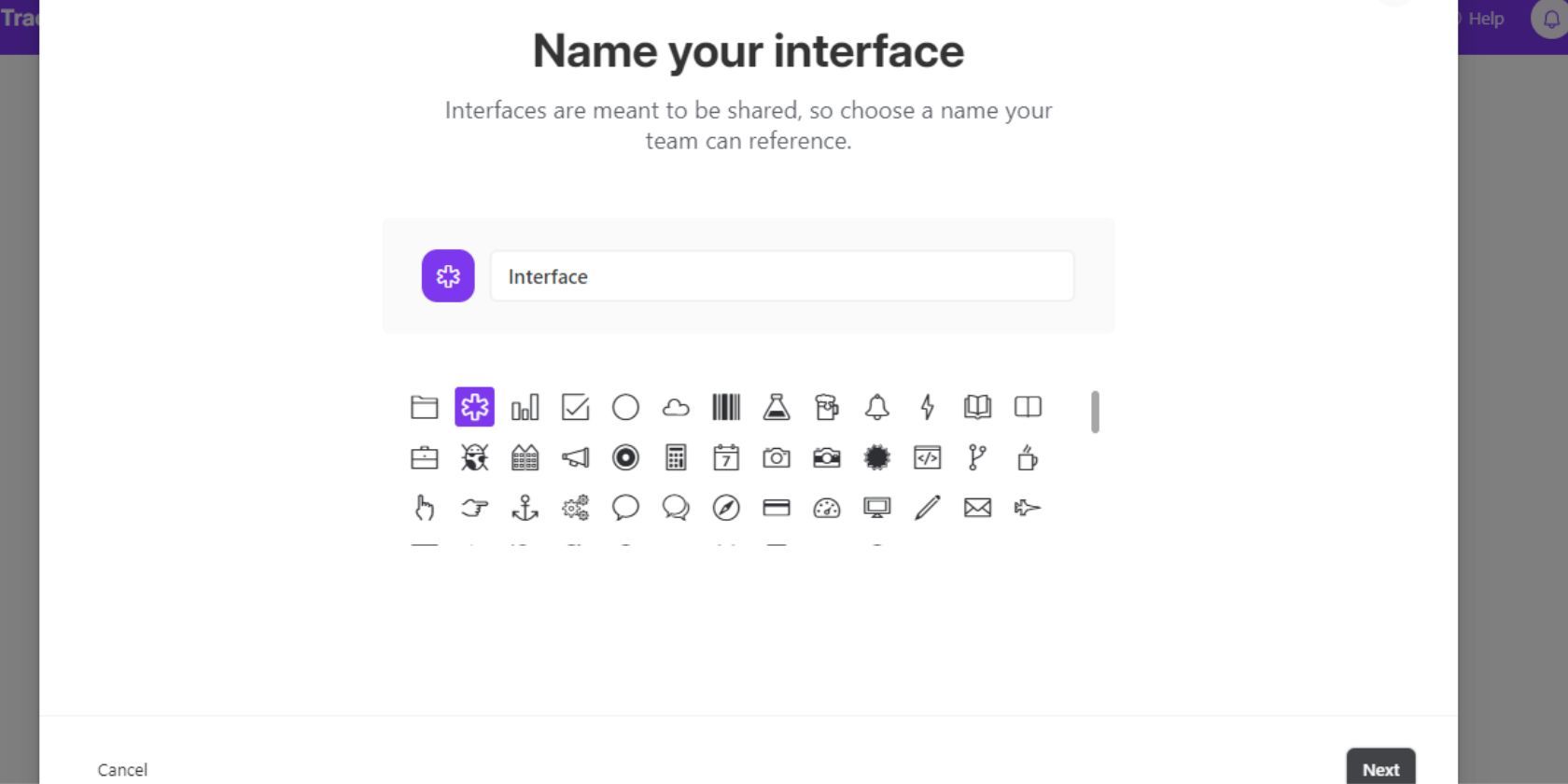
- Задайте название интерфейса, цвет и логотип. Эти настройки визуально выделяют интерфейс для пользователей.
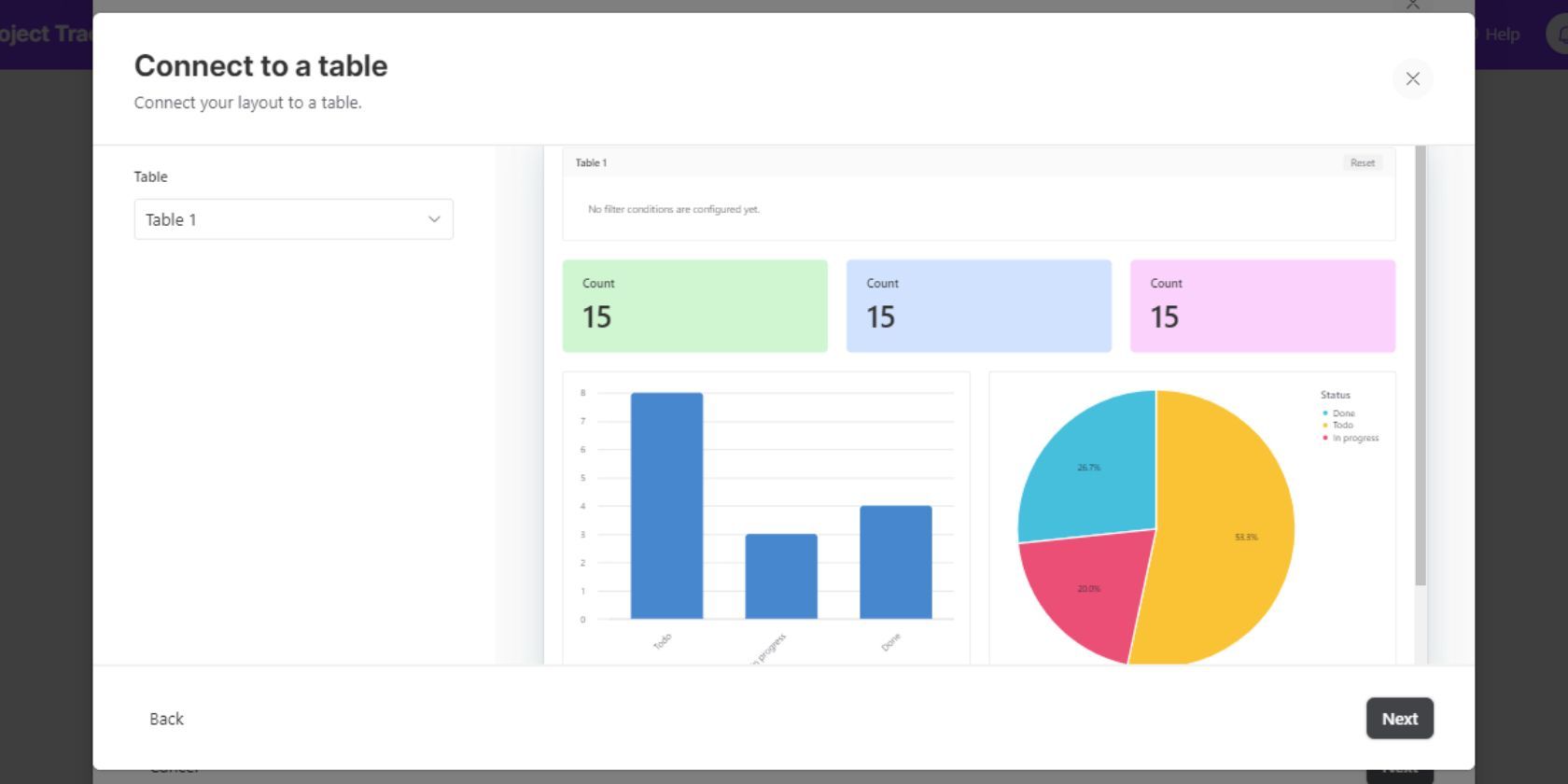
- Выберите базовый макет страницы: карточки, таблица, сетка, дашборд или пустая страница для полной свободы.
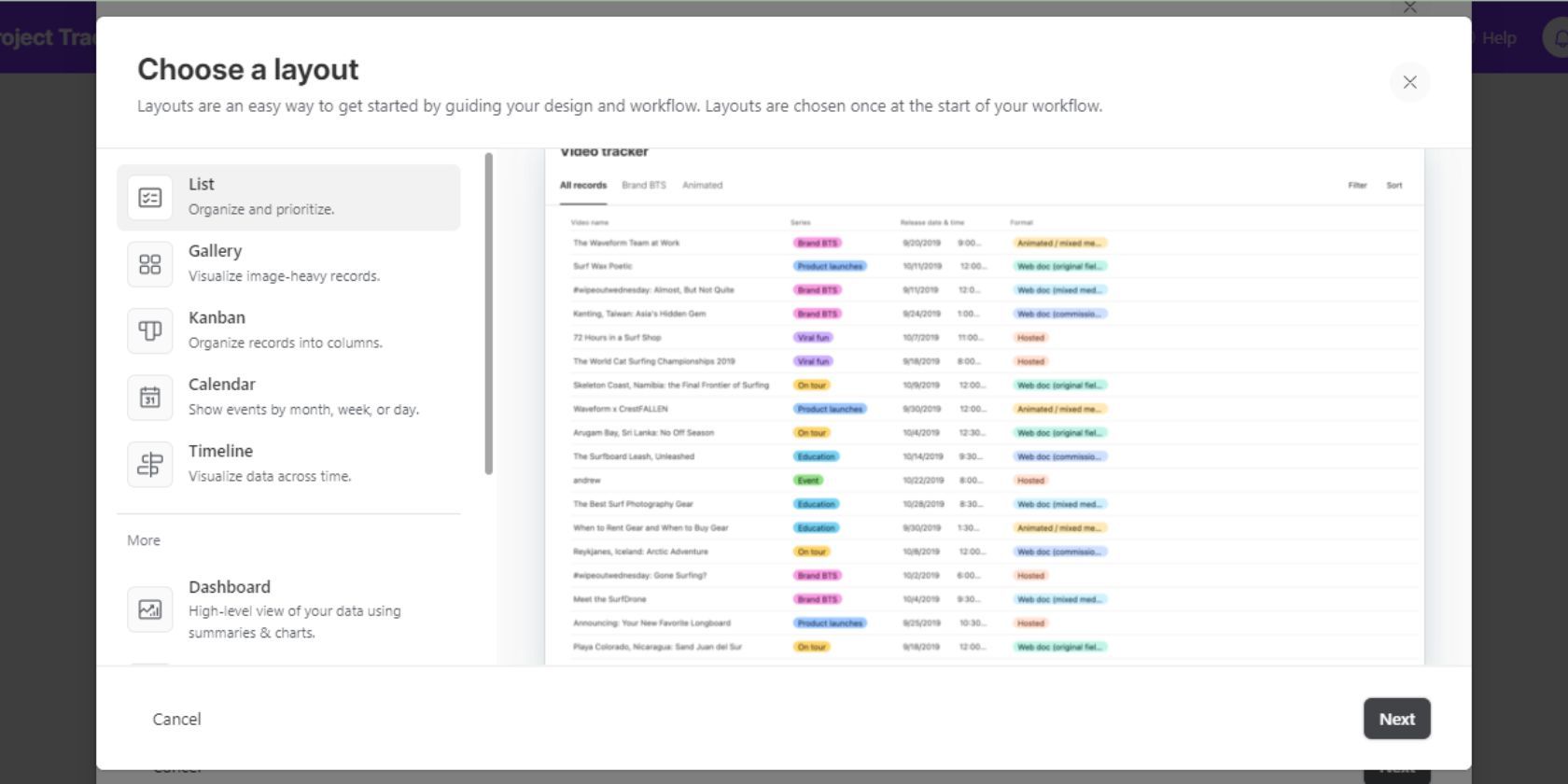
- Укажите, какие таблицы и виды будут использоваться для отображения данных.
- Настройте блоки на странице: какие поля показывать в карточке, какие фильтры применить, какие действия разрешены пользователю.

- Придумайте понятные названия страниц интерфейса (например: «Кампания — обзор», «Заявки на поддержку», «Сводка KPI») и завершите создание кнопкой «Finish».
После создания: интерфейс появится в правой колонке и будет доступен как отдельная страница внутри базы. К интерфейсу можно добавлять дополнительные страницы с различными макетами.
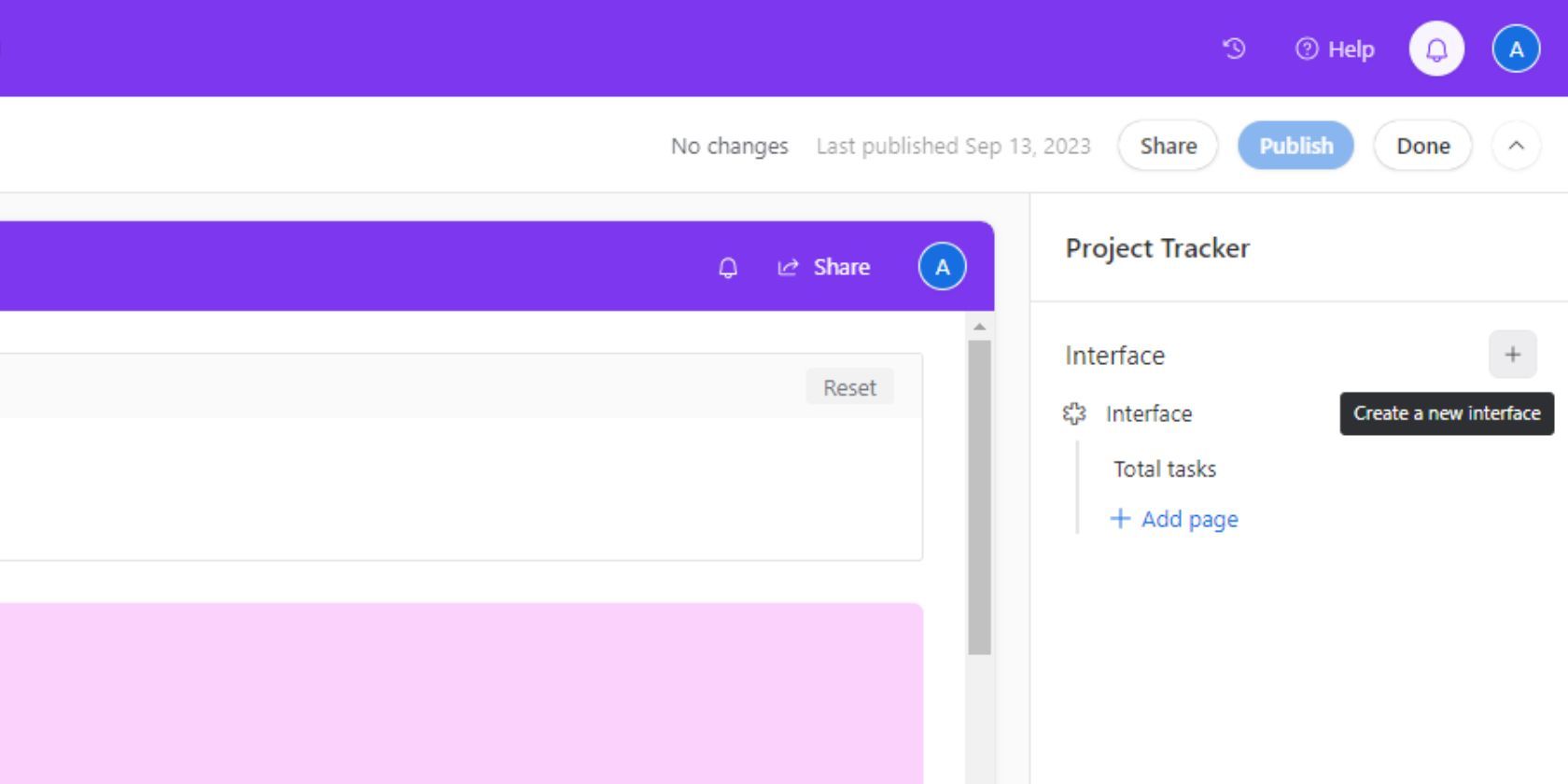
Последний штрих — публикуйте интерфейс (Publish), чтобы он стал видимым для приглашённых пользователей.
Как редактировать интерфейс
Редактирование возможно и после публикации: изменения сохраняются и становятся видимыми коллегам после подтверждения.
Шаги редактирования:
- Откройте базу, нажмите на название и выберите «Edit» в выпадающем меню.

- Выберите элемент в левой панели, затем настройте его свойства в правой колонке.

- Добавляйте новые элементы через «Add Element», выбирая визуализацию: список, график, форма, канбан и т. д.
- Перетаскивайте блоки для быстрой перестановки (drag-and-drop).
- Для проверки используйте переключатель «Preview» или «View as», чтобы посмотреть интерфейс глазами других ролей.
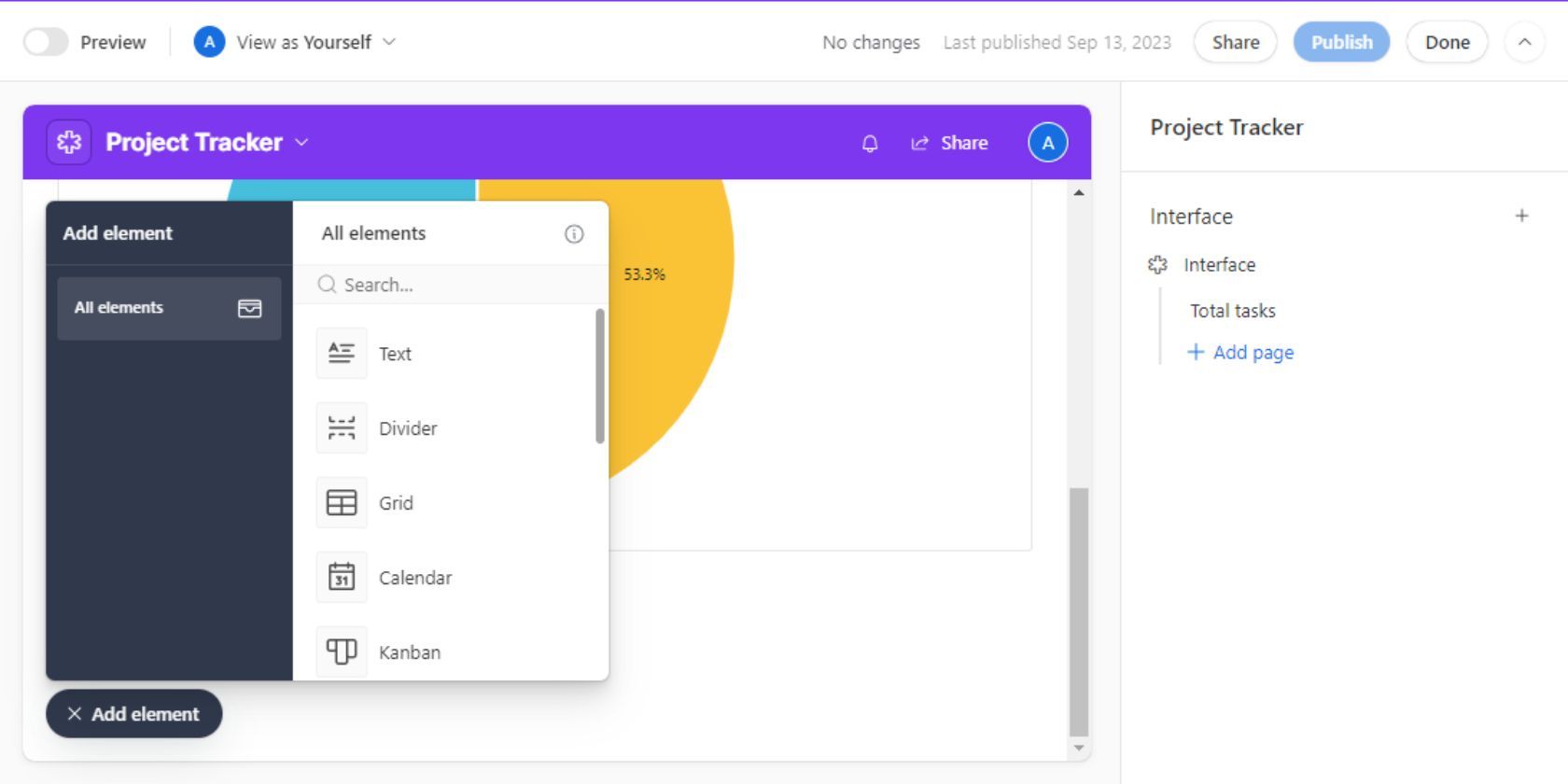
Когда всё готово, нажмите «Done» в правом верхнем углу — изменения будут опубликованы.
Примечание: редактирование интерфейса может потребовать прав на уровень базы. Если у вас нет доступа на редактирование базы, вы не сможете вносить изменения в интерфейс.
Как поделиться интерфейсом
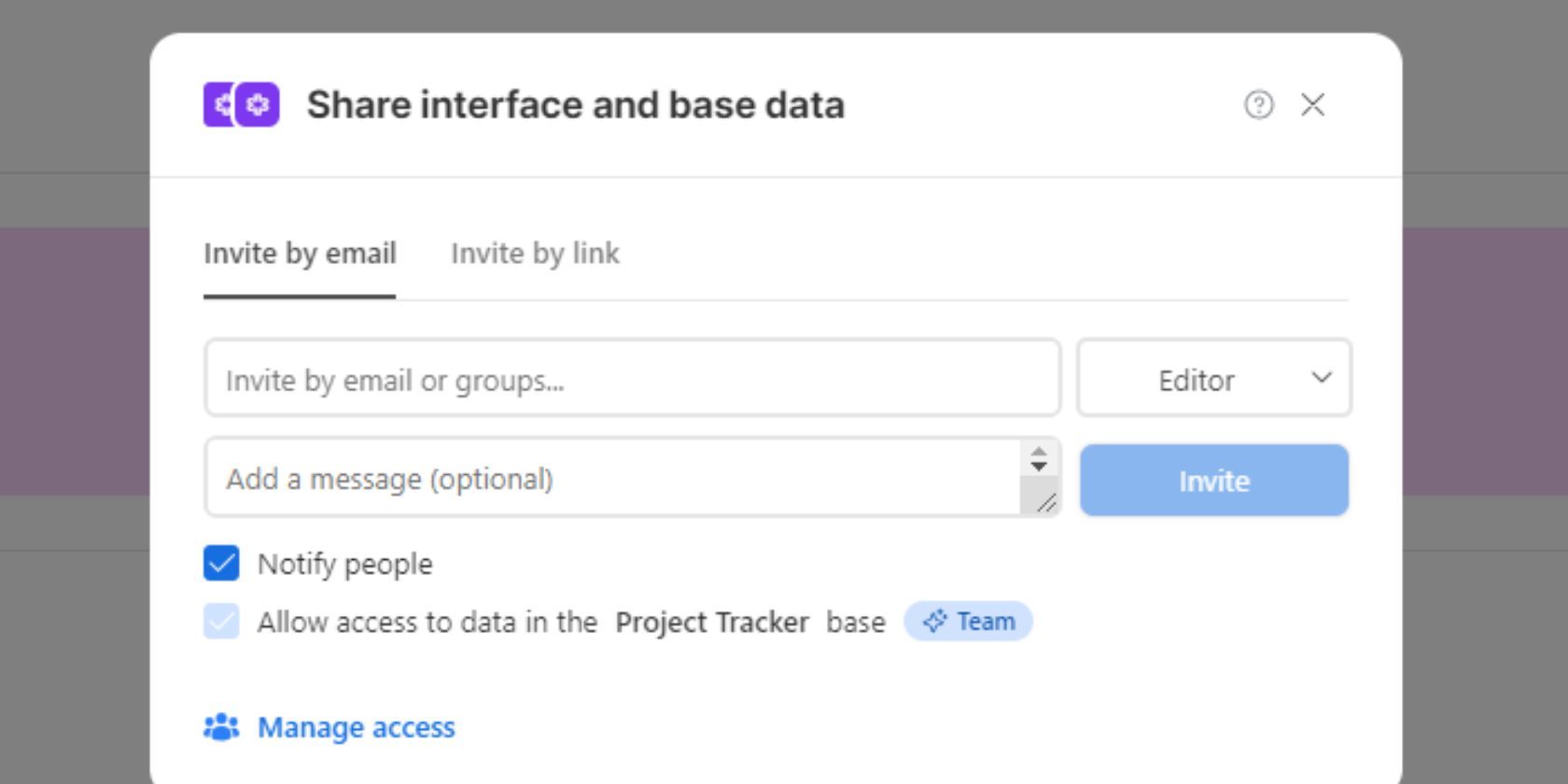
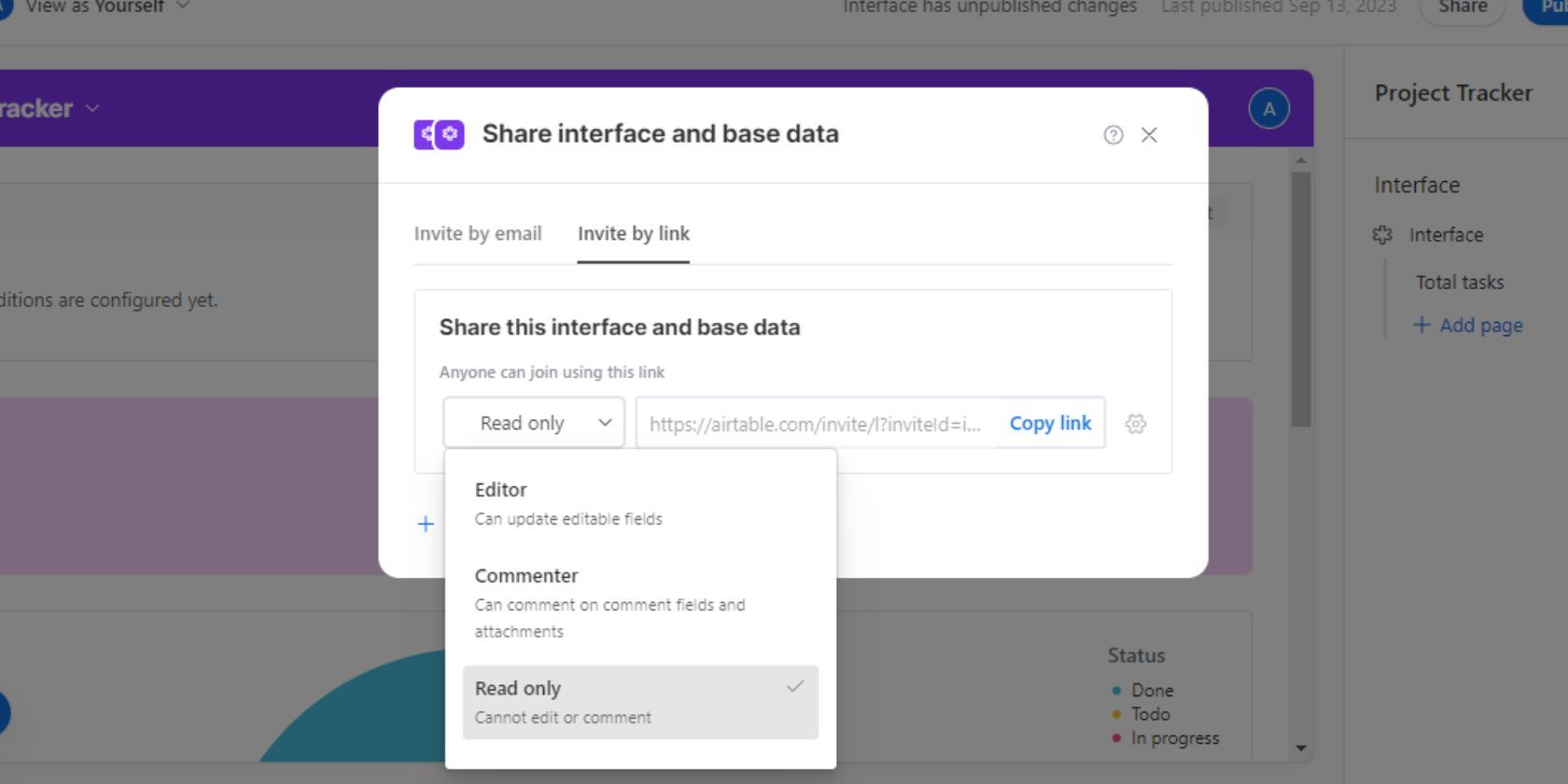
Airtable позволяет делиться интерфейсом двумя способами: приглашения по email и публичные/ограниченные ссылки с набором разрешений. Управление доступом происходит через «Manage access».
Если человек принял приглашение или открыл ссылку, интерфейс появится у него на Airtable Home. Важно: чтобы редактировать интерфейс, пользователь должен быть членом базы (и иметь соответствующую роль). На бесплатном плане есть ограничения для не‑участников базы — они не смогут редактировать интерфейс даже при наличии ссылки с доступом.
Приглашение по email
- Нажмите «Share» рядом с аватаркой в интерфейсе.
- Перейдите на вкладку Invite by email.
- Введите почты, добавьте сообщение приглашения, укажите уровень доступа и нажмите «Invite».

Приглашение по ссылке
- Нажмите «Share», перейдите в Invite by link.
- Нажмите «Create new link», выберите разрешения и ограничения по email (если нужно).
- Скопируйте ссылку и отправьте её через удобный канал.
Лучшие практики при проектировании интерфейсов
- Фокус на роли: проектируйте интерфейс под конкретную задачу (например, «Служба поддержки» или «Отчёт для директора»).
- Минимум полей: показывайте только те поля, которые действительно нужны для принятия решения.
- Используйте визуализации: графики и сводки облегчают восприятие.
- Настройте фильтры по умолчанию и понятные сортировки.
- Автоматические проверки: поля с валидацией уменьшают количество ошибок ввода.
- Документация: добавьте на страницу блок с инструкцией для новых участников.
Шаблон мини‑методологии — от идеи до публикации (5 шагов)
- Сбор требований: интервью с 2–3 ключевыми пользователями, формулирование целей интерфейса.
- Проектирование: определение макета, блоков и полей, создание чернового макета.
- Настройка: реализуйте интерфейс в Airtable, добавьте проверки и фильтры.
- Тестирование: внутренняя проверка и просмотр «View as», исправление ошибок и UX‑недочётов.
- Публикация и итерация: Publish; собирайте обратную связь и обновляйте интерфейс.
Чек‑лист по ролям
Рассматривайте этот список как шаблон при выдаче прав или проектировании интерфейса:
- Владелец проекта:
- Требования сформулированы, цели ясны.
- Утверждены макет и поля.
- Назначены ответственные за поддержку интерфейса.
- Менеджер данных:
- Проверил соответствие полей модели данных.
- Настроил валидации и автоматизации.
- Конечный пользователь:
- Тестировал интерфейс в Preview.
- Получил краткую инструкцию по работе.
- IT/безопасность:
- Проверил настройки доступа и интеграции.
Критерии приёмки
Перед окончательной публикацией убедитесь, что интерфейс отвечает следующим критериям:
- Отображает корректные данные (проверка выборки и фильтров).
- Все важные поля видимы и доступны для нужных ролей.
- Нет нарушений безопасности (проверены доступы и ссылки).
- Инструкция по использованию размещена на странице.
- Работают все действия (кнопки, формы и автоматизации).
План отката и инцидентный сценарий
Если после публикации интерфейс ведёт себя некорректно или раскрывает лишние данные, выполните следующие шаги:
- Немедленно снимите публикацию (Unpublish) или ограничьте доступ через «Manage access».
- Оцените изменения: какие блоки/поля были изменены, кем и когда.
- Откат: верните предыдущую версию макета вручную (инструкции по сохранению версий — в вашей внутренней документации). Airtable не сохраняет полноценные версии интерфейса, поэтому полезно хранить экспорт конфигурации или заметки о ключевых настройках.
- Уведомите затронутых пользователей и назначьте ответственного за проверку данных.
- После исправления повторно опубликуйте интерфейс и проведите тестирование.
Важное: в критических сценариях доступ к базе следует ограничить на уровне пользователя, а не только интерфейса.
Безопасность и конфиденциальность
- Минимизируйте видимость чувствительных полей: используйте интерфейсы для скрытия персональных данных.
- Контролируйте ссылки: создавайте ссылки с ограничением по email, когда делитесь конфиденциальной информацией.
- Убедитесь, что сторонние интеграции имеют ограниченные права и проверяйте OAuth‑разрешения.
- Для соответствия GDPR и другим нормам — документируйте юридическую основу хранения данных и порядок удаления записей по запросу.
Альтернативные подходы и интеграции
Интерфейсы Airtable отлично подходят для быстрой визуализации, но в ряде случаев можно рассмотреть альтернативы:
- Использовать внешние BI‑инструменты (Tableau, Power BI) для сложного анализа;
- Разрабатывать кастомную веб‑панель поверх Airtable API для особых UX‑требований;
- Применять формы и автоматизации внутри Airtable для упрощённых рабочих процессов.
Плюс альтернатив: больше контроля над доступом и логикой; минус — увеличение сложности и потребность в разработке.
Ментальные модели и эвристики проектирования
- Принцип Парето: 80% пользователей используют 20% полей — показывайте эти поля в интерфейсе по умолчанию.
- Пошаговый поток: если задача линейна (заявка → проверка → утверждение), делайте интерфейс с последовательными страницами.
- Отделение чтения от записи: отдельные интерфейсы для чтения отчётов и для ввода данных уменьшают риск случайных изменений.
Краткий словарь
- База (Base): коллекция таблиц в Airtable.
- Интерфейс (Interface): кастомная страница над базой для определённой роли.
- Блок (Element): визуальный компонент интерфейса (список, график, форма).
- Вид (View): заранее настроенный фильтр/сортировка в таблице.
Примеры отказов и варианты решения
- Проблема: пользователь видит лишние поля. Решение: проверьте права и настройки блока, ограничьте поля в конфигурации элемента.
- Проблема: данные не обновляются в интерфейсе. Решение: проверьте источник данных и актуальные виды таблиц, обновите фильтры.
- Проблема: внешняя ссылка попала в паблик‑чат. Решение: деактивируйте ссылку, создайте новую с ограничением по email.
Роль‑ориентированные шаблоны (коротко)
- Продакт‑менеджер: сводка KPI, открытые задачи, приоритеты.
- Менеджер по продажам: карточки сделок, статус, контакты и действия по контакту.
- Служба поддержки: очередь тикетов, SLA‑метрики, кнопки для обновления статуса.
- Маркетолог: календарь кампаний, показатели конверсии, связка с таблицей креативов.
Как тестировать интерфейс — тест кейсы
- Открытие интерфейса под разными ролями: проверить, что видят менеджер, контрактор и гость.
- Проверка валидации: ввести некорректные данные в поля и посмотреть поведение.
- Проверка действий: нажать кнопки «Submit», «Approve», «Reject» и подтвердить, что автоматизации срабатывают.
- Нагрузочное тестирование: при большом объёме записей проверить скорость отклика интерфейса.
Рекомендации по миграции и версии
- При серьёзных изменениях храните документ с описанием конфигурации интерфейса и датой изменений.
- При миграции между рабочими пространствами копируйте схему базы, затем воссоздавайте интерфейсы вручную согласно документу.
Анонс (короткая версия для команды, 100–200 слов)
Интерфейсы Airtable позволяют настроить удобные страницы для каждой роли — от менеджера проекта до службы поддержки. Это сокращает шум, упрощает ввод данных и помогает быстрее принимать решения. Мы можем создать шаблон интерфейса для ключевых команд, назначить права доступа и внедрить проверки данных. Публикация интерфейса займёт минуту; дальнейшая поддержка — регулярные итерации на основе обратной связи. Рекомендуется начать с прототипа для одной команды и расширять набор интерфейсов по мере необходимости.
Итог и дальнейшие шаги
Интерфейсы Airtable — мощный, но простой в освоении инструмент для центрированной визуализации базы данных. Начните с одной роли, минимизируйте количество полей, протестируйте и итеративно улучшайте. Не забывайте о безопасности: ссылки и права доступа нужно контролировать централизованно.
Короткое резюме:
- Интерфейс — это представление данных для конкретной роли.
- Создавайте интерфейс по шагам: требования → макет → настройка → тестирование → публикация.
- Используйте чек‑листы и критерии приёмки, чтобы избежать ошибок.
- При необходимости комбинируйте интерфейсы с внешними инструментами.
Спасибо — теперь вы готовы проектировать интерфейсы Airtable, которые действительно работают для вашей команды.

Похожие материалы

Несколько аккаунтов Skype: Multi Skype Launcher

Журнал для работы: повысить продуктивность

Персональные звуки уведомлений на Android

Скачивание шоу Hulu для офлайн‑просмотра

Microsoft Start: персонализированная новостная лента
