
Как профессионально создать индекс в Microsoft Word
Быстрые ссылки
- Генерация индекса
- Создание кросс‑ссылок в индексе
- Поддержка индекса
- Применение разных форматов таблицы индекса
Изображение: Ifijay
Индекс помогает читателям быстро находить важные термины в документе. Создавать индекс вручную долго и утомительно. К счастью, Word позволяет автоматизировать этот процесс. В этой инструкции объясняется метод с concordance‑файлом — удобный способ проставить множество записей сразу.
Что такое concordance‑файл (одно предложение)
Concordance — это простой двуколоночный документ Word, где в левой колонке перечислены слова для поиска в основном документе, а в правой — как эти слова должны отображаться в итоговом индексе.
Генерация индекса
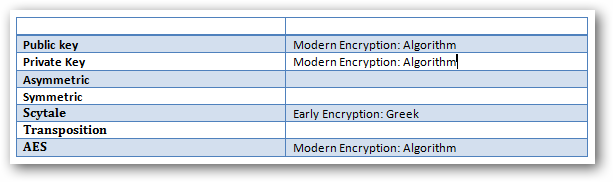
- Создайте concordance‑файл как обычный документ Word. Сделайте таблицу из двух колонок.
- В левой колонке укажите слова или фразы, которые Word должен находить в основном документе.
- В правой колонке укажите текст, который будет показываться в индексе (например, группировки или подзаписи).
- Закройте concordance‑документ и откройте мастер‑документ.
- В мастере откройте вкладку «Ссылки» (References).
- Нажмите «AutoMark» и выберите ваш concordance‑файл, когда Word запросит AutoMark‑файл.
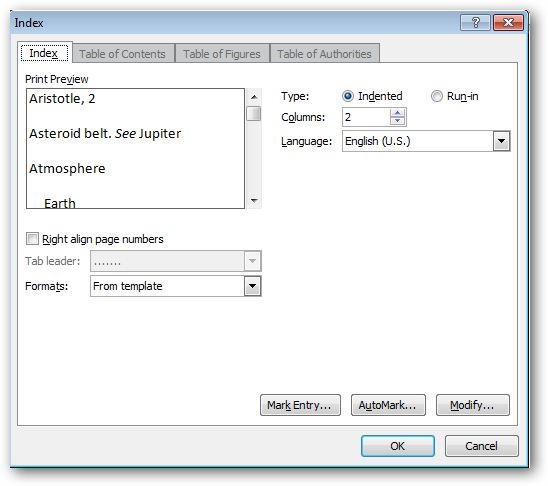
- После подтверждения Word автоматически добавит поля индекса (XE — index entry) по всему документу.
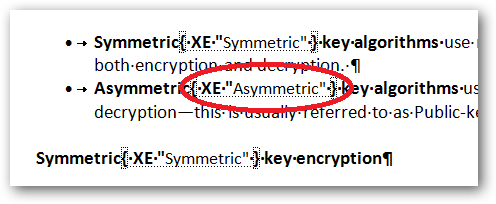
- Чтобы скрыть поля в тексте, нажмите кнопку «Отобразить/скрыть непечатаемые символы» на вкладке «Главная».
- Перейдите в конец документа, откройте «Вставить индекс» и нажмите OK — Word соберёт и вставит таблицу индекса.
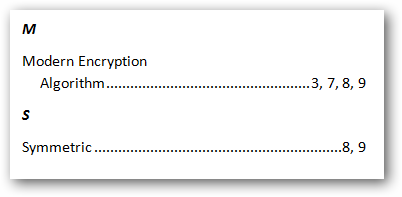
Важно: concordance‑подход экономит время при большом объёме повторяющихся терминов. Если у вас небольшая книга с уникальными терминами, ручная разметка может быть быстрее.
Создание подзаписей и кросс‑ссылок в индексе
Подзаписи
Чтобы создать подзапись, используйте двоеточие в правой колонке concordance‑таблицы. Все слова после двоеточия Word воспримет как подзапись к главному термину.
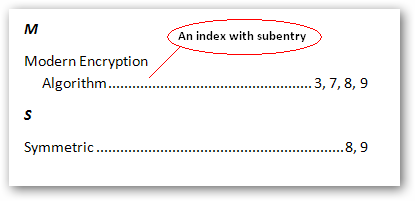
Пример: в левой колонке «код», в правой — «код:отладка» и «код:оптимизация». В индексе появится «код» с подзаписями «отладка», «оптимизация».
Кросс‑ссылки (See also / См. также)
Concordance‑файл не создаёт кросс‑ссылки типа «см. также». Их приходится править вручную в поле индекса. Чтобы добавить кросс‑ссылку, отредактируйте поле индекса и вставьте после основной метки ключ «\t” и текст кросс‑ссылки.
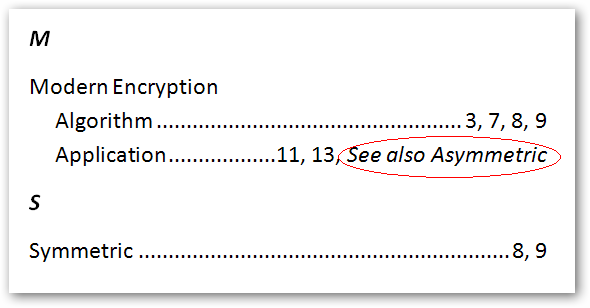
Пример ручной правки поля: добавьте \t”См. также Термин2” после нужной записи (убедитесь, что синтаксис поля указан верно).
Когда использовать кросс‑ссылки: когда один термин широко связан с другим и вы хотите направить читателя к более релевантной записи.
Поддержка индекса и очистка полей
Проблема: Word не даёт кнопку «удалить все метки индекса». При смене concordance‑файла нужно сначала очистить старые поля.
Решение: используйте простой макрос VBA, который удаляет все поля типа wdFieldIndexEntry. Не бойтесь — копируйте и вставляйте приведённый код в редактор Visual Basic.
Sub DeleteIndexEntries()
Dim doc As Document
Dim fld As Field
Set doc = ActiveDocument
For Each fld In doc.Fields
fld.Select
If fld.Type = wdFieldIndexEntry Then
fld.Delete
End If
Next
Set fld = Nothing
Set doc = Nothing
End Sub
Откройте редактор Visual Basic (Alt+F11), вставьте макрос и нажмите «Запустить». После выполнения в документе не останется полей записей индекса, и вы сможете заново прогнать AutoMark + Insert Index.
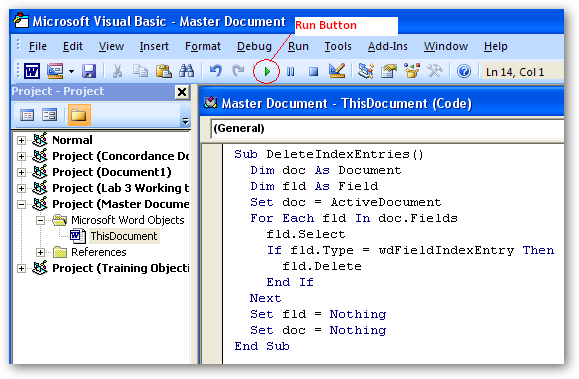
Безопасность: перед запуском макросов убедитесь, что ваша среда безопасна и что вы понимаете, откуда приходят макросы. Рекомендуется сохранять резервную копию документа.
## Применение разных форматов таблицы индекса
Индекс не обязан выглядеть скучно. Word предоставляет несколько встроенных форматов и позволяет создать свой стиль через «From Template» и кнопку «Modify».
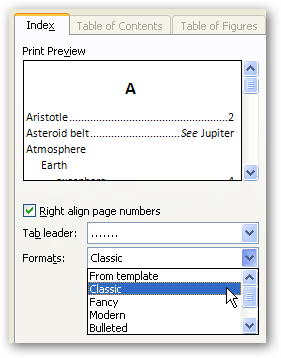
Примеры изменений:
- Классический стиль с двумя колонками.
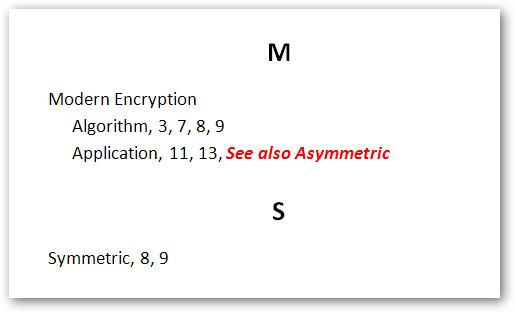
- Применение собственных стилей: измените шрифты, отступы, рамки, нумерацию.
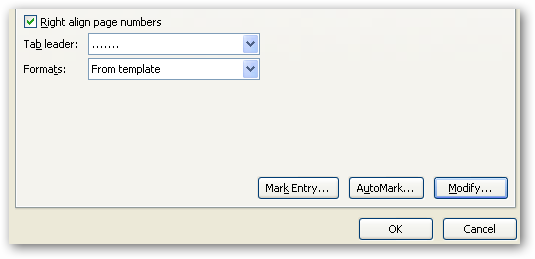
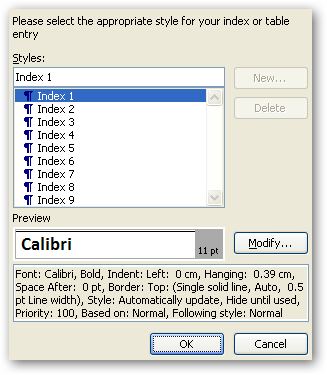
Совет: создайте отдельный шаблон (dotx) с нужными стилями индекса и храните его рядом с документами проекта.
## Альтернативные подходы
- Ручная разметка: хорошо для коротких документов. Быстро, когда индекса несколько десятков записей.
- Поля XE вручную: полный контроль, но трудозатратно на больших объёмах.
- Сторонние плагины и инструменты типографии: подходят для издательских процессов и массовой автоматизации.
Когда concordance не подходит:
- Тексты с высокой неоднозначностью терминов (омонимы) — потребуется ручная проверка контекста.
- Когда нужен динамический индекс с фильтрами/тегами — лучше использовать специализированные инструменты.
## Ментальные модели и эвристики
- Правило 80/20: автоматизируйте 80% повторяющихся терминов concordance, а нестандартные 20% пометьте вручную.
- Сначала группируйте термины: думайте не как «каждое слово», а как «концепции», чтобы индекс был полезен.
- Версия‑в‑версии: храните concordance для каждой значительной версии документа.
## Чек‑лист перед публикацией
- [ ] Создан concordance‑файл и сохранён с версией.
- [ ] Произведён AutoMark и вставлен индекс в мастер‑документ.
- [ ] Проверены подзаписи и кросс‑ссылки вручную.
- [ ] Очистка полей (если меняли concordance) — макрос выполнен.
- [ ] Применён конечный стиль индекса и проверено форматирование.
- [ ] Создана резервная копия готового документа.
## Пошаговый SOP для команды (коротко)
1. Составитель терминосписка создаёт concordance‑файл в формате .docx. Две колонки: «поиск» | «вывод в индексе».
2. Редактор открывает мастер‑документ, запускает AutoMark, выбирает concordance и проверяет примеры записей.
3. Редактор исправляет конфликтные случаи вручную и добавляет нужные кросс‑ссылки.
4. Технический редактор запускает макрос DeleteIndexEntries перед повторной индексацией (если нужно).
5. Финальный дизайн: применяются стили индекса, проверяются страницы и номера ссылок.
6. Зафиксировать версию шаблона и архивировать concordance.
## Тестовые случаи и критерии приёмки
- Индекс включает все термины из concordance‑файла: проверка выборки 20 терминов.
- Подзаписи корректно отображаются: проверка иерархии.
- Кросс‑ссылки отображаются для тестовых записей.
- После очистки макросом в документе не осталось полей XE.
- Форматирование индекса соответствует шаблону проекта.
## Глоссарий (1‑строчно)
- Concordance: двухколоночный документ, связывающий искомые слова с их представлением в индексе.
- XE‑поле: поле записи индекса в Word (Index Entry Field).
## Часто задаваемые вопросы
### Нужно ли вручную проверять каждую запись после AutoMark?
Да. AutoMark экономит время, но контекстные совпадения и омонимы лучше проверять вручную.
### Можно ли импортировать concordance из CSV?
Да, но сначала конвертируйте CSV в двухколоночный .docx или откройте CSV в Word и сохраните как документ с таблицей.
### Как вернуть исходный документ, если макрос удалил не то?
Всегда создавайте резервную копию перед запуском макросов. Если резервной копии нет, попробуйте «Отмена» или восстановление предыдущей версии в истории файлов.
## Резюме
- Concordance‑файл — быстрый путь к массовой разметке индекса.
- Подзаписи создаются через двоеточие, кросс‑ссылки требуют ручной правки полей.
- Для очистки полей удобно использовать простой макрос VBA. Сохраняйте резервные копии.
Если у вас есть свои практики для индексации документов или вопросы по макросам и стилям — поделитесь в комментариях.
Похожие материалы

Несколько аккаунтов Skype: Multi Skype Launcher

Журнал для работы: повысить продуктивность

Персональные звуки уведомлений на Android

Скачивание шоу Hulu для офлайн‑просмотра

Microsoft Start: персонализированная новостная лента
