
Как исправить ошибку «qt5webkitwidgets.dll отсутствует» при запуске программы
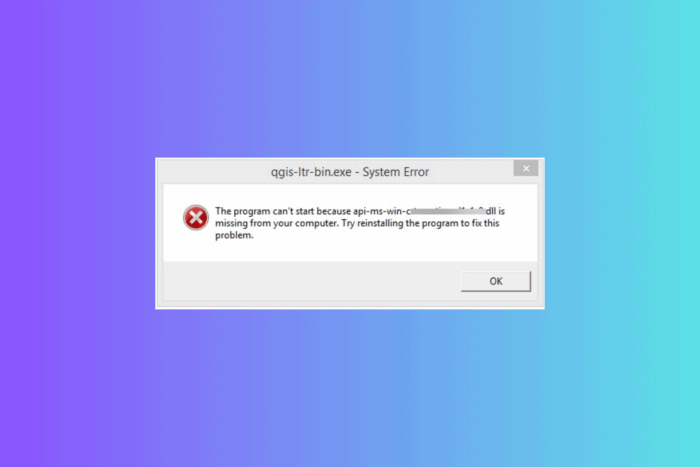
Что такое qt5webkitwidgets.dll
qt5webkitwidgets.dll — это динамическая библиотека (DLL), часть фреймворка Qt, используемого для разработки C++ приложений. Она отвечает за элементы интерфейса, основанные на Qt WebKit. Если файл отсутствует или повреждён, соответствующее приложение или игра не запустится.
Важно: DLL сама по себе не «устанавливает» приложения — она необходима тем программам, которые были собраны с использованием этой библиотеки.
Быстрый план действий (порядок проверки)
- Проверьте Корзину и антивирусные карантины.
- Выполните SFC и DISM для восстановления системных файлов.
- Попробуйте зарегистрировать DLL через regsvr32.
- Восстановите систему к контрольной точке, если проблема началась недавно.
- При необходимости скачайте DLL с проверенного ресурса и поместите её в System32.
Подробные способы исправления
1. Использование инструмента для исправления DLL
Динамические библиотеки важны для работы приложений. Существуют проверенные сторонние утилиты, которые автоматически ищут и восстанавливают отсутствующие DLL. Выберите репутацию и отзывы при скачивании — предпочтительнее платформа с положительными отзывами и активной поддержкой.
Важно: не устанавливайте сомнительные «крякнутые» программы или неизвестные утилиты — они могут содержать вредоносный код.
2. Повторная регистрация файла DLL
Если файл присутствует, но система его «не видит», попробуйте зарегистрировать его заново.
- Нажмите клавишу Windows, введите
cmdв поиске, щёлкните «Запуск от имени администратора». - Введите команду и нажмите Enter:
regsvr32 qt5webkitwidgets.dll- Подтвердите окна сообщений (OK/Yes) и перезагрузите компьютер.
Если появляется сообщение об ошибке при регистрации — запишите текст ошибки: он поможет при следующей диагностике.
3. Восстановление системы к более ранней точке
- Нажмите Windows + R, чтобы открыть окно Выполнить.

- Введите
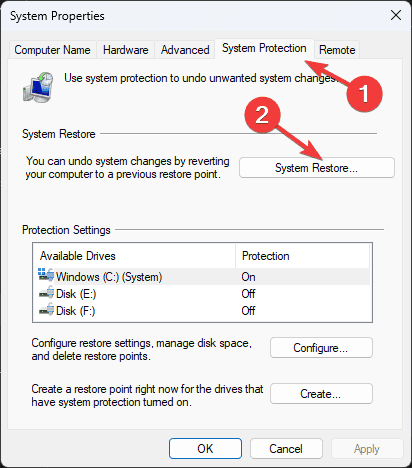
sysdm.cplи нажмите OK, чтобы открыть «Свойства системы». - Перейдите на вкладку «Защита системы» и нажмите «Восстановление системы».
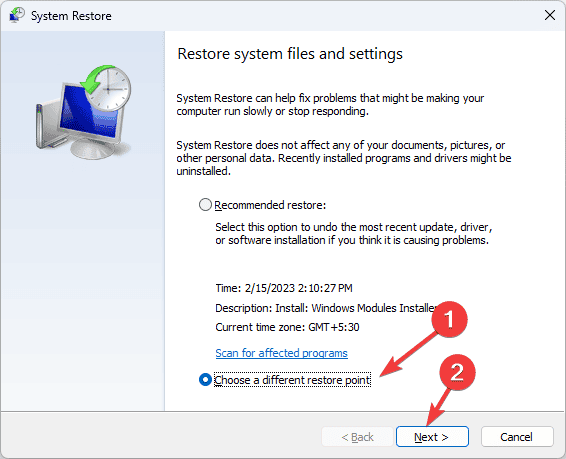
- Выберите «Выбрать другую точку восстановления» и нажмите Далее.
- Выберите контрольную точку до появления ошибки и нажмите Далее, затем «Готово».
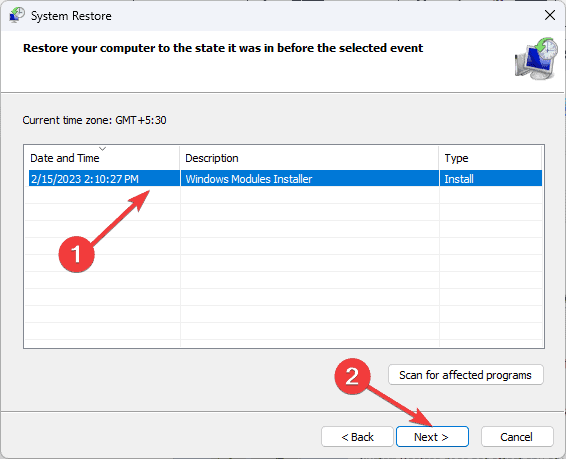
Компьютер перезагрузится и вернёт состояние системы на выбранную дату. Если после восстановления появляется сообщение «Восстановление системы не работает», причина может быть в несовместимых драйверах, повреждённых системных файлах или в самой DLL.
4. Запуск SFC и DISM для восстановления системных файлов
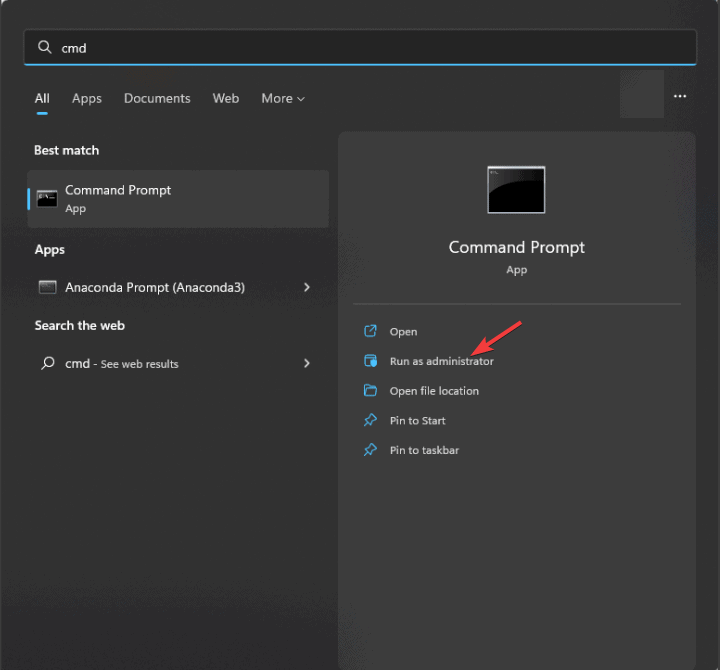
- Откройте Командную строку от имени администратора (Windows → введите
cmd→ Запуск от имени администратора).
- Выполните сканирование системных файлов:
sfc /scannow- Если SFC не смог восстановить все файлы, выполните проверку образа Windows и восстановление через Windows Update:
Dism /Online /Cleanup-Image /RestoreHealth
Подождите завершения команд и перезагрузите компьютер.
5. Ручная загрузка файла DLL (если не хотите сторонние утилиты)
Примечание: скачивайте DLL только с проверенных ресурсов. Один из рекомендуемых сайтов с хорошей репутацией — DLL-FILES. Всегда сравнивайте версию DLL с версией вашей ОС (32-bit vs 64-bit).
- Откройте страницу qt5webkitwidgets.dll на DLL-FILES или аналогичном сервисе.
- Скачайте необходимую версию и распакуйте архив.
- Скопируйте файл в папку:
C:\WINDOWS\System32(Замените C на букву системного диска, если нужно.)
- Перезагрузите компьютер.
Если приложение всё ещё сообщает об ошибке, возможно, вы поставили несоответствующую версию DLL или у вас отсутствуют другие связанные библиотеки.
Когда эти методы не сработают
- Если DLL повреждена системно (файловая система повреждена) — возможно потребуется восстановление образа Windows или переустановка ОС.
- Если ошибка связана с несовместимостью версии Qt — нужно установить пакет redistributable, соответствующий версии приложения.
- Если DLL удаляется антивирусом — проверьте логи антивируса и поместите файл в исключения только после полной проверки.
Альтернативные подходы
- Установите актуальные драйверы и обновления Windows — иногда ошибка появляется из-за конфликтов.
- Установите пакет Redistributable/Runtime от разработчика приложения (включая Qt runtimes).
- Переустановите проблемное приложение: установщик часто включает требуемые библиотеки.
Чек-листы по ролям
Для обычного пользователя
- Проверьте Корзину.
- Запустите антивирусное сканирование.
- Выполните простые команды SFC и DISM.
Для опытного пользователя
- Проверьте журнал событий Windows (Event Viewer) на ошибки загрузки DLL.
- Сравните контрольные суммы DLL с ожидаемыми (если доступны).
- Проверьте зависимости с помощью утилит вроде Dependency Walker.
Для администратора/системного инженера
- Проверьте групповые политики и скрипты развертывания, которые могли удалить DLL.
- Убедитесь, что обновления и пакеты Redistributable развернуты централизованно.
- Рассмотрите восстановление образа диска из резервной копии.
Критерии приёмки
- Приложение запускается без ошибки «qt5webkitwidgets.dll отсутствует».
- sfc /scannow не возвращает повреждённых файлов, которые нужно восстановить.
- Система стабильна после перезагрузки, антивирус не помечает DLL как угрозу.
Мини-методология диагностики (быстрое принятие решения)
- Повторяемо воспроизведите ошибку (запуск приложения).
- Проверьте, присутствует ли файл в System32/папке приложения.
- Если файл отсутствует — попытайтесь восстановить (Корзина, скачивание, переустановка).
- Если присутствует, но приложение не видит — regsvr32 и SFC/DISM.
- Если проблема системная — восстановление системы или переустановка ОС.
Шпаргалка: команды
sfc /scannow
Dism /Online /Cleanup-Image /RestoreHealth
regsvr32 qt5webkitwidgets.dll
Частые ошибки и их причины
- Скачана неподходящая архитектура DLL (32/64 бит).
- Антивирус удалил файл как ложноположительный.
- Повреждение системных файлов или конфликт обновлений.
Советы по безопасности и конфиденциальности
- Не загружайте DLL с сомнительных сайтов.
- Перед размещением DLL в System32 убедитесь в её чистоте с помощью антивируса.
- Делайте резервные копии важных данных перед восстановлением системы.
Часто задаваемые вопросы
Q: Можно ли просто скачать DLL и вставить её в папку приложения?
A: Иногда это работает, но правильнее разместить DLL в System32 (или в папке приложения при условии совпадения архитектуры). Лучше также зарегистрировать DLL через regsvr32.
Q: Почему антивирус удаляет DLL?
A: Антивирусы могут считать некоторые версии подозрительными. Проверьте логи и, при уверенности в происхождении файла, добавьте его в исключения.
Итог и рекомендации
Если вы впервые столкнулись с ошибкой «qt5webkitwidgets.dll отсутствует», последовательно пройдите предложенные шаги: проверьте Корзину, запустите SFC/DISM, зарегистрируйте DLL, восстановите систему и, при необходимости, скачайте проверенную версию библиотеки. Для бизнес-среды рекомендуется предварительно тестировать изменения на отдельной машине и поддерживать резервные копии.
Важно: если проблема повторяется на нескольких машинах, это сигнал к проверке централизованных политик, обновлений и установочных пакетов.
Спасибо за внимание. Если остались вопросы или вы хотите прикрепить логи/скриншоты — оставьте комментарий, и мы поможем дальше.

Похожие материалы

Несколько аккаунтов Skype: Multi Skype Launcher

Журнал для работы: повысить продуктивность

Персональные звуки уведомлений на Android

Скачивание шоу Hulu для офлайн‑просмотра

Microsoft Start: персонализированная новостная лента
