
Как убрать пункты меню «Создать» в Проводнике Windows
Для чего это нужно
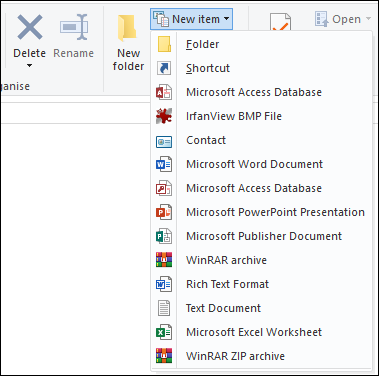
Меню “Создать” в проводнике позволяет быстро создать новые файлы в текущей папке. Некоторые программы автоматически добавляют туда свои типы файлов, и пунктов может становиться слишком много. Удаление ненужных пунктов упрощает меню и экономит время.
Важное предупреждение
Важно: Редактор реестра — это мощный инструмент. Ошибки при редактировании реестра могут сделать систему нестабильной или не загрузиться. Перед любыми правками обязательно создайте резервную копию реестра и точку восстановления системы.
Что происходит под капотом — одно предложение
Запись ShellNew под ключом расширения (.ext) указывает, должен ли пункт появляться в меню «Создать»; удаление этого ключа убирает пункт из меню.
Шаг за шагом: удалить пункт из меню «Создать»
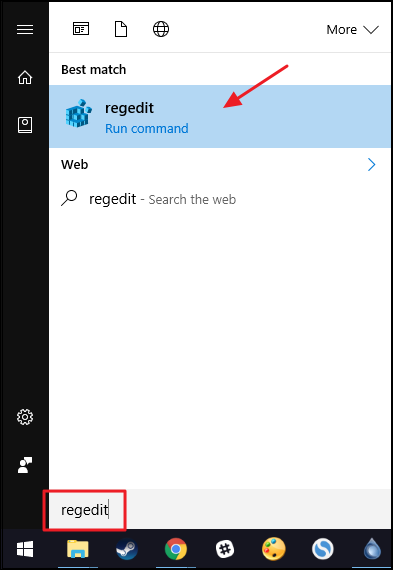
- Нажмите Пуск и введите regedit, затем нажмите Enter и подтвердите запуск от имени администратора.
- В левой панели откройте ветку HKEY_CLASSES_ROOT.
- Найдите расширение файла, пункт которого хотите удалить. Например, для контактов это .contact.
HKEY_CLASSES_ROOT\.contact\ShellNew- Разверните ключ расширения, щёлкните по подключу ShellNew.
- Правой кнопкой мыши по ShellNew → Удалить.
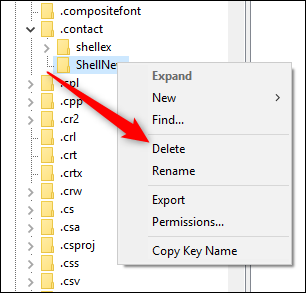
- Подтвердите удаление кнопкой “Да”. Пункт исчезнет из меню «Создать» сразу или после перезапуска Проводника.
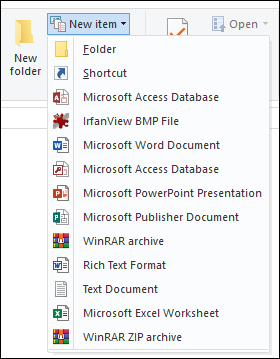
Как вернуть удалённый пункт
Если вы удалили не тот ключ, вернуть пункт можно, восстановив реестр из резервной копии или вручную создав шаблон файла и соответствующий ключ ShellNew, который указывает на этот шаблон. Типичный способ:
- Создайте пустой файл нужного типа в папке (например, пустой .contact).
- Скопируйте его в безопасное место, создайте в реестре ключ HKEY_CLASSES_ROOT.ext\ShellNew и добавьте строковое значение FileName с именем шаблона.
Альтернативные подходы
- Использовать сторонние утилиты для чистки контекстного меню, если вы не хотите править реестр вручную. Выбирайте проверенные инструменты и создавайте резервные копии.
- Скрыть ненужные пункты путём удаления связанного программного обеспечения, если этот тип файлов вам не нужен.
Когда метод не сработает
- Если программа динамически создаёт ShellNew при каждом запуске, простой удаление ключа не поможет — потребуется отключить автогенерацию в самой программе или удалить ассоциацию через её настройки.
- Если у вас нет прав администратора, вы не сможете вносить изменения в реестр.
Мини‑чеклист перед правками
- Создана резервная копия реестра (Файл → Экспорт).
- Создана точка восстановления системы.
- Имеются права администратора.
- Вы точно знаете расширение файлов, которые нужно убрать.
Шаблон действий для администратора (SOP)
- Экспортировать раздел HKEY_CLASSES_ROOT.ext (правый клик → Экспорт).
- Сделать точку восстановления.
- Открыть regedit, перейти к HKEY_CLASSES_ROOT.ext\ShellNew.
- Удалить ключ ShellNew.
- Перезапустить Проводник (или выйти и зайти в систему).
- Проверить меню «Создать». Если что-то пошло не так — восстановить экспортированный .reg или точку восстановления.
Таблица рисков и меры снижения
- Риск: удалён неверный ключ. Митигирование: экспорт ключа перед удалением.
- Риск: система не загружается после правки. Митигирование: точка восстановления и установочный носитель Windows.
- Риск: вредоносный софт маскируется под полезный. Митигирование: проверять происхождение файла и программы, не скачивать сомнительные утилиты.
Краткая методология принятия решения
- Оцените, действительно ли пункт мешает.
- Попробуйте временно удалить/скрыть с помощью настроек программы-источника.
- Если нет опций — используйте регистр, следуя SOP.
- Документируйте изменения и сохраняйте резервные копии.
Часто задаваемые вопросы
Безопасно ли удалять ключ ShellNew?
Да, если вы экспортировали ключ перед удалением и имеете резервную копию. Удаление ShellNew лишь убирает пункт из меню «Создать» и не удаляет ассоциацию файла.
Как быстро вернуть удалённый пункт?
Восстановите экспортированный .reg файл или создайте нужный ключ ShellNew вручную, указывающий на шаблонный файл.
Нужны ли сторонние утилиты?
Необязательно. Можно всё сделать вручную через regedit, но утилиты удобнее для массовой очистки. Используйте только известные и проверенные продукты.
Краткое резюме
Удаление лишних пунктов меню «Создать» — безопасная и обратимая процедура при условии создания резервных копий. Основной путь — удаление ключа ShellNew в разделе HKEY_CLASSES_ROOT для нужного расширения.
Важно: всегда делайте экспорт ключей реестра и точку восстановления системы до изменений.

Похожие материалы

Несколько аккаунтов Skype: Multi Skype Launcher

Журнал для работы: повысить продуктивность

Персональные звуки уведомлений на Android

Скачивание шоу Hulu для офлайн‑просмотра

Microsoft Start: персонализированная новостная лента
