
Как исправить ошибку «Something went wrong» при настройке Cortana в Windows 10

Введение
Cortana — это виртуальный помощник, встроенный в Windows 10. Некоторые пользователи после обновления до Windows 10 сталкиваются с ошибкой при входе в учётную запись Microsoft: “Something went wrong”. Из‑за этого Cortana не может подключиться и завершить настройку. Ошибка обычно связана с проблемами соединения с серверами Microsoft либо с локальными службами и профилем пользователя. Ниже — упорядоченный план действий от простого к сложному, рекомендации по диагностике и дополнительные сценарии на случай, если базовые шаги не помогли.
Важно: перед любыми серьёзными изменениями создайте резервную копию важных файлов.
Ключевые варианты решения
- Переустановить Cortana через PowerShell
- Включить службу Microsoft Account Sign-in
- Создать новый админ‑аккаунт и проверить с него
- Обновить Windows 10
- Сбросить Windows 10 с сохранением файлов
1. Переустановка Cortana через PowerShell
Когда это помогает: если файлы приложения повреждены или отсутствуют зависимости.
Шаги:
- Нажмите Windows + R.
- Введите powershell и нажмите OK.
- Вставьте и выполните команду (в PowerShell):
Get-AppXPackage -AllUsers | Foreach {Add-AppxPackage -DisableDevelopmentMode -Register "$($_.InstallLocation)\AppXManifest.xml"}- Нажмите Enter и дождитесь завершения выполнения команды.

Примечание: команда повторно регистрирует все встроенные приложения Windows для всех пользователей. Это безопасно, но займёт некоторое время.
2. Включите службу Microsoft Account Sign-in
Почему: Cortana использует учётную запись Microsoft для синхронизации и авторизации. Если служба отключена, вход будет невозможен.
Шаги:
- Нажмите Windows + R.
- Введите services.msc и нажмите Enter.
- Найдите Microsoft Account Sign‑in Assistant и откройте свойства.
- Нажмите «Запустить», если служба остановлена.
- Установите тип запуска Automatic и нажмите Apply → OK.
- Перезагрузите ПК.
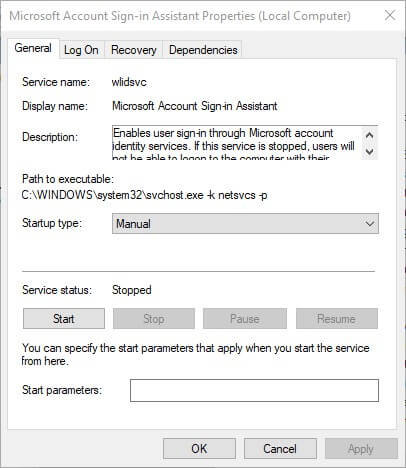
Если служба не запускается, посмотрите системный журнал (Event Viewer) на ошибки запуска и проверьте зависимости службы.
3. Создайте новый администраторский аккаунт
Когда это помогает: проблема связана с испорченным профилем пользователя.
Шаги через Командную строку с правами администратора:
- Нажмите Windows + X и выберите Command Prompt (Admin) или Windows PowerShell (Admin).
- Введите команду создания пользователя:
net user /add (Замените
- Сделайте пользователя администратором:
net localgroup Administrators /add - Перезагрузите систему и войдите под новым аккаунтом.
- Попробуйте настроить Cortana.
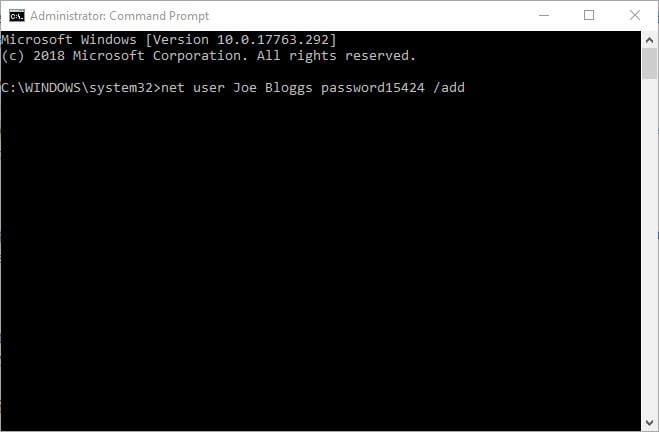
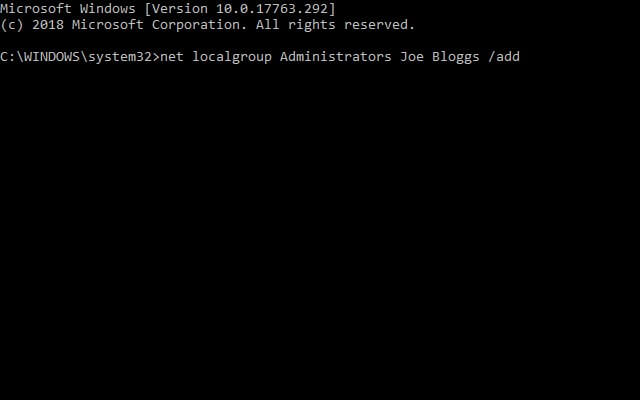
Если Cortana работает в новом профиле, значит проблема в старом пользовательском профиле — перенесите данные и перестройте настройки.
4. Обновите Windows 10
Почему: Microsoft периодически выпускает исправления, которые улучшают взаимодействие сервисов и приложений.
Шаги:
- Откройте Пуск → Параметры → Update & Security.
- Нажмите Check for updates.
- Скачайте и установите доступные обновления.
- Перезагрузите систему.

Если обновление не проходит, проверьте свободное место на диске, работу сетевого подключения и временно отключите VPN/прокси.
5. Сброс Windows 10 с сохранением файлов
Когда это крайняя мера: если предыдущие шаги не помогли и проблема системная.
Шаги:
- Откройте Пуск → Параметры → Update & Security → Recovery.
- Нажмите Get started под Reset this PC.
- Выберите Keep my files.
- Следуйте инструкциям и выполните Reset.

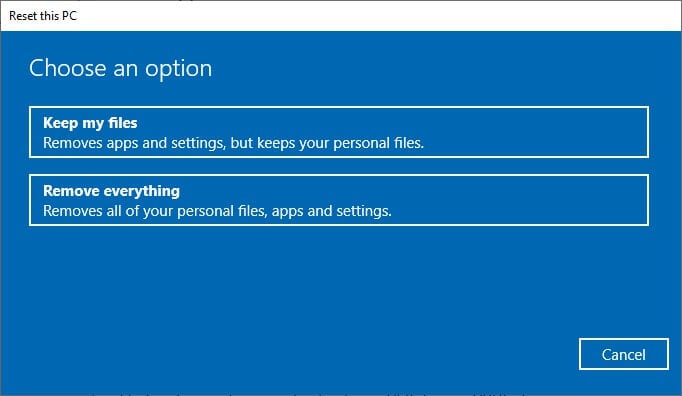
После сброса система переустановит Windows, оставив личные файлы. Приложения потребуют повторной установки.
Диагностическая методика (мини‑план)
- Проверьте сетевое подключение и доступ к сайтам Microsoft (например, account.microsoft.com).
- Попробуйте войти в учётную запись Microsoft через браузер — проверите, не блокирует ли учётную запись MFA, пароль или блокировка.
- Запустите проверку целостности системных файлов: sfc /scannow (в консоли с правами администратора).
- Переустановите Cortana через PowerShell.
- Проверьте службы (Microsoft Account Sign‑in и зависимые).
- Создайте новый профиль и проверьте работу Cortana.
- Обновите систему или выполните сброс.
Чек‑лист для поддержки: пользователи и админы
Для пользователя:
- Перезагрузите ПК и роутер.
- Попробуйте переустановить Cortana через PowerShell.
- Проверьте, работает ли вход в Microsoft в браузере.
- Создайте временный локальный админ‑аккаунт и проверьте Cortana.
Для администратора IT:
- Проверьте журналы событий Windows (Event Viewer) на ошибки авторизации и службы.
- Убедитесь, что политики групп (GPO) не блокируют доступ к сервисам Microsoft.
- Проверьте настройки прокси и корпоративного фаервола.
- Если используется Azure AD/Hybrid join, проверьте синхронизацию и политики условного доступа.
Когда это не поможет
- Если проблема вызвана глобальным сбоем сервисов Microsoft, локальные исправления не помогут — проверьте статус сервисов Microsoft и новости об инцидентах.
- Если учётная запись Microsoft имеет блокировку безопасности или требует подтверждения (MFA), необходимо сначала решить эти вопросы в учётной записи.
Альтернативные подходы
- Временный обход: используйте локальную учётную запись Windows и локальные функции поиска, если Cortana недоступна.
- Если ваша организация использует групповую политику, попросите IT временно разрешить подключения к службам Microsoft для диагностики.
Критерии приёмки
- Cortana проходит начальную настройку и успешно подключается к вашей учётной записи Microsoft.
- Поиск и голосовые команды работают без ошибки «Something went wrong».
- Если вы создавали новый профиль, старые данные корректно перенесены.
Часто задаваемые вопросы
В: Ошибка появляется только при подключении к корпоративной сети. Что делать?
О: Возможно, корпоративный прокси или файрволл блокирует доступ к сервисам Microsoft. Проверьте правила и временно подключитесь по домашней сети для диагностики.
В: Можно ли восстановить настройки Cortana без полного сброса Windows?
О: Да — сначала переустановите приложение через PowerShell и проверьте службы. Сброс — крайняя мера.
В: Безопасно ли использовать команду Get-AppXPackage для переустановки приложений?
О: Да, это стандартный способ повторной регистрации встроенных приложений Windows. Команда влияет на все встроенные UWP‑приложения, поэтому потребуется время на выполнение.
Короткие определения
Cortana — встроенный голосовой помощник Windows 10. Microsoft Account Sign‑in Assistant — служба Windows, отвечающая за интеграцию учётной записи Microsoft в систему.
Итог
Ошибка “Something went wrong” при настройке Cortana чаще всего связана с локальными службами, повреждёнными файлами приложения либо проблемами профиля пользователя. Начните с переустановки приложения и проверки службы Microsoft Account Sign‑in, затем создайте новый админ‑профиль и обновите систему. Сброс Windows оставляйте на последний шаг.
Если вы нашли другое решение, напишите ваше пошаговое исправление — это поможет другим пользователям.
RELATED ARTICLES TO CHECK OUT:
- Как решить общие проблемы с Windows Update
- Что делать при ошибках входа в учётную запись Microsoft
- Работа с групповой политикой и доступом к внешним сервисам

Похожие материалы

Несколько аккаунтов Skype: Multi Skype Launcher

Журнал для работы: повысить продуктивность

Персональные звуки уведомлений на Android

Скачивание шоу Hulu для офлайн‑просмотра

Microsoft Start: персонализированная новостная лента
