
Как настроить все новые гаджеты на праздники

Важное: сначала сделайте базовые шаги — обновления, резервное копирование, проверка учётных записей и настройки безопасности. Это часто решает большинство проблем в будущем.
Содержание
- Быстрые ссылки
- Как подготовиться перед распаковкой
- Новый Windows‑ПК
- Новый Mac
- Новый iPhone или iPad
- Новый Android‑смартфон или планшет
- Новый Kindle или Fire‑планшет
- Новая камера
- Amazon Echo, Google Home и голосовые ассистенты
- Смарт‑дом и устройства для автоматизации
- Остальные устройства и общие приёмы
- Методология «первые 60 минут» (SOP)
- Роли и чеклисты (новичок, продвинутый, родитель)
- Что делать, если что‑то сломалось (runbook и откат)
- Критерии приёмки и тест‑кейсы
- Приватность и GDPR — что проверить
- Короткий глоссарий
- Итог и полезные ссылки
Быстрые ссылки
- Новый Windows‑ПК
- Новый Mac
- Новый iPhone или iPad
- Новый Android‑телефон или планшет
- Новый Kindle (или Fire‑планшет)
- Новая камера
- Amazon Echo (или Google Home)
- Устройства для смарт‑дома
- Всё остальное
Как подготовиться перед распаковкой
Перед тем, как включать устройство, сделайте 3 вещи:
- Подготовьте учётные данные: пароли для Apple ID, Google Account, Microsoft Account, Amazon и почты. Если используете менеджер паролей — убедитесь, что доступ к нему есть на смартфоне.
- Решите, будете ли вы переносить старую ОС/данные или начнёте с чистой установки. Модель: «чистая установка = меньше проблем; миграция = быстрее».
- Подготовьте внешний накопитель или облако для резервной копии. При наличии старого устройства создайте полную резервную копию.
Определения в одну строку:
- Bloatware — предустановленные ненужные приложения, которые замедляют систему.
- Dongle — маленький адаптер/переходник для подключения периферии.
- Root / Jailbreak — получение расширенных привилегий в Android / iOS.
Новый Windows‑ПК
Начальные шаги:
- Подключите устройство к сети и зарядке.
- Выполните первый запуск, подключитесь к Wi‑Fi и войдите в свою учётную запись Microsoft или создайте локальную учётную запись, если предпочитаете.
- Запустите Windows Update до актуальной версии.
- Проверьте наличие предустановленного ПО (bloatware). Решения:
- Оставить без изменений, если ПО полезно.
- Выполнить «Reset This PC» и выбрать вариант «Удалить всё» → чистая система.
- Установите антивирус и включите защиту Windows Defender (или используйте сторонний продукт).
- Установите важные приложения из проверенных источников (Ninite — удобный вариант для массовой установки бесплатных утилит).
Рекомендованный список приложений (минимум): браузер, почтовый клиент/мессенджеры, архиватор, плеер, редактор документов, бэкап‑утилита.
Альтернативные подходы:
- Если вы геймер и хотите чистую систему — лучше формат и свежая установка Windows через официальный образ Microsoft.
- Для рабочих станций с ключевыми приложениями лучше переносить только данные, а не старую систему.
Когда перенос данных не рекомендуется:
- Если старая система заражена вредоносом.
- Если старая система содержит долгосрочные накопленные ошибки и нестабильность.
Ментальные модели:
- «Минимум критичного»: сначала только нужное ПО, потом расширяйте набор.
- «Изолируй и проверь»: удаляйте подозрительные приложения по одному и проверяйте стабильность.
Безопасность и настройки:
- Включите BitLocker (если доступно) для шифрования диска.
- Настройте контроль учётных записей (UAC) и сложные пароли.
- Регулярно проверяйте драйверы и обновления от производителя.
Критерии приёмки (Windows):
- Система загружается без ошибок.
- Windows Update установил последние обновления.
- Антивирус работает и выполняется сканирование.
- Нету заметного bloatware, приложения установлены и настроены.
Новый Mac
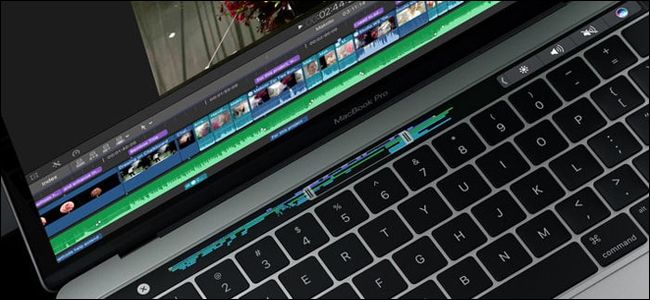
Начните с Migration Assistant для переноса файлов и настроек. Если вы предпочитаете чистую установку — создайте загрузочную флешку с macOS через App Store/Recovery.
Шаги настройки:
- Включите Mac, выполните первичную настройку, войдите под Apple ID.
- Настройте iCloud и синхронизацию (файлы, контакты, фото).
- Обновите macOS до последней версии через «Системные настройки» → «Обновление ПО».
- Установите приложения из Mac App Store или с сайтов проверенных разработчиков.
- Настройте боковую панель, Dock, Mission Control и треки управления жестами.
Адаптеры и совместимость:
- Если у вас новый MacBook с USB‑C, проверьте, какие переходники вам нужны: HDMI, USB‑A, Ethernet.
- Используйте официальные или качественные сертифицированные адаптеры, чтобы избежать проблем с питанием или передачей данных.
Когда нужен чистый старт:
- При переезде со старого Mac с накопившимися проблемами.
- Если важны минимализм и контроль над установленными приложениями.
Ментальные модели:
- «iCloud в центре»: используйте iCloud для основных данных, но имейте локальные бэкапы (Time Machine).
Критерии приёмки (Mac):
- macOS обновлена и активирована под Apple ID.
- Восстановлены пользовательские файлы и настройки.
- Периферия работает (мышь, клавиатура, экран).
Новый iPhone или iPad
Шаги переноса и настройки:
- Подключитесь к Wi‑Fi.
- Восстановите устройство из резервной копии через iCloud или iTunes/Finder.
- Восстановите покупки в приложениях, если они не перенеслись автоматом.
- Настройте Face ID/Touch ID и код‑пин.
- Ознакомьтесь с новыми функциями iOS (если устройство работает на свежей версии iOS).
Советы по аксессуарам:
- Если у вас iPhone без разъёма для наушников, используйте Bluetooth‑наушники или переходник Lightning → 3.5 мм.
- Узнайте возможности беспроводной зарядки и как чехол влияет на скорость зарядки.
Батарея:
- Принципы: литий‑ионные аккумуляторы лучше для частых коротких циклов, избегайте длительной разрядки до 0%.
- Включите оптимизированную зарядку, если доступна.
Ролевой совет (для родителей):
- Настройте «Семейный доступ» и ограничения контента, чтобы управлять покупками и временем экранного времени детей.
Критерии приёмки (iPhone/iPad):
- Устройство восстанавливается из резервной копии или настроено как новое.
- Face ID/Touch ID и код активированы.
- Основные приложения и почта функционируют.
Новый Android‑смартфон или планшет

Android—экосистема фрагментирована: модель и оболочка производителя влияют на процесс настройки. Общие шаги:
- Подключитесь к Wi‑Fi и войдите в Google‑аккаунт.
- Восстановите данные из Google Backup или перенесите вручную через кабель/SD/специальное приложение.
- Установите обновления системы и приложений.
- Настройте Google Assistant и голосовой доступ, если нужно.
- Проверьте настройки энергосбережения и автозапуска приложений.
Когда делать «как Pixel»:
- Если модель с сильно изменённой оболочкой (Samsung, Huawei), используйте советы по «облегчению» интерфейса, если вам нравится чистый Android (например, отключение лишних приложений и изменение лаунчера).
Советы по батарее:
- Отключите агрессивное энергосбережение для фоновых задач, которые вам нужны (почта, мессенджеры).
Критерии приёмки (Android):
- Устройство работает стабильно, синхронизация Google выполнена.
- Установлены и настроены мессенджеры и почта.
- Батарея держит ожидания при обычном использовании.
Новый Kindle (или Fire‑планшет)

Если вы любите чтение — Kindle идеален. Шаги:
- Включите устройство и войдите в Amazon‑аккаунт.
- Подключитесь к Wi‑Fi и синхронизируйте библиотеку.
- Настройте шрифты, интервал и ночной режим.
- Подключите свою библиотеку: купленные книги, библиотечные заимствования и семейная библиотека.
Fire‑планшет:
- Fire = Android‑подобная система с магазином приложений Amazon. Чтобы сделать устройство более похожим на стандартный Android, можно установить Google Play (требуется несколько APK и понимание рисков).
Советы по батарее и хранению:
- Для Kindle оптимизируйте подсветку и отключите фоновые синхронизации, если хотите продлить время работы.
Критерии приёмки (Kindle/Fire):
- Все купленные/заимствованные книги доступны.
- Настроены параметры чтения, комфортные для глаз.
Новая камера

Если это ваша первая зеркалка или беззеркалка, начните со знаний: что такое выдержка, диафрагма, ISO. Краткий план:
- Зарядите аккумулятор и вставьте карту памяти с достаточной скоростью записи.
- Проверьте базовые режимы съёмки: авто, приоритет диафрагмы, приоритет выдержки, ручной режим.
- Попрактикуйтесь с настройками баланса белого и фокусировки.
- Освойте RAW‑съёмку — это даёт больше возможностей при обработке.
Критерии приёмки (камера):
- Камера делает резкие снимки в автоматических режимах.
- RAW и/или JPEG сохраняются на карту.
- Вы умеете менять выдержку и диафрагму для разных сцен.
Amazon Echo (или Google Home)

Начальная настройка голосовой колонки:
- Подключите устройство к сети питания и Wi‑Fi через приложение (Alexa/Google Home).
- При желании обучите распознаванию голоса.
- Активируйте полезные «скиллы» / «действия» и подключите сервисы (музыка, календарь, умный дом).
Идеи использования:
- Кулинарная помощь (таймеры, рецепты).
- Управление умным домом: свет, термостат, розетки.
- Информационные запросы: погода, трафик, новости.
Когда это не лучший выбор:
- Если приватность важнее удобства — избегайте постоянного прослушивания в домe.
Критерии приёмки (колонка):
- Устройство подключено к интернету и отвечает на базовые запросы.
- Музыка и умные устройства управляются корректно.
Смарт‑дом и гаджеты для автоматизации

Популярные устройства: умные лампы (Philips Hue), термостаты (Nest), камеры, датчики и розетки.
Как структурировать умный дом:
- Выберите центральную платформу: Apple HomeKit, Google Home, Amazon Alexa, Samsung SmartThings.
- Покупайте устройства, совместимые с выбранной платформой. Проверьте совместимость заранее.
- Сегментируйте сеть: поместите IoT‑устройства в отдельную гостевую сеть или VLAN.
Безопасность и приватность (обязательные проверки):
- Смените дефолтные пароли у всех устройств.
- Отключите удалённый доступ, если он не нужен.
- Используйте двухфакторную аутентификацию для аккаунтов.
- Обновляйте прошивки устройств регулярно.
Примечание: некоторые устройства отправляют данные в облако производителя. Решение: выбирать локальные решения (Hubitat, Home Assistant) если нужна приватность.
Критерии приёмки (умный дом):
- Все устройства подключены к выбранной платформе.
- Правильно работают автоматизации (сцены, расписания).
- Приняты меры безопасности: пароли, сеть, обновления.
Всё остальное — Chromecast, консоли, VR, телевизоры и часы
Для каждого устройства применимы универсальные шаги:
- Обновления ПО/фирменной прошивки.
- Синхронизация аккаунтов и подписок.
- Тест базовой функциональности: стриминг, игры, звук, подключение контроллеров.
Примеры:
- Chromecast: настройте зеркалирование экрана и проверьте поддержку локальных файлов.
- Консоли: активируйте родительский контроль и обновите игры.
- VR‑шлемы: следуйте руководству по безопасному использованию и настройке пространства.
Полезный поисковый приём
Если вы не нашли инструкцию, используйте поиск по сайту:
site:howtogeek.comи добавьте вашу проблему. Например:
site:howtogeek.com share iOS purchasesЭтот приём часто быстро выводит детальные инструкции и советы.
Методология «первые 60 минут» — SOP по быстрой проверке
Цель: довести устройство до рабочей кондиции за первый час.
Шаги (пошагово):
- Распаковка и осмотр на предмет повреждений.
- Зарядка и первый запуск.
- Подключение к интернету.
- Вход в ключевые аккаунты (производитель, почта, облако).
- Обновление прошивки/ОС.
- Установка антивируса/брандмауэра (если применимо).
- Базовая персонализация (имя устройства, обои, язык).
- Синхронизация данных и проверка работоспособности периферии.
Результат: устройство готово к основному использованию и безопасно подключено к сети.
Роли и чеклисты
Чеклист для новичка (простые шаги):
- Включить устройство и следовать мастеру первоначальной настройки.
- Подключиться к Wi‑Fi.
- Войти в основную учётную запись.
- Обновить систему.
- Активировать базовую защиту (код/пароль).
Чеклист для продвинутого пользователя:
- Установить менеджер паролей и включить 2FA.
- Настроить резервное копирование (локально и в облаке).
- Проверить автозапуск и фоновые сервисы.
- Настроить шифрование диска.
Чеклист для родителя:
- Настроить семейный доступ и ограничения.
- Установить лимиты экранного времени.
- Активировать фильтры контента и покупки по паролю.
Что делать, если что‑то пошло не так — Incident runbook и откат
Общая последовательность действий при проблемах:
- Переустановите устройство: перезагрузка → сброс настроек → восстановление из бэкапа.
- Если сеть не работает — проверьте роутер, перезагрузите его, временно подключитесь через мобильный хот‑спот.
- Для подозрительной активности — отключите устройство от сети, смените пароли и выполните антивирусную проверку.
- При аппаратных дефектах — документируйте проблему (фото, видео), обратитесь в поддержку производителя и подготовьте чек и гарантийные документы.
Откат (rollback) для важных систем:
- Windows: используйте образ восстановления или старую резервную копию.
- macOS: восстановление через Time Machine.
- Смартфоны: восстановление из iCloud/Google Backup или полный сброс.
Критерии приёмки и тест‑кейсы (выборочные)
Тест‑кейсы:
- Устройство загружается 3 раза подряд без ошибок.
- Подключение к Wi‑Fi устанавливается менее чем за 2 минуты.
- Вход в ключевой аккаунт проходит с включённой 2FA.
- При активном использовании в течение 2 часов температура корпуса в нормы.
Критерии приёмки:
- Все базовые функции работают.
- Нет критических обновлений после установки основных приложений.
- Пользователь знает, как сделать резервную копию и как откатиться.
Приватность и GDPR — что проверить (особенно для умного дома и голосовых помощников)
Важно понимать, какие данные отправляет устройство в облако. Проверьте следующее:
- Какие типы данных передаются производителю (аудио, видео, логи).
- Как долго хранятся данные и можно ли их удалить.
- Какая у устройства политика безопасности и шифрования.
Практические шаги:
- Включите двухфакторную аутентификацию для аккаунтов.
- Отключите функции «автоматической отправки диагностики», если это позволяет конфиденциальность.
- Для устройств с постоянным микрофоном/камерой решите, готовы ли вы к компромиссу удобства ради приватности. При необходимости используйте устройства с локальной обработкой данных или локальные хабы.
Юридическая заметка: если вы обрабатываете персональные данные третьих лиц (например, жильцы квартиры, гости), уведомьте их и получите согласие в соответствии с местными законами и GDPR, если применимо.
Короткий глоссарий (1 строка)
- Backup — копия ваших данных на случай потери.
- Firmware — программное обеспечение внутри устройства.
- 2FA — двухфакторная аутентификация, дополнительная защита учётной записи.
- OTA — обновление прошивки «по воздуху» через интернет.
Решения в особых случаях и альтернативные подходы
Когда миграция не нужна:
- Вы переходите на принципиально другую платформу (Windows → macOS) — переносите только документы, а не старые настройки.
Альтернативы облаку:
- Локальные NAS‑хранилища для приватного бэкапа.
- Самостоятельные хабы (Home Assistant, OpenWrt) для управления IoT без внешних облаков.
Контрпример: когда автоматизация «умного дома» не работает
- Проблема: автоматизация не срабатывает по расписанию.
- Возможные причины: нестабильный Wi‑Fi, конфликт версий прошивки, разрозненные экосистемы.
- Решение: временно перевести критичные сценарии на локальный хаб, обновить прошивки, сегментировать сеть.
Итог: как быстро действовать и не потерять голову
- Сделайте резервную копию старых устройств прежде чем что‑то переносить.
- Выполните базовую настройку безопасности сразу (пароли, 2FA, шифрование).
- Обновляйте ПО и прошивки до актуальных версий.
- Для умного дома используйте отдельную сеть и обратите внимание на приватность.
Полезные ссылки и ресурсы
- Поиск по сайту (пример):
site:howtogeek.com share iOS purchases- Руководства производителей: Microsoft, Apple, Google, Amazon.
- Статьи по безопасности: шифрование диска, менеджеры паролей, 2FA.
Изображения: Luke Wroblewski / Flickr, DobaKung / Flickr, Iphonedigital / Flickr, Aaron Yoo / Flickr, TechStage / Flickr, Leticia Chamorro / Flickr.
Краткое резюме ниже — проверьте его, если спешите.

Похожие материалы

Несколько аккаунтов Skype: Multi Skype Launcher

Журнал для работы: повысить продуктивность

Персональные звуки уведомлений на Android

Скачивание шоу Hulu для офлайн‑просмотра

Microsoft Start: персонализированная новостная лента
