
Как создать кликабельную область (image map) в Paint.NET
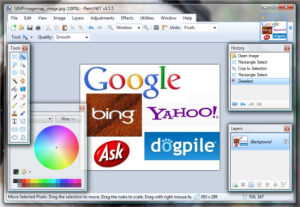
Я писал статью про создание кликабельного изображения (image map) в GIMP — этот приём называется image map и даёт дизайнерам гибкость при создании интерактивных изображений. В комментариях спросили, можно ли сделать то же самое в Paint.NET (как альтернативе Photoshop). Я впервые поставил и использовал Paint.NET, чтобы проверить, и пришёл к выводу: да, можно, но нужен плагин.
Зачем использовать image map и когда это уместно
Image map — это старый, но надёжный способ сделать части изображения кликабельными без наложения множества отдельных элементов. Подходит для:
- сложных схем и картинок с несколькими зонами;
- простых интерактивных прототипов и лендингов;
- сайтов, где важно минимизировать количество DOM-элементов.
Не подходит, если нужна полная адаптивность при масштабировании изображения, сложная анимация или доступность на сенсорных экранах — в этих случаях лучше использовать SVG или HTML/CSS/JS-оверлеи.
Скачать и установить плагин
Плагин для создания image map в Paint.NET называется “Create Image Map” и распространяется как файл с содержимым плагина. Процесс простой:
- Скачайте zip-архив с плагином (ссылка на страницу плагина).
- Распакуйте файлы.
- Скопируйте содержимое в папку: C/Program Files/Paint.NET/Effects
- Перезапустите Paint.NET.
После перезапуска в меню появится инструмент: Effects → Image Application → Create Image Map.
Важно: пути к папке зависят от вашей установки Windows; если Paint.NET установлен в нестандартную папку — используйте её.
Как пользоваться редактором Image Map в Paint.NET
- Откройте изображение в Paint.NET.
- Выберите Effects → Image Application → Create Image Map.
- Рисуйте области (прямоугольники, круги, полигоны), задавайте имя и ссылку для каждой горячей зоны.
- Нажмите OK — плагин покажет HTML-код вашей карты.
При нажатии OK вы получите всплывающее окно с HTML-кодом, который нужно скопировать.
Правка кода и подготовка к размещению на сайте
Откройте любой текстовый редактор (Notepad, VS Code) и вставьте код. Часто весь код оказывается в одной строке — разделите его для читабельности.
Типичный минимальный пример HTML для image map выглядит так:

- Замените “/path/to/image.jpg” на реальный путь до загруженного изображения.
- Убедитесь, что атрибут usemap соответствует имени карты (начинается с #).
- Замените href=”#” на реальные URL-адреса.
Важные замечания и частые ошибки
- Путь к изображению должен быть корректным и указывать на загруженный файл.
- Если картинка вёрстана адаптивно (scale), то координаты в image map останутся в оригинальных пикселях — при масштабировании они не изменяются автоматически.
- Для ретины/высоких DPR вы можете использовать большие исходники и соответствующие координаты, но лучше рассмотреть SVG или JS-оверлей для адаптивности.
- Указывайте alt для , чтобы улучшить доступность.
Important: если изображение изменит размеры на странице (responsive), проверьте поведение зон — на маленьких экранах кликабельные области могут смещаться.
Альтернативные подходы и когда лучше выбрать их
- SVG: если вам нужны точные формы, адаптивность и возможность стилизации/анимации — используйте SVG с или
элементами. - HTML/CSS/JS-оверлеи: удобны для интерактивности, hover-эффектов и динамических координат.
- GIMP/Photoshop + ручной экспорт: если вы предпочитаете графические редакторы с собственными инструментами export-to-map.
Counterexample — когда image map не подходит:
- интерфейс с постоянным масштабированием и изменяемыми размерами блоков;
- когда нужен доступ для клавиатурного управления и сложной навигации — потребуется дополнительная работа для доступности.
Быстрый метод и критерии приёмки
Мини‑методология (шаги):
- Подготовьте изображение и загрузите его на сервер.
- Установите плагин Create Image Map в Paint.NET.
- Отметьте зоны, экспортируйте код.
- Вставьте код в HTML, проверьте ссылки и alt.
- Тестируйте на нескольких разрешениях экрана.
Критерии приёмки:
- каждая зона ведёт на правильный URL;
- зоны правильно выровнены на основных разрешениях (десктоп/планшет/телефон);
- присутствуют alt-атрибуты для доступности;
- изображение и карта загружены и работают в продакшне.
Чек-листы по ролям
Для дизайнера:
- Проверить форму и границы зон на макете.
- Обеспечить читаемость подписи/alt.
Для фронтенд‑разработчика:
- Вставить
и
- Проверить относительные/абсолютные пути.
- Тестировать масштабирование.
Для контент‑менеджера:
- Обновить href в картах при смене ссылок.
- Проверить SEO/структуру ссылок.
Сниппеты и шпаргалка
Простой responsive-трюк (JS, если нужен):

Это базовая идея: для корректной адаптивности понадобится пересчитывать координаты при каждом изменении размера.
Совместимость и миграция
- Image map поддерживается всеми современными браузерами как часть HTML.
- Проблемы обычно связаны не с поддержкой, а с адаптивностью и доступностью.
- При миграции на статические генераторы сайтов — убедитесь, что пути к изображениям корректно инжектятся в шаблоны.
Глоссарий (в одну строку)
- Image map — HTML-механизм, который связывает области изображения с ссылками.
- Hotspot/горячая зона — кликабельная часть изображения.
- coords — список координат, описывающий форму зоны.
- usemap — атрибут
, указывающий на имя
Краткое анонс‑сообщение (100–200 слов)
Хотите добавить интерактивность на страницу без множества DOM‑элементов? Paint.NET позволяет быстро создать image map с помощью плагина Create Image Map. Установите плагин, отметьте зоны прямо на изображении, экспортируйте HTML-код и вставьте его на сайт. Это простой способ сделать части диаграмм, карт и иллюстраций кликабельными. Обратите внимание на адаптивность: при масштабировании страницы координаты остаются в пикселях, поэтому для адаптивных макетов стоит применять дополнительно SVG или простые скрипты для пересчёта координат. В статье — пошаговая инструкция, чек‑листы для дизайнеров и разработчиков, пример кода и советы по отладке.
Краткое резюме
Image map в Paint.NET — быстрый путь создать кликабельные зоны с минимальными усилиями. Плагин значительно упрощает работу, но учитывайте ограничения image map при адаптивной верстке и доступности. Для сложных или полностью адаптивных решений рассмотрите SVG или JavaScript‑наслоения.
Примечание: что вы используете для создания image map в своих проектах? Пишите в комментариях.

Похожие материалы

Несколько аккаунтов Skype: Multi Skype Launcher

Журнал для работы: повысить продуктивность

Персональные звуки уведомлений на Android

Скачивание шоу Hulu для офлайн‑просмотра

Microsoft Start: персонализированная новостная лента
