
Кликабельные области и image map в Paint.NET
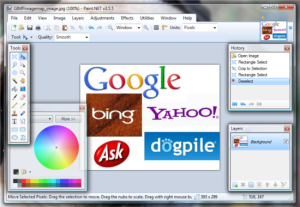
Я уже писал о том, как создать изображение с кликабельными областями (image map) в GIMP. В комментариях кто-то спросил, можно ли сделать то же самое в Paint.NET как альтернативе Photoshop. Я впервые установил Paint.NET, нашёл нужный плагин и проверил весь процесс — от установки до вставки HTML на сайт.
Вывод: это возможно, но потребуется плагин Create Image Map.
Загрузка и установка плагина
Плагины в Paint.NET устанавливаются просто: скачайте архив и распакуйте нужные файлы в папку с плагинами. Нужный плагин называется “Create Image Map”. Ссылка ведёт на страницу с загрузкой; она может выглядеть немного загромождённой, поэтому ниже — подсказка по скриншоту.
Обычно вы получите zip-файл. После распаковки поместите файлы в папку плагинов Paint.NET, например:
C:\Program Files\Paint.NET\EffectsЗатем перезапустите Paint.NET. Откройте изображение — плагин должен появиться в меню.
Важно: если у вас 64‑битная система и Paint.NET установлен в другом каталоге, используйте правильный путь установки. Если вы используете портативную версию, путь будет отличаться.
Использование редактора Image Map в Paint.NET
Откройте в Paint.NET меню Effects -> Image Application -> Create Image Map.
В редакторе кликабельных областей вы рисуете прямоугольники (или другие регионы, если плагин поддерживает) поверх области изображения, задаёте имя и URL для каждой зоны. Процесс интуитивен: перетаскивайте мышью, задайте подпись для каждой области и подтвердите.
Когда закончите, нажмите OK — плагин покажет всплывающее окно с сгенерированным HTML-кодом карты изображений.
Редактирование кода и вставка на сайт
Скопируйте код в текстовый редактор (Notepad, VS Code или другой). Часто весь код может оказаться в одной строке — разбейте его на читаемые строки, добавьте тег с атрибутом usemap и укажите путь к изображению на сервере.
Пример минимального HTML, который нужно вставить на страницу:

Обратите внимание на два пункта:
- value в атрибуте usemap должен совпадать с атрибутом name у тега
- замените примеры URL (# или https://example.com) на реальные адреса вашего сайта.
Советы по внедрению:
- Поместите изображение на тот же сервер и укажите корректный путь в src. Если изображение используется в разных размерах, рассмотрите использование адаптивного подхода (см. раздел с ограничениями).
- Проверьте координаты и убедитесь, что области попадают в нужные места при целевом разрешении.
- Тестируйте на разных устройствах и браузерах.
Когда такой подход хорош, а когда нет
Когда подходит:
- У вас фиксированные изображения (например, схема офиса, инфографика) и нужно несколько кликабельных зон.
- Вы хотите быстрый способ добавить интерактивность без сложного HTML/JS.
- Проект не требует адаптивного перемещения зон при масштабировании изображения.
Когда не подходит:
- Для полностью адаптивных макетов image map работает плохо: координаты фиксированы и не масштабируются автоматически при изменении размеров контейнера.
- Если требуется сложная интерактивность (анимации, hover с подробной информацией), лучше использовать SVG с path и JS или отдельные кнопки поверх изображения.
- Для мобильных интерфейсов, где элементы меняют порядок и размер, удобнее использовать отдельные блоки или SVG.
Альтернативы:
- Создать SVG и сделать в нём кликабельные или
— гибко и масштабируемо. - Использовать абсолютные позиционированные элементы (HTML/CSS) поверх изображения — удобно для адаптивного дизайна.
- Рисовать карту вручную в редакторе и править координаты вручную — подходит для точного контроля, но занимает больше времени.
Мини‑методика: шаги от нуля до рабочего HTML
- Установить Paint.NET и плагин Create Image Map.
- Открыть изображение в Paint.NET.
- Запустить Effects -> Image Application -> Create Image Map.
- Нарисовать зоны, присвоить имена/подписи и URL-заглушки.
- Скопировать сгенерированный код в редактор.
- Добавить тег
с usemap и корректным src.
- Заменить заглушки href на реальные URL.
- Загрузить изображение и HTML на сервер.
- Проверить в браузерах и на мобильных.
Роль‑ориентированные чек‑листы
Дизайнер:
- Убедиться, что важные элементы находятся в пределах зоны клика.
- Подготовить отдельный слой с отметками областей (чтобы потом было легче проверять координаты).
Фронтенд‑разработчик:
- Добавить корректный тег
и
- Проверить кроссбраузерность и работоспособность ссылок.
- При необходимости заменить image map на SVG для адаптивности.
Тестировщик:
- Проверить все ссылки в карте.
- Проверить отображение на экранах с разными размерами и DPI.
Критерии приёмки
- Все заявленные области кликабельны и ведут на правильные URL.
- Код читаем и поддерживаем (отформатирован, комментарии при необходимости).
- Изображение и карта корректно загружаются на сервере.
- Тесты на мобильных устройствах пройдены либо документированы ограничения.
Краткий глоссарий
- Image map — HTML‑карта изображения, набор областей с ссылками.
- Area — элемент карты, определяющий форму и координаты кликабельной зоны.
- usemap — атрибут тега
, связывающий изображение с картой.
Резюме
Использование Paint.NET вместе с плагином Create Image Map — быстрый и практичный способ создать кликабельные зоны на изображениях. Подойдёт для статических макетов и простых интерактивных карт. Для адаптивных или динамичных интерфейсов стоит рассмотреть SVG или HTML/CSS‑слои.
Важно: не забудьте протестировать карту на целевых устройствах и заменить заглушки URL на реальные ссылки перед публикацией.
Короткая проверочная подсказка: установили плагин → выделили зоны → скопировали HTML → связали с usemap → проверили на сайте.

Похожие материалы

Несколько аккаунтов Skype: Multi Skype Launcher

Журнал для работы: повысить продуктивность

Персональные звуки уведомлений на Android

Скачивание шоу Hulu для офлайн‑просмотра

Microsoft Start: персонализированная новостная лента
