
Как создать миниатюру для видео в DaVinci Resolve
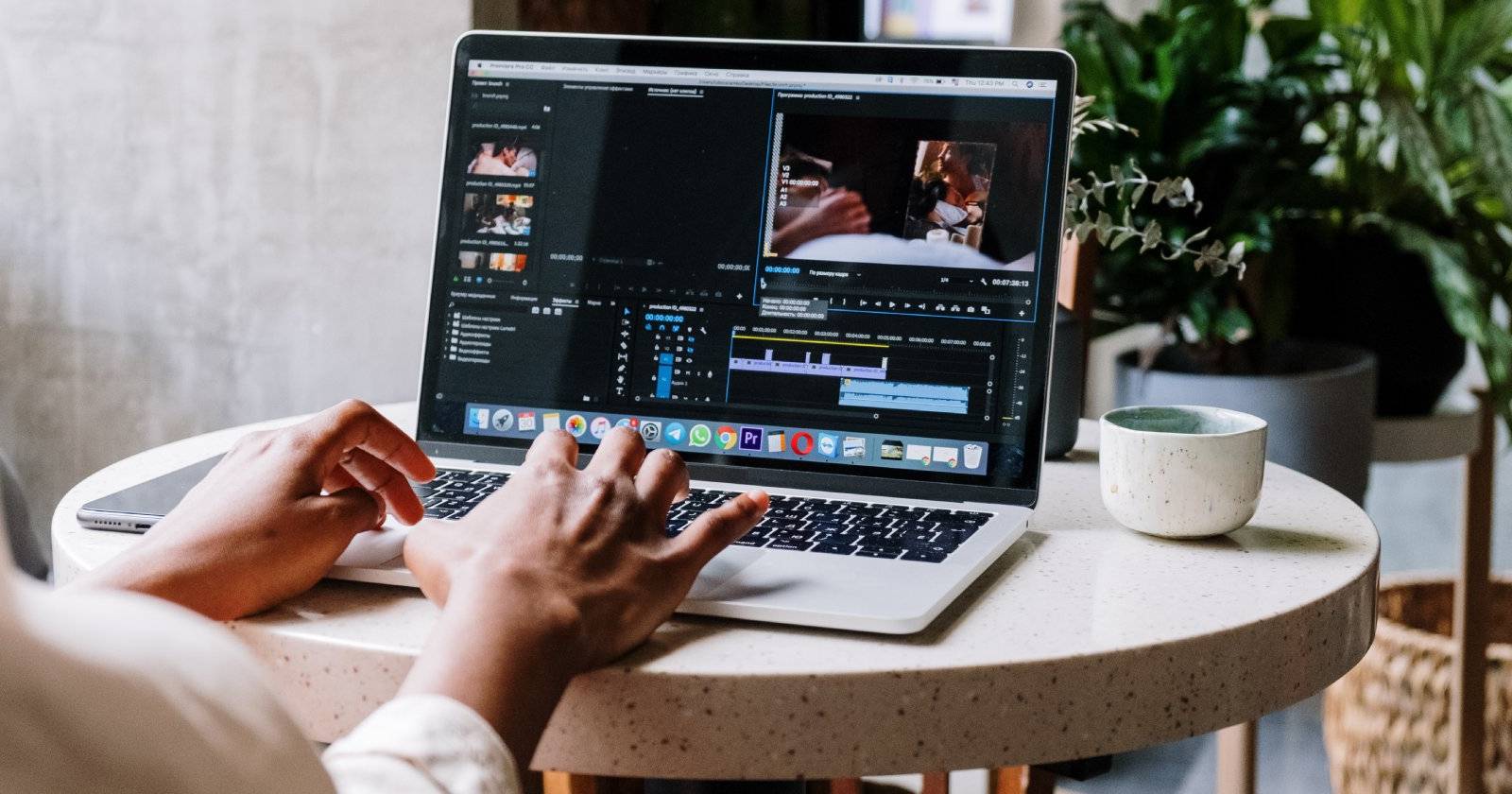

В этой пошаговой инструкции вы узнаете, как подготовить кадр в DaVinci Resolve, добавить визуальные эффекты, поместить заголовок за объектом и корректно экспортировать миниатюру. В статье есть советы по композиции, альтернативные подходы и готовые чек‑листы для редакторов и создателей контента.
Почему это важно
Миниатюра — это первое, что видит зритель. Хорошая миниатюра повышает кликабельность и отражает содержание видео. DaVinci Resolve позволяет работать с теми же инструментами цветокоррекции и эффектов, что и с видео — это удобно и даёт единый рабочий процесс.
1. Настройка таймлайна
Перед тем как добавлять кадры или клипы, убедитесь, что таймлайн имеет нужные размеры. Часто используемый формат для миниатюр YouTube — 1280×720 px, но вы можете выбрать и 1920×1080 px для большей детализации.
- Создайте пустой таймлайн или выберите существующий.
- В Media Pool правой кнопкой по клипу таймлайна → Timelines → Timeline Settings.
- Снимите галочку Use Project Settings.
- Установите Timeline Resolution: 1280 x 720 HD 720P (или 1920 x 1080, если предпочитаете).
- Нажмите OK.
Затем разместите нужный кадр или видео на таймлайне и переместите плейхед на кадр, который планируете экспортировать. С версии DaVinci Resolve 18.5 эффекты остаются прикреплёнными к экспортируемому статику, то есть применённые настройки будут видны на финальной миниатюре.
2. Добавление эффектов — идеи и приёмы
Ниже — практические приёмы, которые помогут сделать миниатюру выразительнее.
Наклон: Pitch и Yaw
Добавление небольшого наклона по оси (pitch/yaw) даёт глубину и динамику композиции — особенно если на миниатюре есть дополнительные элементы, рамки или текст.
- Выделите клип → откройте Inspector.
- В разделе Video найдите Pitch и Yaw и измените значения по вкусу.
Совет: небольшие значения (±5–15°) обычно работают лучше — слишком сильный наклон усложнит чтение текста.
Размывание объекта для фокуса
Если нужно выделить главный объект, можно частично размыть фон или конкретный предмет.
- Выделите клип → откройте страницу Color.
- Нажмите значок Window (окно) под превью → выберите Curve и аккуратно обведите объект (соедините начальную и конечную точки).
- Откройте панель Blur и увеличьте Radius до нужного уровня.
- Для мозаичного размытия используйте Effects → Mosaic Blur и перетащите эффект на ноду.
Важно: если объект движется, придётся сделать трекинг (или экспортировать статик после выбора нужного кадра).
Помещение заголовка за объектом (эффект глубины)
Этот приём помогает сделать текст интегрированным в кадр — часть сцены, а не поверх неё.
- На таймлайне скопируйте клип (Ctrl/Cmd+C, затем Ctrl/Cmd+V), чтобы получить две дорожки с одинаковым кадром.
- Выделите верхнюю копию и перейдите в Color.
- В Nodes откройте Window → Curve и вручную обведите часть кадра, которая должна закрывать текст.
- Нажмите Highlight, чтобы проверить маску. Закройте Highlight.
- В Nodes правой кнопкой → Add Alpha Output. Соедините с нодой клипа — фон исчезнет.
- Вернитесь на Edit. Разместите скорректированную копию на дорожке 3, оригинал — на дорожке 1, текст — на дорожке 2 поверх нижнего слоя. В результате текст окажется за вырезанной областью верхнего слоя.
Советы по тексту: используйте контрастный шрифт с простыми формами, чёткий контур (stroke) и короткие фразы — 3–6 слов.
3. Экспорт миниатюры
Когда эффекты применены и вы выбрали точный кадр плейхедом:
- File → Export → Current Frame as Still.
- Выберите формат: JPEG для небольшого размера, PNG для сохранения прозрачности и более чётких краёв. Для веба обычно используется sRGB.
- Нажмите Export и сохраните файл.
Важно: при сохранении JPEG можно регулировать качество — для YouTube достаточно 80–90% при правильной компрессии.
Практические шаблоны и чек‑листы
Шаблоны заголовков (пример):
- «Как [действие] за [время]» — акцент на выгоду.
- «5 ошибок, которые…» — список и тревожный крючок.
- «[Число] способов улучшить [тема]» — работает в обучающих видео.
Чек‑лист для создания миниатюры (быстрая проверка):
- Правильное разрешение таймлайна (1280×720 или 1920×1080).
- Выбран ключевой кадр плейхедом.
- Применены цветокоррекция и контраст.
- Фон/объект размыт при необходимости.
- Текст читаем при малом размере.
- Экспортирован файл в JPEG/PNG и проверен в 100% и 50% масштабе.
Чек‑лист по ролям
- Редактор:
- Установить таймлайн и выровнять кадр.
- Применить базовую коррекцию цвета.
- Дизайнер миниатюры:
- Добавить заголовок, тени, обводку.
- Подготовить маски для размещения текста за объектом.
- Загрузчик/менеджер
- Проверить формат файла, имя, метаданные и соответствие требованиям платформы.
Когда такой подход не сработает
- Если объект сильно движется в кадре и вам нужна идеальная маска — придётся трекать движение или экспортировать статик и дорабатывать в графическом редакторе (Photoshop/Affinity).
- Для очень сложной ретуши (удаление объектов, продвинутые коллажи) удобнее работать в растровом редакторе и затем импортировать финальную картинку.
Альтернативные подходы
- Экспортировать статик, доработать в Photoshop/Canva: удобно для точной типографики и слоёв.
- Использовать сторонние генераторы миниатюр (шаблоны, AI‑инструменты) — экономит время, но даёт меньше контроля над цветокоррекцией и интеграцией с видео.
Ментальные модели при работе с миниатюрой
- «CRO‑подход»: сначала привлекаем внимание (контраст, выражение лица), затем подтверждаем релевантность (иконки, короткий текст).
- «2‑среза»: проверьте миниатюру в полном размере и в уменьшенном (например 320×180) — обе версии должны быть читаемы.
Критерии приёмки
- Миниатюра сохранена в нужном разрешении и формате.
- Текст остаётся читаемым при уменьшении до 25% размера.
- Главный объект не «съедается» кропом платформы.
- Экспортированный файл без артефактов и с корректным цветовым профилем.
Продвинутые советы и безопасность
- Для социальных сетей используйте безопасную зону по центру — многие платформы кропят края.
- Храните оригинал без сжатия (PNG) в архиве проекта на случай редизайна.
- Если используете чужие изображения, проверьте права на использование и лицензию.
Быстрые пресеты и сниппеты (рекомендации значений)
- Pitch/Yaw: ±5–15°
- Radius Blur для фонового размытия: 8–40 (зависит от разрешения)
- Контрастность (Lift/Gamma/Gain): корректируйте по сюжету, чтобы лицо/объект выделялся
Сравнение: экспорт из DaVinci vs экспорт и постобработка
- DaVinci Resolve: полный контроль над цветом и эффектами, удобно если хотите единый рабочий процесс.
- Экспорт статика + Photoshop/Canva: больше гибкости по типографии и слоям.
Финал: загрузка и проверка
После экспорта проверьте миниатюру на целевой платформе (YouTube, ВКонтакте, Instagram). Убедитесь, что кроп и сжатие платформы не исказили важные элементы. Если нужно, вернитесь в проект и скорректируйте.
Ключевые выводы:
- На начальном этапе выставьте правильное разрешение таймлайна.
- Используйте Color/Window/Blur для локальных эффектов и масок.
- Экспортируйте Current Frame as Still — все эффекты сохранятся.
Короткое объявление: «Создавайте выразительные миниатюры прямо в DaVinci Resolve — без переключения на сторонние программы. Экономия времени и консистентность визуала для всех ваших видео.»

Похожие материалы

Несколько аккаунтов Skype: Multi Skype Launcher

Журнал для работы: повысить продуктивность

Персональные звуки уведомлений на Android

Скачивание шоу Hulu для офлайн‑просмотра

Microsoft Start: персонализированная новостная лента
