
Как зашифровать USB‑накопитель с VeraCrypt
Зачем шифровать USB‑накопитель
Вы носите флешку повсюду. На ней часто лежат важные и конфиденциальные файлы: рабочие документы, фотографии, сертификаты, резервные копии паролей. При потере или краже данные могут попасть в чужие руки. Шифрование превращает файлы в бессмысленный набор байтов: без пароля никто не сможет их прочитать.
VeraCrypt — свободная и проверенная программа для шифрования дисков и контейнеров. Она продолжает идеи популярного проекта TrueCrypt и доступна для Windows, Linux и macOS.
Важно: если вы забудете пароль, данные восстановить будет невозможно. Шифрование даёт сильную защиту только при правильном использовании — надёжный пароль, чистая система и регулярные резервные копии.
Подготовка
- Скопируйте все нужные файлы с флешки в безопасное место. Процесс удалит все данные на устройстве.
- Оставьте флешку вставленной в компьютер, но не монтируйте её (не открывайте как папку).
- Скачайте VeraCrypt с официального сайта или установите из репозитория дистрибутива Linux. При сильной паранойе проверьте подпись установщика.
Полезно знать: VeraCrypt работает и с целыми устройствами, и с разделами. Выбирайте вариант в зависимости от того, хотите ли вы зашифровать всю флешку или только её часть.
Скачивание и установка VeraCrypt
- Перейдите на страницу загрузки VeraCrypt для вашей ОС.
- Для Windows и macOS скачайте установочный файл и запустите установщик.
- В Linux установите пакет из репозитория вашего дистрибутива или соберите из исходников при необходимости.
Совет по безопасности: используйте подписи или контрольные суммы на странице загрузки, если сомневаетесь в целостности файла. Это минимизирует риск установки поддельной сборки.
Создание зашифрованного тома
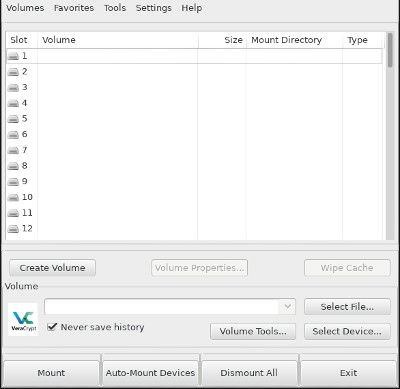
Откройте VeraCrypt и следуйте мастеру создания тома.
1. Запустите мастер создания тома
В главном окне нажмите кнопку «Создать том».
2. Выберите тип тома
Вы увидите два варианта:
- Стандартный том — простой зашифрованный контейнер или раздел.
- Скрытый том — том внутри тома. Он выглядит как случайные данные и может использоваться как «защитная легенда», если под принуждением вы вынуждены раскрыть пароль.
Для большинства пользователей подойдёт стандартный том. Скрытые тома увеличивают безопасность в особых сценариях, но требуют внимательного планирования.
3. Указание устройства для шифрования
Выберите в списке ваше USB‑устройство. Будьте внимательны: выбор неверного диска приведёт к форматированию и потере данных на нём.
Решите, шифруете ли вы весь носитель (весь диск) или только один раздел. Если хотите использовать всю флешку, выбирайте устройство, а не отдельный раздел.
4. Выбор алгоритма шифрования и хэша
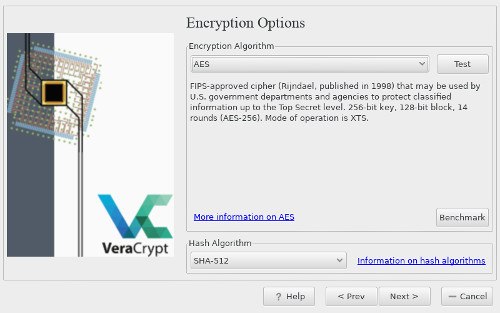
Если вы не уверены в отличиях алгоритмов, используйте сочетание:
- Алгоритм шифрования: AES
- Алгоритм хэша: SHA‑512
AES — быстрый и широко проверенный симметричный алгоритм. SHA‑512 — надёжный хэш‑алгоритм для генерации ключей. VeraCrypt также поддерживает вложенное шифрование (несколько алгоритмов подряд), но это замедлит работу устройства.
5. Создание парольной фразы
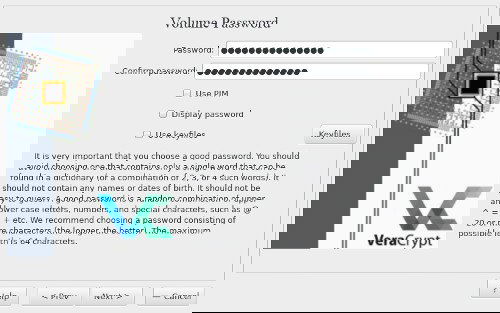
Пароль — единственный ключ к вашим данным. Рекомендации:
- Используйте фразу из нескольких слов (passphrase) длиной от ~15 символов или более.
- Включите редкие слова, цифры и спецсимволы.
- Не используйте очевидные фразы, имена или даты.
Если вы забудете пароль — доступ к файлам будет утрачен безвозвратно.
Совет по удобству: храните пароль в надёжном менеджере паролей или в зашифрованном хранилище резервного копирования.
6. Форматирование и генерация энтропии
На финальном шаге выберите файловую систему тома:
- FAT32 — наиболее совместимая, но ограничение на файл 4 ГБ.
- NTFS — хороший выбор для Windows (поддерживает файлы >4 ГБ).
- ext4 — предпочтителен для Linux.
При генерации ключей VeraCrypt попросит вас двигать мышью для сбора случайных данных — делайте это энергично и в разных направлениях. Это повышает энтропию и устойчивость ключа.
После этого программа создаст зашифрованный том и отформатирует его.

Использование зашифрованной флешки
- Откройте VeraCrypt.
- Выберите свободный слот в списке дисков. Для Windows укажите букву диска, где ничего не занято.
- Нажмите «Выбрать устройство» и укажите ваш зашифрованный диск.
- Нажмите «Монтировать» и введите парольную фразу.
- После успешного монтирования носитель появится в системе как обычный диск. Работайте с файлами как обычно.
- По окончании работы нажмите «Отмонтировать» (Dismount) в главном окне VeraCrypt.
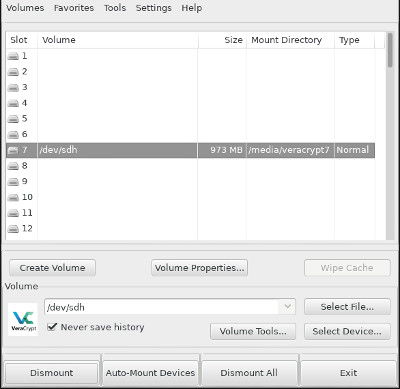
Важно: всегда корректно отмонтируйте том перед извлечением флешки, чтобы избежать повреждения данных.
Когда шифрование не спасёт
- Если на компьютере есть кейлоггер или вредоносное ПО, злоумышленник сможет перехватить пароль или сразу скопировать файлы при монтировании.
- Если вы используете слабый пароль, атака грубой силы возможна при длительном доступе к устройству.
- Если флешка повреждена физически, данные могут стать недоступными, даже если шифрование корректно.
Вывод: шифрование защищает данные в случае физической потери, но не заменяет гигиену безопасности на машине, где вы монтируете том.
Альтернативы VeraCrypt
- BitLocker (Windows) — интегрированное решение для шифрования томов и дисков в Windows Professional/Enterprise. Проще в управлении, но менее переносимо на другие ОС.
- FileVault (macOS) — шифрование диска для компьютеров Apple.
- Hardware-encrypted USB — флешки с встроенным контроллером и PIN-кодом. Удобны, но качество реализации и совместимость варьируются.
- Шифрование отдельных файлов с помощью инструментов вроде GPG — полезно для отдельных документов, но неудобно для целых каталожных структур.
Выбор зависит от потребностей: переносимость, удобство, политика компании, совместимость.
Практическая методика безопасного шифрования флешки (шаг‑за‑шаг)
- Сделайте резервную копию всех файлов с флешки.
- Скачайте VeraCrypt с официального сайта.
- Установите и запустите VeraCrypt.
- Вставьте флешку и убедитесь, что вы выбрали правильное устройство.
- Мастер — Создать том → Стандартный том → Выбрать устройство.
- Выбрать алгоритм AES и SHA‑512 (если не уверены).
- Придумать и записать надёжную парольную фразу.
- Выбрать файловую систему (NTFS/ext4/FAT32).
- Сгенерировать энтропию движением мыши и начать форматирование.
- Смонтировать, проверить доступ к файлам и корректно отмонтировать.
Критерии приёмки
- Том монтируется после ввода пароля.
- Файлы читаются и записываются без ошибок.
- При вводе неверного пароля том не открывается и данные не отображаются.
- Диск корректно отмонтируется и при отключении не приводит к потере данных.
Ролевые чеклисты
Для обычного пользователя:
- Сделать резервную копию перед шифрованием.
- Использовать сложную парольную фразу и менеджер паролей.
- Всегда отмонтировать том перед извлечением флешки.
- Не монтировать том на сомнительных публичных компьютерах.
Для администратора ИТ‑отдела:
- Утвердить стандарты алгоритмов и длину пароля.
- Обеспечить инструкции по резервированию и восстановлению.
- Контролировать наличие актуального антивируса на машинах, где монтируются тома.
- Рассмотреть использование аппаратных ключей и HSM при высоких требованиях к безопасности.
Жёсткие рекомендации по безопасности
- Защищайте парольную фразу — храните её только в зашифрованных хранилищах или менеджере паролей.
- Используйте длинные фразы вместо коротких паролей.
- Регулярно обновляйте ПО на компьютерах, где монтируются зашифрованные тома.
- Не вводите пароль на инфицированных или публичных компьютерах.
- Делайте регулярные резервные копии данных (в т.ч. зашифрованных), храня их в безопасном месте.
Совместимость и переносимость
- VeraCrypt работает на Windows, Linux и macOS. Том, созданный в одной ОС, обычно можно смонтировать в другой при установке VeraCrypt той же версии.
- Выбор файловой системы влияет на переносимость: FAT32 — лучше для совместимости, NTFS — для больших файлов в Windows, ext4 — для Linux.
- При переносе между ОС следите за правами доступа и кодировками имён файлов.
Проблемы и способы их решения
- Том не монтируется: проверьте, правильно ли выбран диск и введён ли верный пароль.
- Ошибки чтения/записи: попробуйте отмонтировать и снова смонтировать, проверить целостность флешки с помощью утилит ОС.
- Потеря пароля: восстановление невозможно — используйте резервную копию.
Краткий словарь одном строкой
- Том: зашифрованный контейнер или раздел, монтируемый как диск.
- Энтропия: случайные данные, используемые для генерации криптографических ключей.
- Passphrase: парольная фраза из слов и символов.
Конфиденциальность и соответствие GDPR
Шифрование помогает соответствовать требованиям по защите персональных данных, так как снижает риск несанкционированного доступа при утрате носителя. Однако шифрование — это часть комплексной политики безопасности. Для соответствия GDPR нужны также процессы обнаружения утечек, уведомления и учёт доступа.
Краткое резюме
- Шифрование USB‑накопителя с VeraCrypt защищает данные при потере или краже.
- Скопируйте файлы, установите VeraCrypt, создайте том, выберите AES+SHA‑512, задайте длинную парольную фразу и отформатируйте.
- Остерегайтесь кейлоггеров и вредоносных программ: безопасность на стороне хоста важна.
Important: если вы забудете пароль — данные восстановить нельзя. Делайте резервные копии и храните пароли надёжно.

Похожие материалы

Несколько аккаунтов Skype: Multi Skype Launcher

Журнал для работы: повысить продуктивность

Персональные звуки уведомлений на Android

Скачивание шоу Hulu для офлайн‑просмотра

Microsoft Start: персонализированная новостная лента
