
Как сделать скриншот с курсором в Windows

Скриншоты помогают быстро сохранить важную информацию с экрана. В Windows стандартные способы (PrtSc, Snipping Tool) по умолчанию скрывают курсор, и в настройках нет простой опции «включить курсор» для всех случаев. Ниже — проверенные приложения и приёмы, которые позволят захватить экран вместе с видимым курсором.
Быстрый обзор вариантов
- ShareX — мощный и бесплатный, включает много утилит (пипетка, линейка, запись экрана). Легко включить «показать курсор».
- Greenshot — лёгкая, открытая, удобная для редактирования и быстрого захвата горячими клавишами.
- Steps Recorder — встроенный инструмент Windows, фиксирует шаги и автоматически вставляет скриншоты с курсором при клике.
- IrfanView — прежде всего просмотрщик/редактор изображений с опцией захвата экрана включая курсор.
1. ShareX
ShareX — бесплатная и многофункциональная утилита для захвата экрана и записи. Подходит, если вы хотите гибко настраивать процесс и дополнительно получать инструменты для обработки изображений.
Коротко: установите ShareX, включите опцию отображения курсора и используйте Capture для захвата.
Шаги:
- Установите ShareX с официального сайта.
- Откройте ShareX. В левой панели нажмите “Task settings” (Параметры задач).
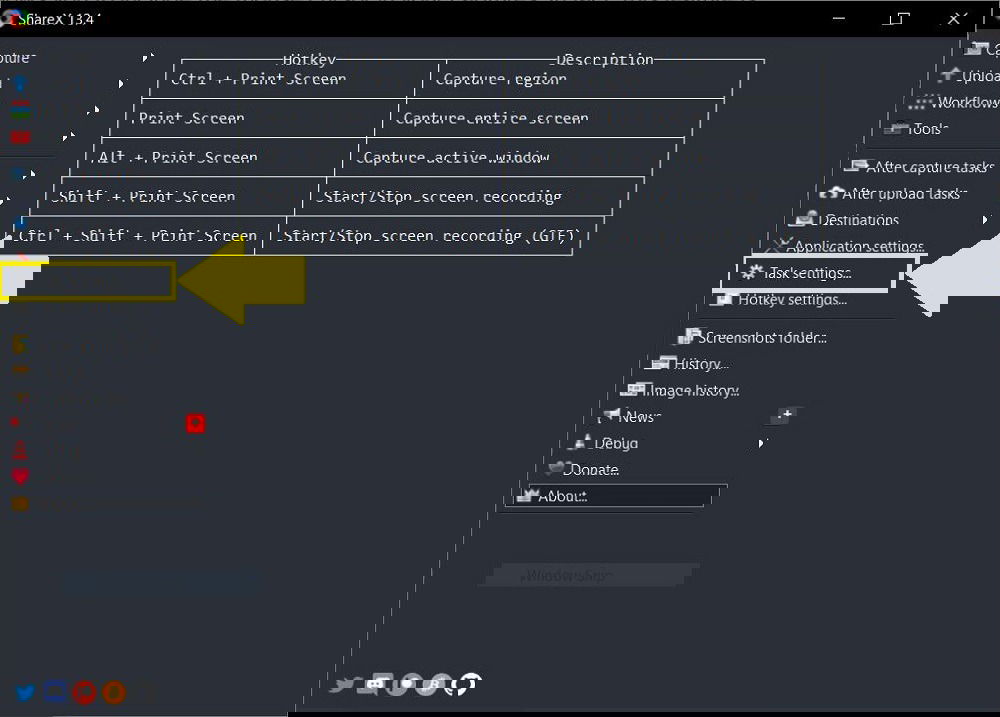
- В разделе Capture (Захват) включите опцию “Show cursor in screenshots” (Показывать курсор в скриншотах).
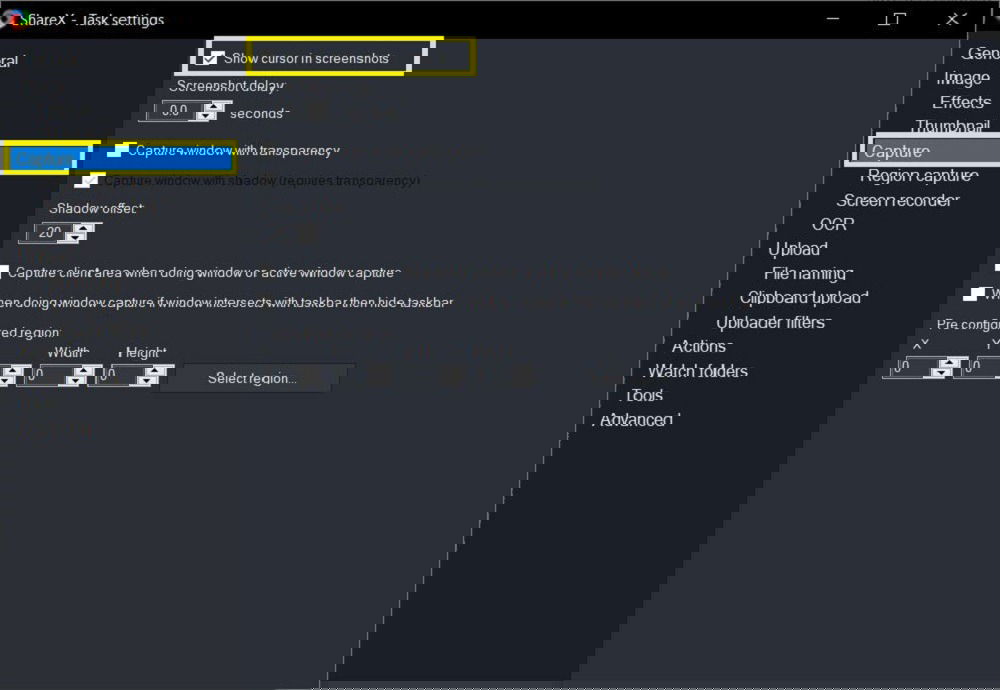
Теперь можно делать скриншоты с курсором — через кнопку Capture или назначенные горячие клавиши.
Важно: ShareX сохраняет настройки для разных типов захвата; проверьте профиль захвата, если используете несколько режимов.
2. Greenshot
Greenshot — простая и быстрая утилита, которая запускается в фоновом режиме и предоставляет быстрый доступ через системный трей. Хороша для пользователей, которым нужен минималистичный редактор и удобные горячие клавиши.
Шаги:
- Установите Greenshot.
- Приложение работает в фоне: в трее нажмите значок Greenshot и выберите “Preferences” (Параметры).

- На вкладке Capture (Захват) включите опцию “Capture mousepointer” (Захватывать указатель мыши).
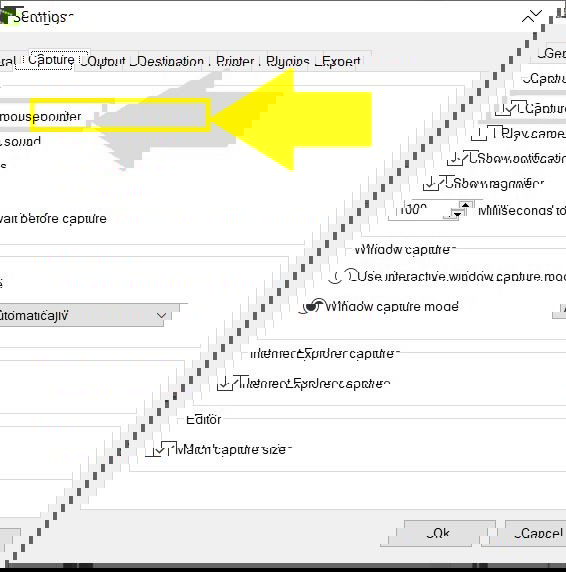
Greenshot по умолчанию перехватывает сочетание Ctrl + PrtSc для быстрого снимка. Можно изменить горячие клавиши в настройках.
Совет: используйте встроенный редактор Greenshot, чтобы затем быстро пометить курсор или добавить пояснения.
3. Steps Recorder
Steps Recorder (Запись шагов) — встроенный инструмент Windows, который автоматически фиксирует последовательность действий и делает снимки экранов с видимым курсором при каждом клике. Удобен для создания отчётов о проблемах и передачи шагов поддержки.
Шаги:
- Откройте меню Пуск и найдите “Steps Recorder” или “Запись действий”.
- Нажмите “Start Record” (Начать запись). Программа делает снимок при каждом действие/клике — курсор будет видимым на таких кадрах.
- После завершения нажмите “Stop Record” (Остановить запись). Вы увидите список шагов с изображениями, где курсор показан.
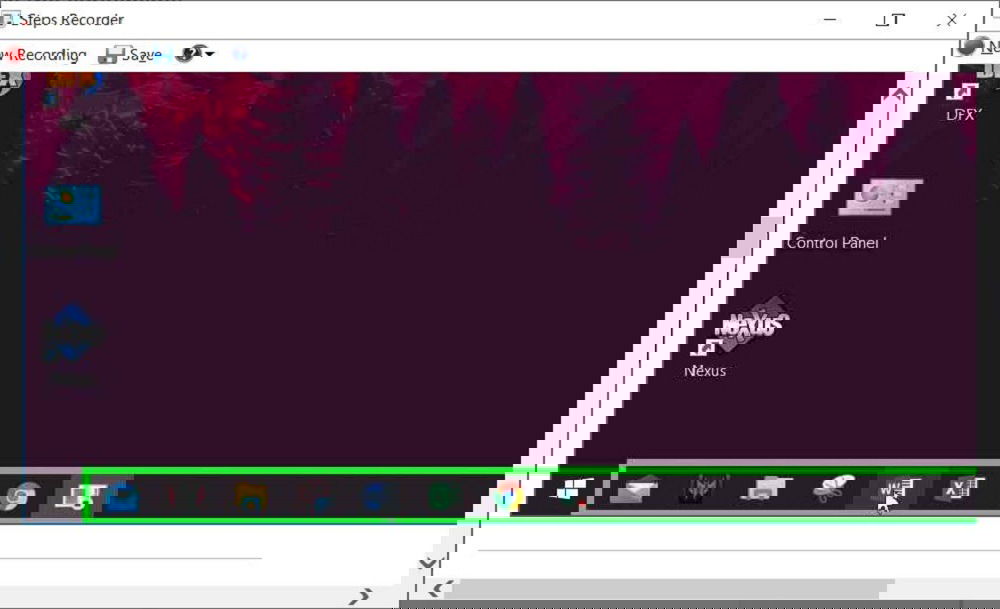
Примечание: Steps Recorder создаёт документ MHTML с шагами; при необходимости экспортируйте изображения отдельно.
4. IrfanView
IrfanView — лёгкий просмотрщик с инструментами для захвата экрана и базовой обработки. Подойдёт тем, кто часто обрабатывает изображения и хочет интегрировать захват прямо в редактор.
Шаги:
- Установите IrfanView.
- Откройте меню “Options” (Параметры) → выберите “Capture/Screenshot” (Захват/Скриншот).

- В окне “Capture Setup” (Настройка захвата) отметьте “Include mouse cursor” (Включить указатель мыши).
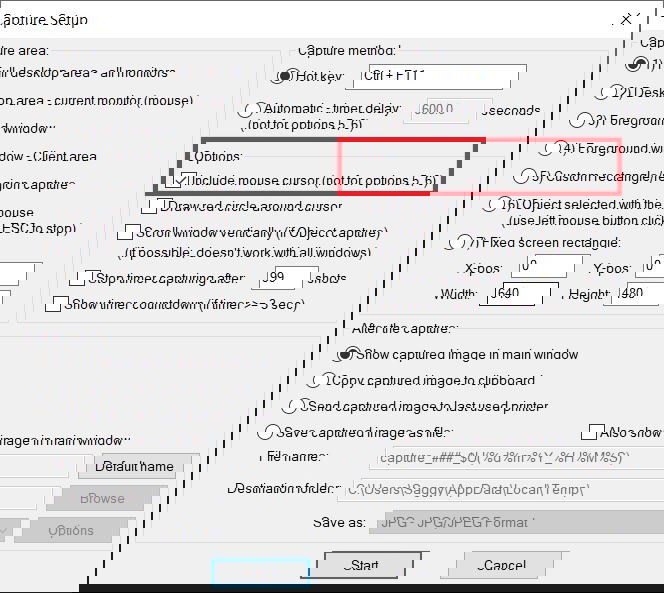
По умолчанию горячая клавиша для захвата — Ctrl + F11. Горячие клавиши можно переназначить.
Совет: если вы делаете много снимков одного типа, сохраните профиль захвата и горячие клавиши для ускорения работы.
Как выбрать подходящий инструмент — мини-методология
- Определите цель: разовая демонстрация, подготовка обучающего материала, отчёт техподдержке или регулярная работа.
- Оцените требования: нужен ли встроенный редактор, поддержка горячих клавиш, запись видео, экспорт в определённый формат.
- Выберите класс инструмента:
- Для разовых отчётов и простоты: Steps Recorder.
- Для контент-мейкеров и частой обработки: ShareX или IrfanView.
- Для быстрых рабочих скриншотов с аннотациями: Greenshot.
- Протестируйте основной сценарий (3–5 снимков) и проверьте: виден ли курсор в итоговом файле, корректна ли цветопередача, подходят ли горячие клавиши.
Сравнение инструментов
| Инструмент | Встроенная опция курсора | Редактор | Горячие клавиши | Нужно ли ставить | Подходит для |
|---|---|---|---|---|---|
| ShareX | Да | Да (многофункц.) | Да | Да | Создатели контента, запись видео |
| Greenshot | Да | Да (для аннотаций) | Да | Да | Быстрая документация, аннотации |
| Steps Recorder | Да (автоматически) | Ограниченно (MHTML) | Нет (управление через UI) | Нет (встроен) | Техподдержка, отчёты |
| IrfanView | Да | Базовый | Да | Да | Обработка изображений, массовая работа |
Чек-листы по ролям
IT‑специалист
- Убедиться, что курсор отображается на скриншоте.
- Захватить шаги проблемы (если нужно, — Steps Recorder).
- Присоединить изображения к тикету в удобном формате.
Контент‑мейкер
- Выбрать ShareX для записи и обработки.
- Настроить горячие клавиши.
- Проверить вид курсора на разных масштабах экрана.
Тестировщик/QA
- Использовать Greenshot или IrfanView для быстрого фиксирования багов.
- Добавлять аннотации и координаты кликов.
Преподаватель/тренер
- Записывать последовательность действий в Steps Recorder для наглядных инструкций.
- Экспортировать скриншоты и добавлять подписи.
Частые ошибки и их исправление
- Курсор не виден на скриншоте: проверьте соответствующую опцию в настройках выбранного приложения.
- Неправильное положение курсора в итоговом файле: перед захватом подождите одну-две секунды, чтобы система отрисовала указатель.
- Горячие клавиши конфликтуют с другими приложениями: переназначьте сочетания в настройках утилиты.
Важно: не все приложения включают курсор при записи видео по умолчанию — проверьте отдельные параметры записи экрана.
Критерии приёмки
- На итоговом изображении виден курсор в ожидаемом месте.
- Курсор читаем при используемом масштабе и разрешении (не размывается).
- Изображение экспортируется в требуемый формат (PNG/JPEG) без потери важных деталей.
Ментальные модели и эвристики
- Если нужна скорость и простота — выбирайте встроенный или лёгкий инструмент (Steps Recorder, Greenshot).
- Если требуется гибкость и постобработка — отдайте предпочтение ShareX или IrfanView.
- Для отчётности используйте автоматизированный захват шагов (Steps Recorder) — это снижает вероятность упущений.
Decision flowchart
flowchart TD
  A[Нужен скриншот с курсором?] --> B{Требуется ли обработка/аннотации}
  B -- Да --> C[ShareX или Greenshot]
  B -- Нет --> D{Отчёт о проблеме}
  D -- Да --> E[Steps Recorder]
  D -- Нет --> F[IrfanView]
  C --> G[Настройте опцию 'показать курсор']
  E --> G
  F --> G
Глоссарий — 1 строка
- Курсор — визуальный указатель положения указателя мыши на экране.
Шаблон для быстрой проверки (чек-лист)
- Открыть выбранную программу
- Включить опцию захвата курсора
- Назначить/проверить горячую клавишу
- Сделать тестовый снимок и проверить расположение курсора
- Экспортировать изображение в нужный формат
Заключение
Все перечисленные инструменты позволяют захватывать экран с видимым курсором — выбор зависит от целей: простые отчёты, создание обучающих материалов или массовая обработка изображений. Если нужно быстро зафиксировать шаги для техподдержки, используйте Steps Recorder. Для гибкой работы с изображениями и дополнительными утилитами выбирайте ShareX или IrfanView. Greenshot — лучший выбор для быстрых аннотаций и интеграции в рабочий процесс.
Заметки
- Если в вашей версии Windows Snipping Tool не хватает опции курсора, рассмотрите один из вышеописанных инструментов.
- Всегда проверяйте итоговый файл перед отправкой: иногда масштаб или тема оформления (тёмная/светлая) влияют на читаемость курсора.

Похожие материалы

Несколько аккаунтов Skype: Multi Skype Launcher

Журнал для работы: повысить продуктивность

Персональные звуки уведомлений на Android

Скачивание шоу Hulu для офлайн‑просмотра

Microsoft Start: персонализированная новостная лента
