
Ошибка VCOMP100.dll не найдена — как исправить в Windows 11
К чему стремится эта статья
- Быстро понять причины ошибки VCOMP100.dll.
- Пошагово исправить проблему в Windows 11.
- Альтернативные варианты, чек‑листы для пользователей и администраторов, критерии приёмки и рекомендации по безопасности.
Что такое VCOMP100.dll (одно предложение)
VCOMP100.dll — это библиотека OpenMP, входящая в состав рантайма Microsoft Visual C++ (версия «v100»), которую используют некоторые программы для параллельных вычислений.
Причины ошибки «VCOMP100.dll не найдена»
На практике ошибка появляется по нескольким типичным причинам:
- Повреждённый или удалённый файл VCOMP100.dll (случайное удаление, сбой диска или влияние вредоносного ПО).
- Отсутствующий или неправильно установлен пакет Visual C++ Redistributable, который поставляет эту DLL.
- Устаревшее или несовместимое программное обеспечение, требующее конкретной версии рантайма.
- Ошибки реестра Windows, указывающие неправильные пути к библиотекам.
- Проблемы с драйверами (чаще — графическими), которые косвенно мешают корректной загрузке зависимостей.
- Вирусы или другое вредоносное ПО, которые повредили системные файлы.
Important: VCOMP100.dll напрямую относится к рантайму Visual C++; поэтому часто достаточно восстановить соответствующий Redistributable вместо поиска отдельной DLL в интернете.
Быстрые предварительные шаги
- Перезагрузите компьютер — многие временные ошибки исчезают после перезапуска.
- Сохраните важные данные перед выполнением любых операций по переустановке ПО или работе с реестром.
- Если программа сообщает путь к отсутствующей DLL — запишите его, это поможет в диагностике.
Пошаговое руководство по исправлению
1) Запустите проверку системных файлов (SFC)
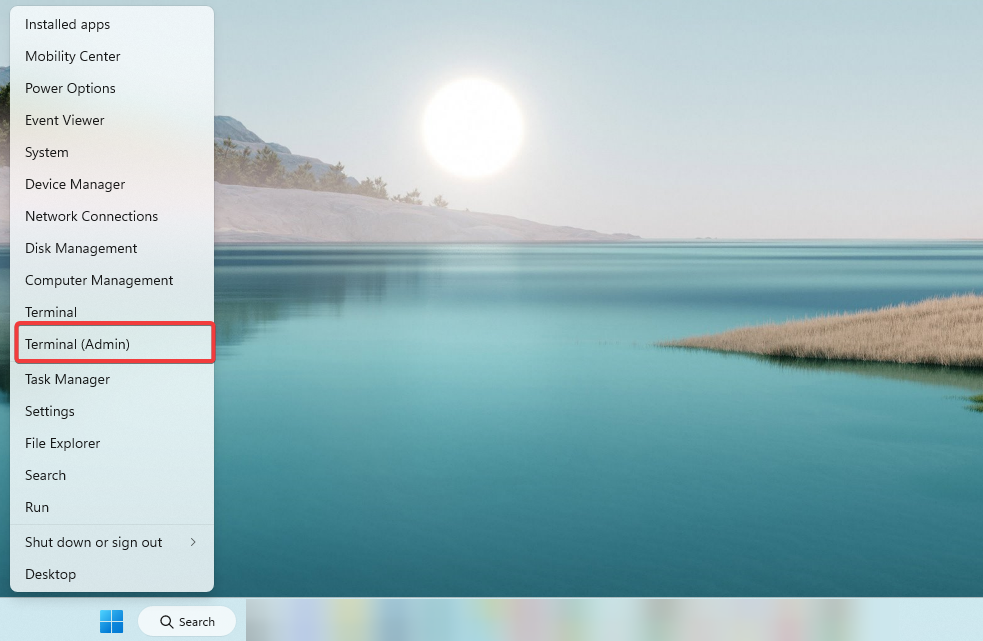
- Правой кнопкой мыши нажмите на значок Пуск и выберите Терминал (от имени администратора) или Командная строка (администратор).
- В открывшемся окне введите команду и нажмите Enter:
SFC /scannow- Дождитесь завершения сканирования. SFC попытается восстановить повреждённые системные файлы.
- Если SFC сообщил о невозможности восстановить некоторые файлы, запустите DISM для восстановления образа Windows:
DISM /Online /Cleanup-Image /RestoreHealth- После DISM повторно выполните
SFC /scannow.
Note: SFC полезен не только для VCOMP100.dll, но и для других повреждённых библиотек рантайма.
2) Переустановите или установите соответствующий пакет Microsoft Visual C++ Redistributable
Почему: VCOMP100.dll обычно поставляется в составе пакета Visual C++ Redistributable для Visual Studio (v100 соответствует версии Visual Studio 2010/2012 в нотации Microsoft). Установка правильного Redistributable восстанавливает все связанные DLL.
Шаги:
- Откройте «Параметры» → «Приложения» → «Программы и компоненты» и убедитесь, какие пакеты Visual C++ установлены.
- Удалите проблемный пакет (если очевидно повреждён).
- Скачайте и установите актуальный Redistributable, подходящий для вашей программы и архитектуры системы (x86 или x64).
- Перезагрузите компьютер и проверьте работу приложения.
Important: избегайте скачивания отдельных DLL с непроверенных сайтов — это рискованно и может привести к заражению.
3) Переустановка проблемного приложения
Переустановка целиком заменит пользовательские файлы и зависимости приложения, включая ссылки на рантаймы:
- Удалите программу через «Параметры» → «Приложения».
- При наличии — сохраните резервную копию пользовательских данных.
- Загрузите последнюю версию приложения с официального сайта и установите заново.
- Проверьте работу программы.
Note: переустановка устраняет ошибки конфигурации и регистровые ссылочные сбои.
4) Обновите драйверы (особенно графические)
Некоторые программы, использующие VCOMP100.dll, взаимодействуют с графикой; устаревшие драйверы могут провоцировать сбои.
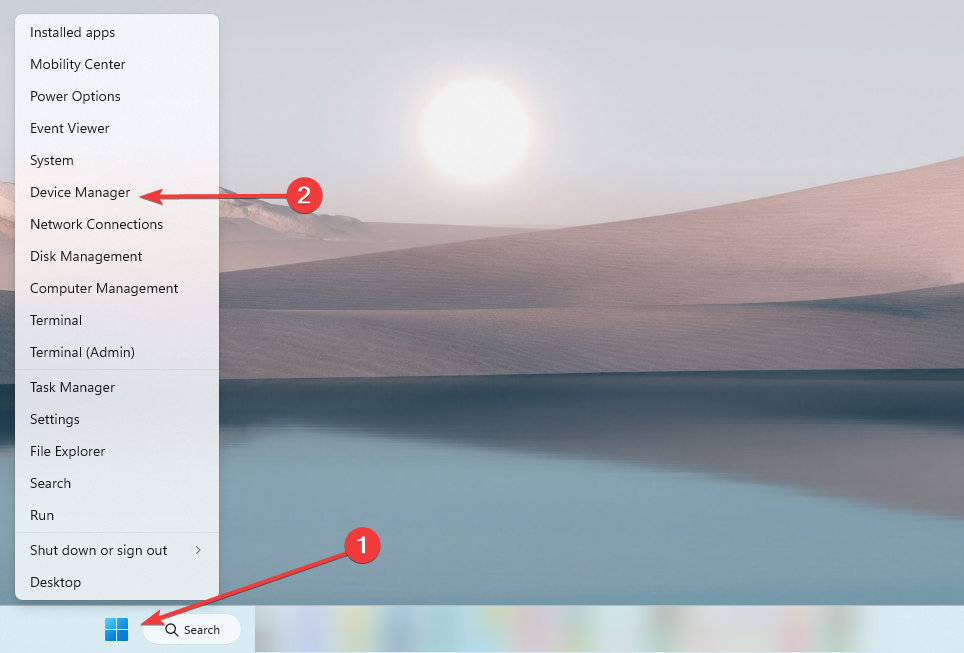
- Правой кнопкой мыши нажмите Пуск и выберите Диспетчер устройств.
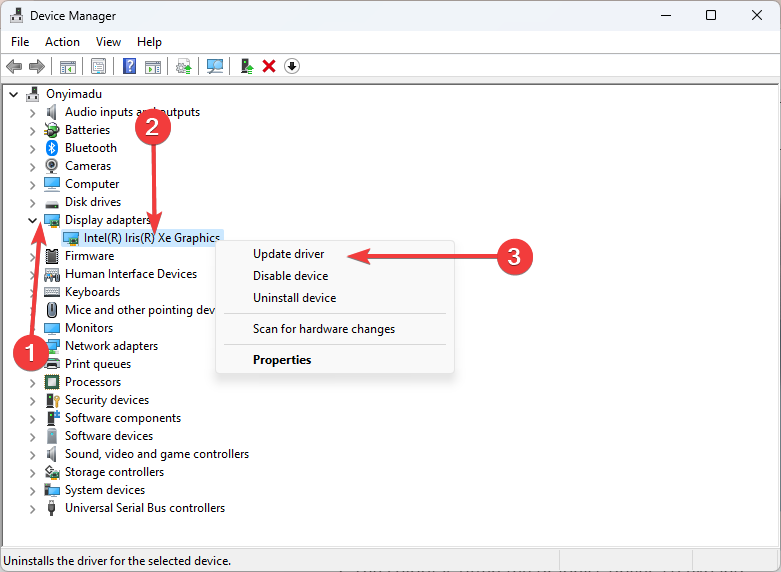
- Разверните раздел Видеоадаптеры, щёлкните правой кнопкой по вашему видеодрайверу и выберите Обновить драйвер.
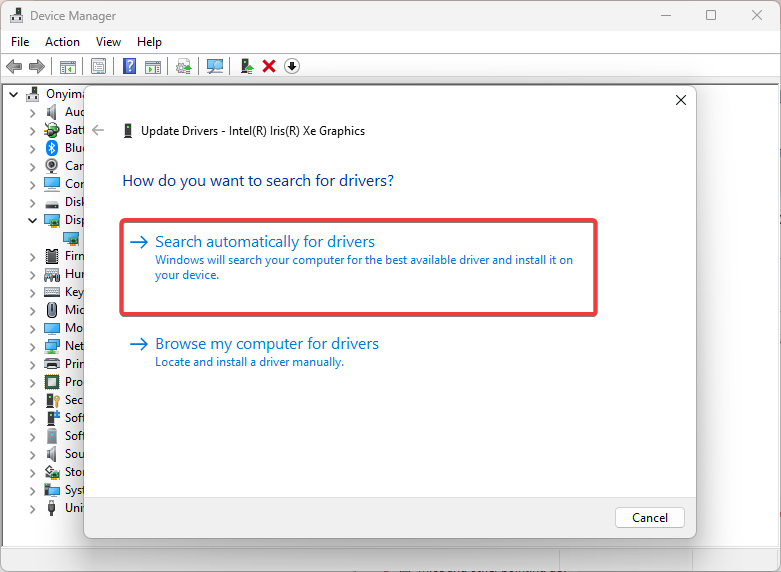
- Выберите Выполнить автоматический поиск драйверов и следуйте инструкциям.
Совет для администраторов: при управлении парком ПК используйте проверенные репозитории драйверов или WU (Windows Update) и избегайте сторонних «чудо‑обновлятелей», если их происхождение сомнительно.
5) Просканируйте систему на вредоносное ПО
Если DLL была удалена или повреждена вирусом — сначала очистите систему от угроз.
- Нажмите клавишу Windows, введите «безопасность Windows» и откройте приложение Безопасность Windows.
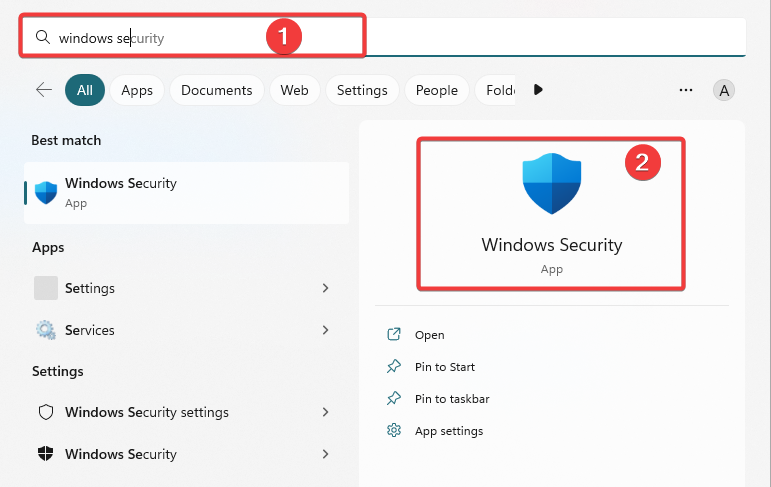
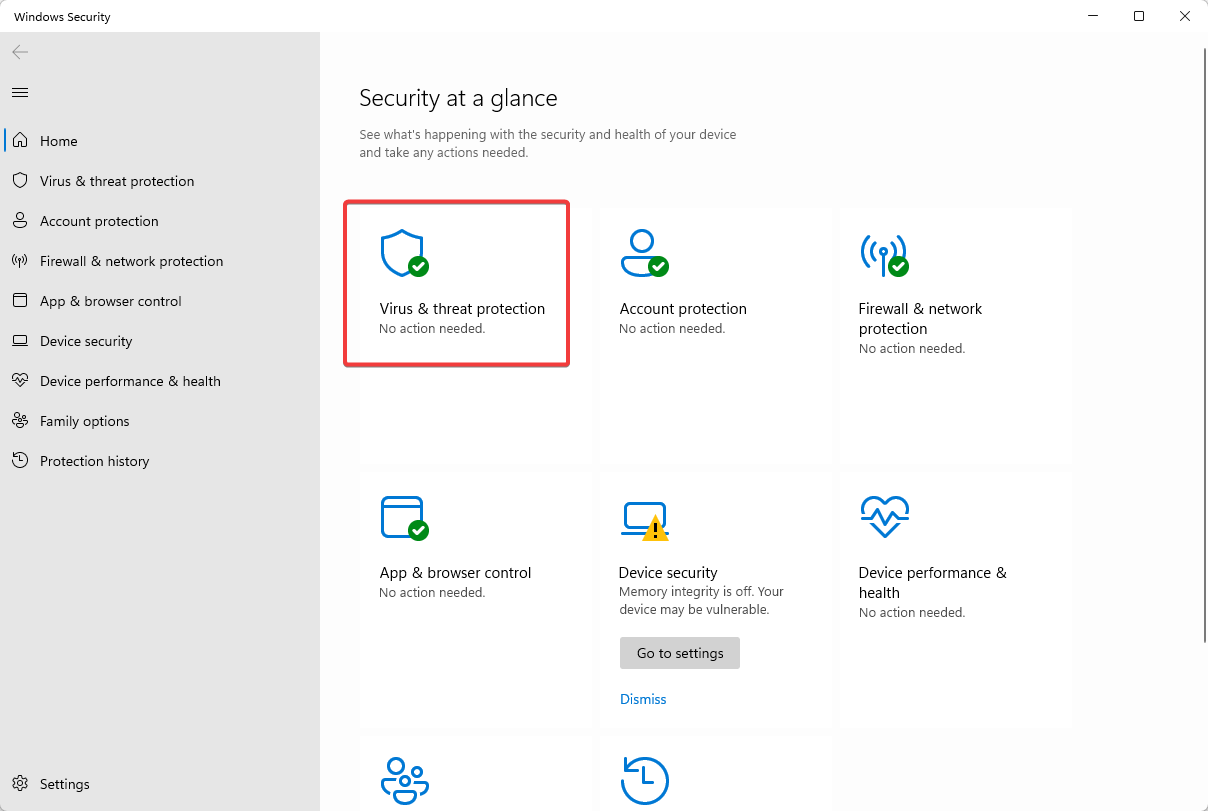
- Перейдите в раздел Защита от вирусов и угроз.
- Откройте Параметры сканирования.
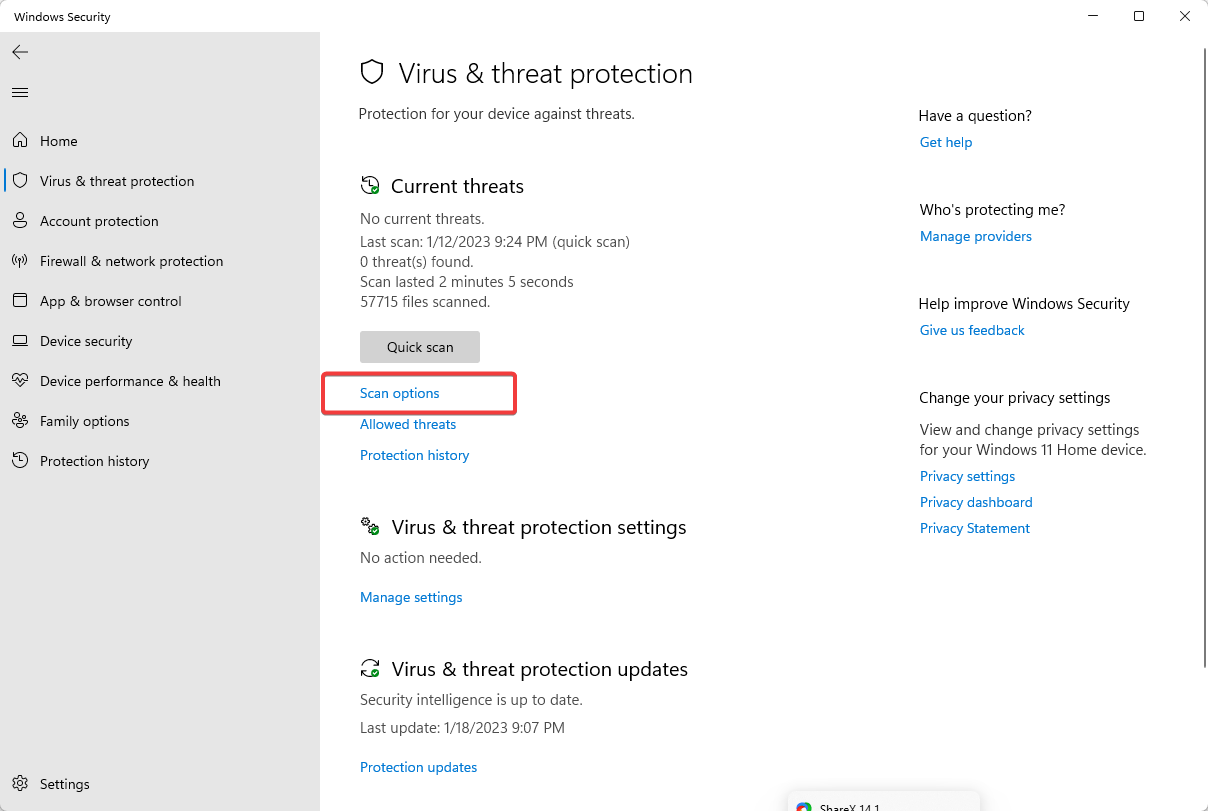
- Выберите Полное сканирование и нажмите Сканировать сейчас.

Если обнаружены угрозы — следуйте рекомендациям антивируса и перезагрузите систему после очистки.
Альтернативные подходы и когда они нужны
- Ручная замена DLL: допустима только если вы точно знаете источник файла (официальный Redistributable). Ручное копирование DLL в System32 или папку программы редко является долгосрочным решением.
- Восстановление системы (точка восстановления): работает, если ошибка началась недавно и есть подходящая точка отката.
- Проверка целостности диска: если SFC/DI SM сообщает о проблемах с диском, запустите chkdsk.
chkdsk /f /rUse-case: chkdsk применим при подозрении на повреждение файловой системы.
Контрольные чек‑листы (роль‑ориентированные)
Пользователь (не‑администратор):
- Перезагрузил ПК.
- Обновил приложение и повторно установил его.
- Просканировал систему антивирусом.
ИТ-администратор:
- Запустил SFC и DISM.
- Проверил и при необходимости переустановил Visual C++ Redistributable.
- Обновил драйверы через корпоративный репозиторий.
- Проверил журналы событий Windows (Event Viewer) на связанные ошибки загрузки DLL.
Критерии приёмки
- Приложение запускается без ошибки «VCOMP100.dll не найдена».
- В Журнале событий нет повторяющихся ошибок, связанных с загрузкой DLL.
- После исправления выполнено полное сканирование на вирусы, и система чиста.
Когда описанные способы не помогают (контрпримеры)
- Если программа требует собственной сборки рантайма, поставляемой вместе с приложением, и она повреждена — может потребоваться обращение к разработчику.
- Аппаратный сбой (повреждение SSD/HDD) может вызвать необратимые потери файлов; в этом случае сначала восстановите данные, затем переустановите ОС при необходимости.
- Если приложение устарело и не поддерживает современные рантаймы, обновление системы не решит проблему — нужно обновление самого приложения.
Безопасность и конфиденциальность
- Не скачивайте одиночные DLL с неизвестных сайтов — они могут быть замерджены с вредоносным кодом.
- Всегда проверяйте цифровую подпись установочного пакета Visual C++ и других компонентов.
- При подозрении на компрометацию сети — изолируйте пострадавшую машину и проведите форензик‑проверку.
Короткий глоссарий (1‑строчные определения)
- Redistributable — пакет библиотек Visual C++, который устанавливает рантаймы для приложений.
- SFC — System File Checker, инструмент проверки и восстановления системных файлов Windows.
- DISM — инструмент для обслуживания и восстановления образа Windows.
Быстрая методология устранения (мини‑шаги)
- Перезагрузка → 2. SFC → 3. DISM (если нужно) → 4. Переустановка Redistributable → 5. Обновление драйверов → 6. Полное антивирусное сканирование → 7. Переустановка приложения или обращение в поддержку.
Рекомендации по поддержке и обращению в техподдержку
- Сохраните лог SFC и снимите скриншоты ошибок.
- Укажите версию Windows (например, Windows 11 Pro x64), версию приложения и точный текст ошибки.
- Если обращаетесь к разработчику ПО — приложите информацию о том, какие версии Redistributable установлены.
Notes: своевременное резервное копирование уменьшает риск потери данных при исправлении системных ошибок.
Краткое резюме
- Ошибка «VCOMP100.dll не найдена» чаще всего решается восстановлением системных файлов и (пере)установкой Microsoft Visual C++ Redistributable.
- Начните с SFC/DISM, затем проверьте драйверы и просканируйте систему на вирусы.
- Если проблема сохраняется — используйте точки восстановления, переустановку приложения или обращение в службу поддержки разработчика.
Если нужно, могу подготовить пошаговый сценарий (playbook) для ИТ‑отдела с точными командами и шаблонами логов.

Похожие материалы

Несколько аккаунтов Skype: Multi Skype Launcher

Журнал для работы: повысить продуктивность

Персональные звуки уведомлений на Android

Скачивание шоу Hulu для офлайн‑просмотра

Microsoft Start: персонализированная новостная лента
