
Как установить приложения на Amazon Fire TV Stick
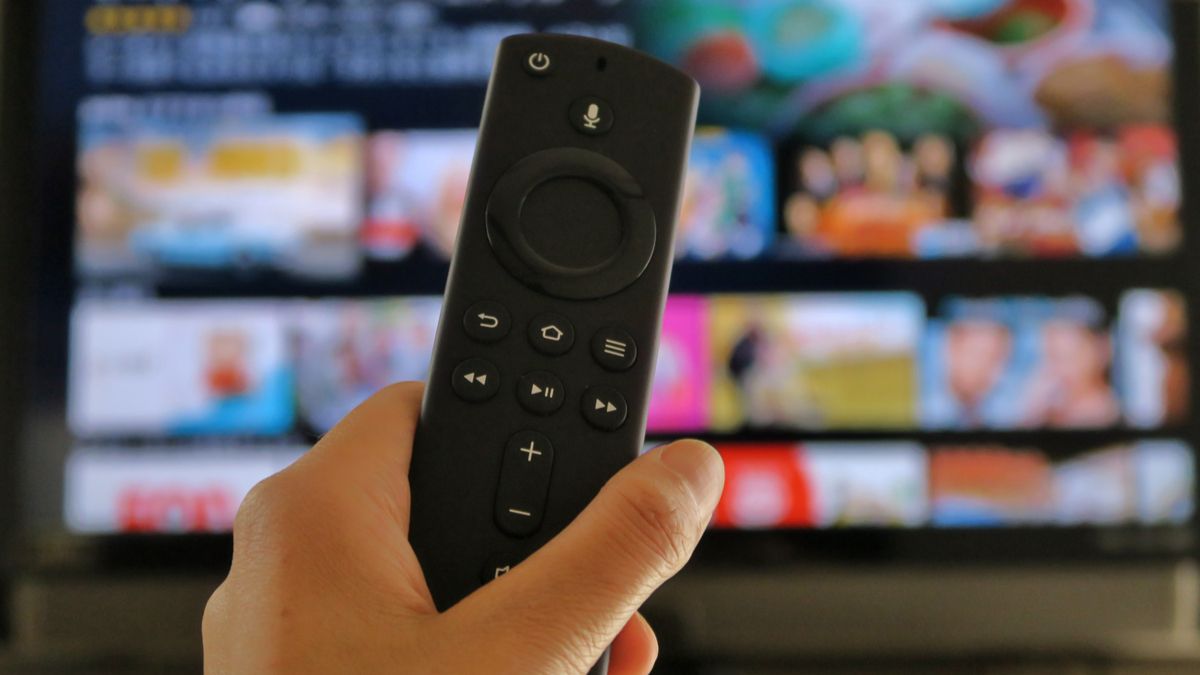
TL;DR
Вы можете установить приложения на Amazon Fire TV Stick двумя основными способами: прямо с устройства через встроенный магазин приложений (‘Appstore’) или удалённо с веб‑версии Amazon Appstore, отправив приложение на ваш плеер. Для приложений, отсутствующих в магазине, доступны варианты сторонней установки (sideload) и модификации (jailbreak), но они требуют дополнительных шагов и несут риски.
Быстрые ссылки
Что делать, чтобы установить приложение
Как скачать приложения с самого Fire TV Stick
Как установить приложение через веб‑версию Amazon Appstore
Введение
Вы завершили первоначальную настройку Amazon Fire TV Stick и хотите начать смотреть контент? Установка приложений на устройство проста. В этой статье описаны оба удобных метода: на плеере и через веб‑портал Amazon Appstore. Также приведены советы по отладке, альтернативы, чек‑листы по ролям и краткий словарь терминов.
Какие у вас есть варианты установки приложений
- Установка с самого Fire TV Stick через встроенный магазин приложений — удобно, если вы предпочитаете управлять устройством с пульта.
- Установка через веб‑версию Amazon Appstore на компьютере — удобно, если вы хотите искать и отправлять приложения с клавиатуры и мыши.
- Сторонняя установка (sideload) — когда приложение отсутствует в Appstore. Требует включения отладки и, возможно, использования компьютера или файловых менеджеров.
- Модификация или jailbreak — наиболее продвинутый путь: открывает дополнительные возможности, но повышает риски безопасности и может нарушать гарантию.
Важно
Если приложение не отображается в магазине, это не всегда значит, что оно несовместимо. Проверьте модель устройства и региональную доступность.
Установка приложений прямо с Fire TV Stick
Ниже пошаговая инструкция, если вы хотите установить приложение прямо с устройства.
Шаги
- Нажмите кнопку Home на пульте, чтобы открыть главный экран.
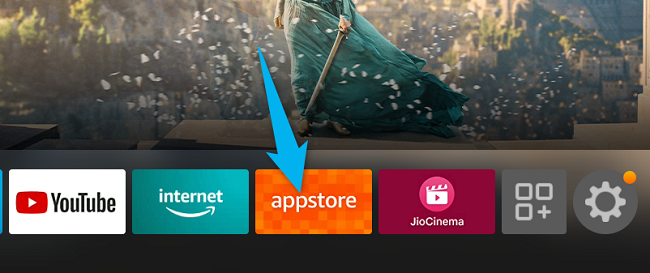
- На главной странице выберите приложение ‘Appstore’ для запуска официального магазина.
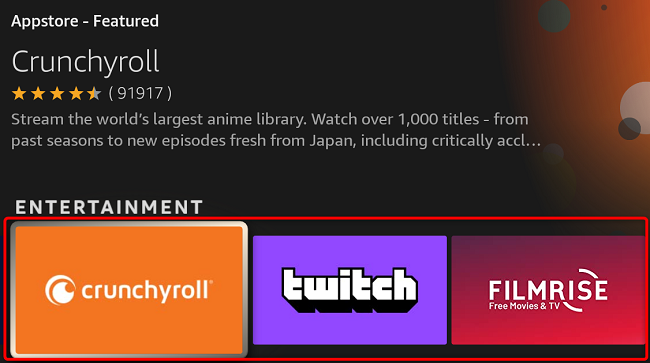
- Внутри ‘Appstore’ просмотрите каталоги или выберите нужное приложение.
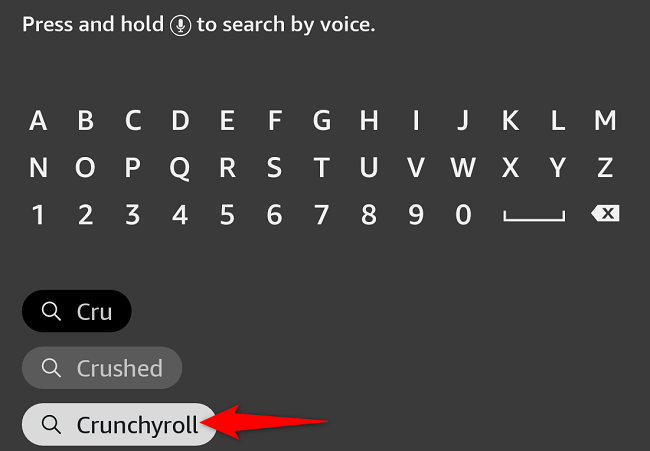
- Для поиска выберите ‘Search’ в верхней строке меню и введите название приложения. Если ваш пульт поддерживает голосовой ввод, удерживайте кнопку с микрофоном и диктуйте название.
- На странице приложения нажмите кнопку ‘Get’, чтобы скачать и установить.
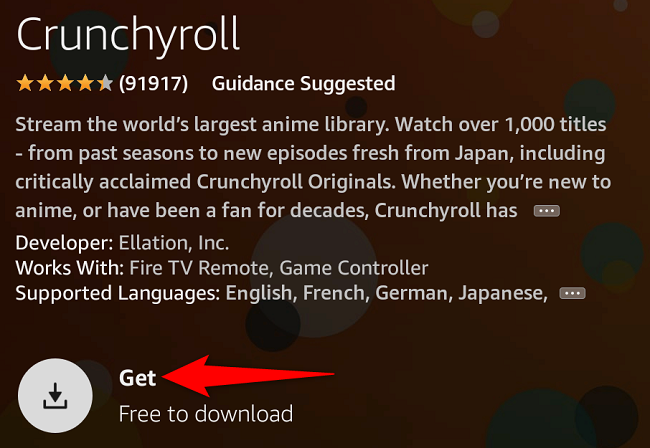
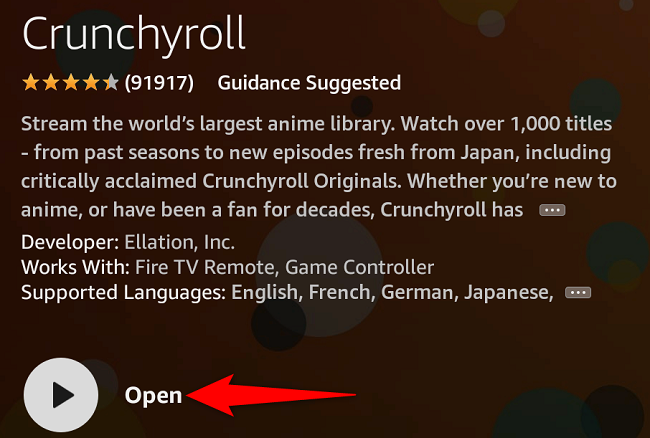
- После установки кнопка ‘Get’ станет ‘Open’ — можно сразу запустить приложение из магазина или позже открыть его из библиотеки приложений.
Примечание
Установленные приложения также доступны в разделе «Your Apps & Channels» или библиотеке приложений на устройстве.
Установка приложений через веб‑версию Amazon Appstore
Удалённая установка полезна, если вы предпочитаете клавиатуру и мышь или хотите быстро отправить приложение на несколько устройств.
Подготовка
- Откройте браузер на компьютере.
- Войдите в Amazon Appstore под той же учётной записью Amazon, что и на Fire TV Stick.
Шаги
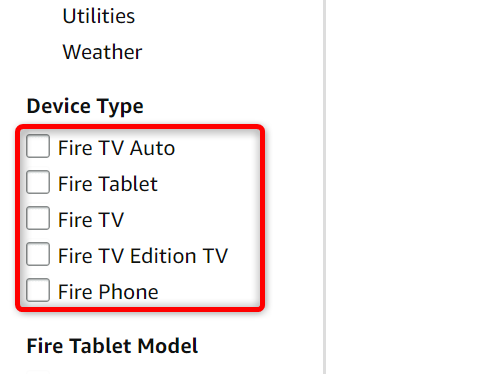
- На сайте Amazon Appstore в левой части выберите «Device Type», чтобы отфильтровать приложения по типу устройства.
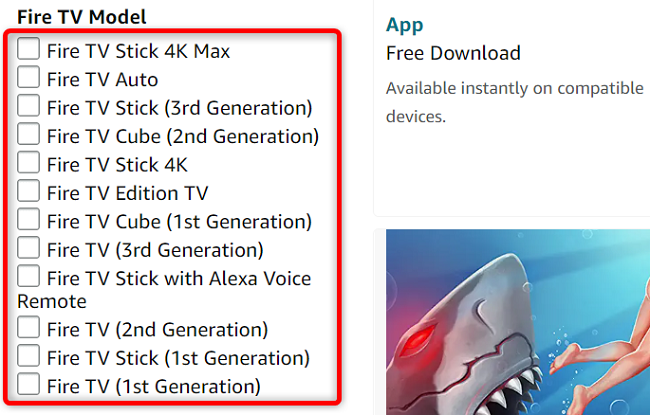
- Уточните модель вашего Fire TV Stick в боковой панели — это покажет только совместимые приложения.
- Найдите приложение в правой панели и откройте его страницу. В правой части страницы в выпадающем меню ‘Deliver To’ выберите нужный Fire TV Stick.
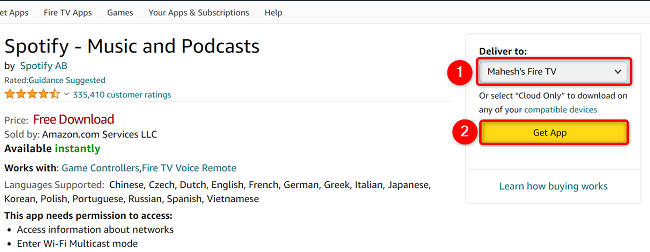
- Нажмите ‘Get App’ — приложение начнёт устанавливаться на выбранный плеер. Откройте его на устройстве после завершения установки.
Совет
Иногда приложения устанавливаются не мгновенно. Дайте устройству пару минут и проверьте библиотеку приложений.
Альтернативные подходы и когда они нужны
- Sideload (установка APK вручную): используйте, если приложение отсутствует в Appstore. Понадобится разрешить установку из неизвестных источников и загрузить APK через USB, ADB или файловый менеджер.
- Jailbreak / кастомные сборки: открывают доступ к неофициальным репозиториям. Подходит опытным пользователям. Риски: потеря гарантии, безопасность и стабильность.
Контрпримеры — когда метод не сработает
- Приложение регионально заблокировано — установка через Appstore не появится для вашей учётной записи.
- Приложение несовместимо с моделью устройства — кнопки установки неактивны.
- Блокировки со стороны провайдера или Amazon — редкие, но возможны при нарушении правил использования.
Мини‑методика: быстрый план действий
- Проверьте подключение устройства к интернету.
- Убедитесь, что в Amazon вошли под той же учётной записью.
- Определите модель устройства в настройках Fire TV.
- Если приложение не найдено, попробуйте веб‑версию Appstore или sideload.
- После установки проверьте права приложения в настройках устройства.
Чек‑лист по ролям
Для обычного пользователя
- Убедиться, что на пульте нажата Home.
- Открыть ‘Appstore’ и найти приложение.
- Нажать ‘Get’ и затем ‘Open’.
Для IT‑администратора
- Убедиться, что учётная запись Amazon централизована.
- Прописать список разрешённых приложений (если есть MDM).
- Протестировать совместимость перед массовой установкой.
Для родителя
- Проверить возрастные ограничения приложения.
- Включить родительский контроль на Fire TV.
Критерии приёмки
- Приложение установлено и запускается без ошибок.
- Функции приложения доступны и работают как ожидается (воспроизведение, вход в аккаунт и т. п.).
- Приложение отображается в библиотеке и при перезагрузке остаётся доступным.
Устранение проблем
Если приложение не устанавливается
- Проверьте стабильность интернет‑соединения.
- Перезагрузите Fire TV Stick (Настройки → Устройство → Перезапустить).
- Убедитесь, что на устройстве достаточно свободного места.
- Синхронизируйте учётную запись Amazon на устройстве (выйдите и войдите снова).
- При установке через веб‑версию проверьте, что вы выбрали корректную модель в ‘Deliver To’.
Если приложение установлено, но не запускается
- Очистите кэш приложения в Настройках → Приложения.
- Удалите и переустановите приложение.
- Проверьте обновления системы Fire OS.
Безопасность и конфиденциальность
- Установка приложений из официального ‘Appstore’ — наиболее безопасный путь.
- Sideload повышает риски установки вредоносного ПО. Загружайте APK только с проверенных источников.
- Проверьте разрешения приложения и отключайте лишние права в настройках.
- Для учётных данных используйте надёжные пароли и двухфакторную аутентификацию для аккаунта Amazon.
Примечание
При использовании сторонних приложений учётная запись и данные могут собираться разработчиком приложения. Ознакомьтесь с политикой конфиденциальности перед входом.
Краткий словарь
- Appstore: официальный магазин приложений Amazon для Fire TV.
- Sideload: вручную установить приложение из внешнего APK.
- Jailbreak: модификация устройства для обхода ограничений производителя.
Небольшая галерея исключительных случаев
- Редкие модели Fire TV со старой версией прошивки могут не поддерживать новые приложения.
- Некоторые стриминговые сервисы ограничивают воспроизведение по DRM на несертифицированных загрузках.
Часто задаваемые вопросы
Можно ли установить приложение на Fire TV Stick без учётной записи Amazon?
Нет. Для установки приложений из официального Appstore требуется вход в учётную запись Amazon.
Что безопаснее: sideload или веб‑установка?
Веб‑установка через Appstore безопаснее. Sideload повышает риски, если вы не проверяете источник APK.
Можно ли удалить приложение после установки?
Да. Удерживайте иконку приложения в главном меню или зайдите в Настройки → Приложения и выберите Удалить.
Краткое резюме
- Самый простой способ установить приложения — через встроенный ‘Appstore’ на Fire TV Stick.
- Веб‑версия Appstore удобна для поиска и удалённой отправки приложений на устройство.
- Для приложений, отсутствующих в магазине, используйте sideload с осторожностью.
- Всегда проверяйте совместимость устройства и следите за безопасностью учётной записи.
Если нужно, я могу добавить пошаговые инструкции по sideload с ADB или шаблон чек‑листа для массовой установки на несколько устройств.

Похожие материалы

Несколько аккаунтов Skype: Multi Skype Launcher

Журнал для работы: повысить продуктивность

Персональные звуки уведомлений на Android

Скачивание шоу Hulu для офлайн‑просмотра

Microsoft Start: персонализированная новостная лента
