
Как наложить одно фото на другое на iPhone

TL;DR
Если нужно быстро наложить одно изображение на другое — используйте встроенное приложение «Фото»: выделите объект, создайте наклейку и вставьте её в другое фото через «Разметка». Для более гибкого смешения, маскировки и художественных эффектов используйте сторонние приложения (например, Union). Если приложение платное, можно сделать скриншот и затем обрезать результат.
Быстрые ссылки
- Наложение фотографий в приложении «Фото» на iPhone
- Наложение с помощью стороннего приложения (Union и альтернативы)
К чему это подходит
- Создание мемов, реакций и простых композиций
- Наложение вырезанных объектов поверх фона
- Быстрая обработка без установки стороннего ПО
1. Наложение фотографий в приложении «Фото» на iPhone
Это самый простой способ, когда нужно вставить вырезанный объект (человека, предмет) в другое фото без установки дополнительного приложения.
- Откройте приложение Фото и выберите фото, из которого хотите вырезать объект.
- Длительно нажмите по предмету на изображении, пока вокруг него не появится светящаяся граница — это выделение объекта. Когда выделение появится, отпустите палец.
- Нажмите Добавить наклейку. Объект сохранится в коллекции наклеек iOS.
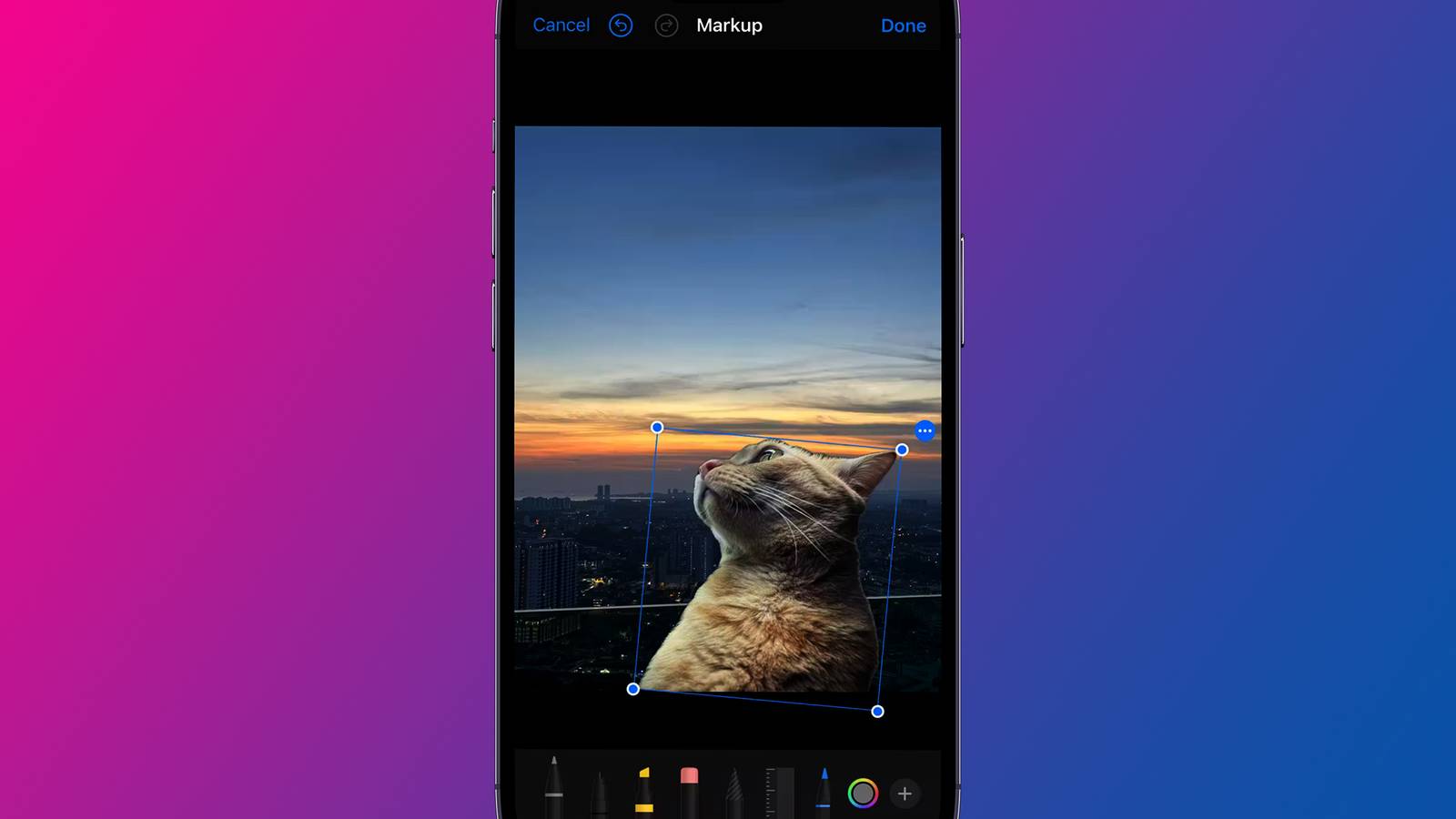
- Вернитесь к другому фото — тому, который будет фоном. Нажмите Изменить > Разметка (иконка маркера).
- Внизу нажмите знак + и выберите Добавить наклейку. Выберите ранее созданную наклейку.
- Передвигайте, масштабируйте и поворачивайте наклейку с помощью жестов. Для сохранения нажмите синюю кнопку Готово, затем жёлтую Готово.
Советы по точности:
- Для ровного краевого эффекта сделайте увеличение (pinch-to-zoom) при выделении наклейки.
- Если фон у второго фото слишком контрастный, попробуйте изменить положение наклейки или отрегулировать насыщенность исходного фото заранее.
Важно: этот метод сохраняет наклейку с прозрачным фоном, но не поддерживает сложные режимы смешения (blend modes) — наклейка просто накладывается сверху.
2. Наложение фотографий с помощью стороннего приложения (Union)
Если вам нужен более художественный результат — смешение слоёв, режимы наложения и маскирование — используйте Union.
Основные шаги в Union:
- Скачайте Union из App Store (бесплатно, есть подписка для экспорта без ограничений).
- Откройте приложение и нажмите Начать.
- Выберите Фон > Фото и подберите фоновое изображение из галереи.
- При необходимости измените соотношение сторон и подтвердите зелёной галочкой.
- Откройте меню (иконка с тремя линиями), выберите Передний план > Фото и добавьте изображение для вставки.
- Масштабируйте и перемещайте передний слой. Нажмите иконку Режим наложения (две пересекающиеся окружности) и попробуйте варианты: Darken, Overlay, Soft Light и т.д., чтобы подобрать вид смешения.
- Для удаления лишних частей переднего слоя используйте Маска > Стереть. Для точных форм — Маска > Форма.
- Экспорт: в бесплатной версии экспорт может быть заблокирован. Обходной путь — сделать скриншот результата и затем обрезать изображение в «Фото».
Преимущества Union:
- Больше режимов смешения и точных масок.
- Управление слоями и степень непрозрачности.
Ограничение: экспорт в полном разрешении часто доступен только в подписке. Скриншот — рабочее решение, но может снизить качество и добавить лишние элементы интерфейса, поэтому аккуратно кадрируйте.
Альтернативные приложения
Если Union не подходит, рассмотрите эти варианты:
- Adobe Photoshop Express — базовые слои и фильтры.
- Pixelmator — мощный редактор с поддержкой слоев и масок.
- Superimpose — создан для композитинга и точного маскирования.
- Snapseed — бесплатный редактор от Google; полезен для локальной правки, но не фокусируется на слоях.
Выбор зависит от задачи: для мемов и быстрых вставок достаточно «Фото»; для художественного композита — Pixelmator или Superimpose.
Как выбирать режим наложения (коротко)
Несколько базовых режимов и когда их использовать:
- Darken / Умножение — затемняет фон, полезно для теней.
- Overlay / Перекрытие — усиливает контраст и насыщенность в точках пересечения.
- Soft Light / Мягкий свет — даёт более тонкий, естественный эффект освещения.
Ментальная модель: думайте о переднем слое как о «материале», который изменяет свет и цвет фона. Экспериментируйте с непрозрачностью.
Критерии приёмки (как понять, что результат годен)
- Края переднего объекта аккуратно интегрированы (нет резких «ореолов»).
- Разрешение итогового изображения соответствует назначению (соцсеть vs печать).
- Цветовой тон переднего слоя гармонирует с фоном (при необходимости скорректирован экспозицией/цветом).
- Отсутствуют видимые интерфейсные элементы приложения или водяные знаки после экспорта.
Чек-листы по ролям
Для меммейкера (быстро):
- Создать наклейку в «Фото»
- Вставить через «Разметка»
- Подогнать размер и сохранить
Для автора контента в соцсетях (лучшее качество):
- Использовать Union/Pixelmator для режимов наложения
- Подправить цвета и тени
- Экспорт в PNG/JPEG нужного разрешения
Для фотографа/композитора (высокие требования):
- Работать в приложении с поддержкой слоёв и масок
- Использовать маскирование с мягким краем и корректировочные слои
- Сохранять исходные слои для правок
Советы по маскированию и естественному встраиванию
- Мягкий край (feather): слегка размывайте края вырезанного объекта, чтобы он не выглядел «вырезанным». Это особенно важно при разном фокусе (depth of field).
- Соответствие света: если фон тёмный, уменьшите яркость переднего слоя или добавьте тень.
- Цветокоррекция: используйте теплые/холодные фильтры, чтобы подогнать цветовую температуру.
- Тени: добавьте лёгкую тень от переднего объекта, чтобы усилить ощущение глубины.
Когда метод может не сработать (ограничения)
- Объект не распознаётся автоматически (сложный фон, перекрытия) — тогда придётся вручную вырезать в более продвинутом редакторе.
- Нужен точный контроль над слоями и масками — встроенного редактора «Фото» недостаточно.
- Нужен экспорт без водяных знаков/в полном разрешении, а приложение требует подписку.
В таких случаях используйте Pixelmator, Superimpose или рабочую станцию (Photoshop на компьютере).
Быстрый SOP: наложение без установки сторонних приложений
- Создайте наклейку в «Фото» (длительное нажатие → Добавить наклейку).
- Откройте фоновое фото → Изменить → Разметка.
- Добавить наклейку → Разместить и масштабировать → Готово.
- При необходимости доработать цвет/контраст в том же меню «Изменить».
Технические советы по экспорту
- Для соцсетей достаточно JPEG 1080–2048 px по длинной стороне.
- Если планируете печать, избегайте скриншотов и экспортируйте в максимально доступном разрешении.
- Для прозрачных композиций используйте PNG, если приложение поддерживает экспорт в этом формате.
Важно: если используете платное приложение и не хотите подписку, обходной путь — качественный скриншот и аккуратная обрезка в «Фото», но это даёт потерю качества.
Заключение
Встроенное приложение «Фото» идеально подходит для быстрых вставок и мемов: оно просто и не требует дополнительных установок. Если нужна тонкая работа со слоями, масками и режимами наложения — переходите на сторонние редакторы (Union, Pixelmator, Superimpose). Кто-то выбирает простоту и скорость, кто-то — гибкость и контроль. Попробуйте оба подхода и выберите тот, который даёт нужный вам результат.
Краткое резюме:
- «Фото» — быстро и удобно для простых наклеек.
- Union и другие редакторы — для более сложных композитов и художественных эффектов.
- Если экспорт заблокирован подпиской, используйте скриншот как временное решение.

Похожие материалы

Несколько аккаунтов Skype: Multi Skype Launcher

Журнал для работы: повысить продуктивность

Персональные звуки уведомлений на Android

Скачивание шоу Hulu для офлайн‑просмотра

Microsoft Start: персонализированная новостная лента
