
Как зашифровать USB‑накопитель в Ubuntu
Зачем шифровать USB‑накопитель
Шифрование защищает данные на флешке от доступа посторонних в случае утери или кражи. LUKS — стандарт для Linux‑систем; он шифрует весь контейнер и требует пароль для разблокировки. Это подходит для личных документов, рабочих файлов и резервных копий.
Что понадобится
- Ubuntu с доступом к интернету для установки пакетов.
- USB‑накопитель — все данные на нём будут удалены при форматировании.
- Права администратора (sudo).
Краткое определение: LUKS — Linux Unified Key Setup, стандарт контейнерного шифрования для Linux.
Установка утилит
Откройте терминал и установите cryptsetup (инструмент для управления LUKS):
sudo apt-get update
sudo apt-get install -y cryptsetup
Можно также скачать свежую версию cryptsetup с официального сайта проекта, если требуется особая версия.
Шифрование через графический интерфейс (Утилита «Диски»)
Важно: процесс форматирования уничтожит все данные на выбранном носителе. Создайте резервную копию.
- Вставьте USB‑накопитель.
- Откройте утилиту Диски (Disks) из Dash или меню приложений.
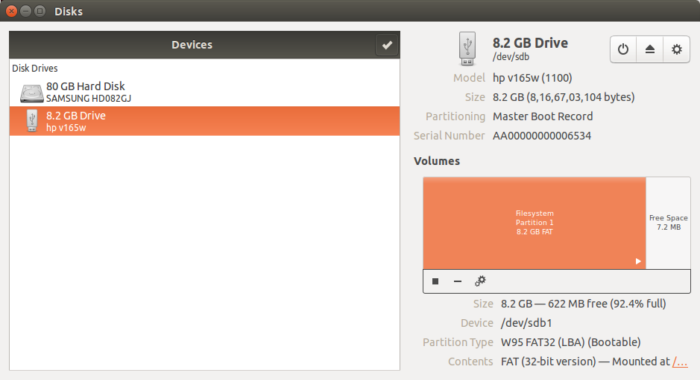
- В списке устройств слева выберите ваш USB‑накопитель и нужный раздел справа.
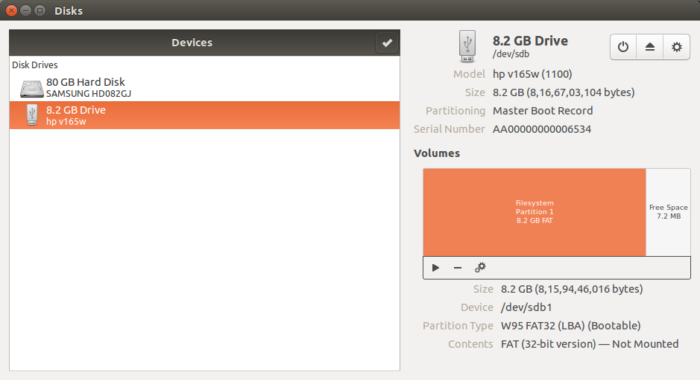
- Нажмите кнопку «Стоп» или «Отмонтировать раздел» под выделенным разделом.
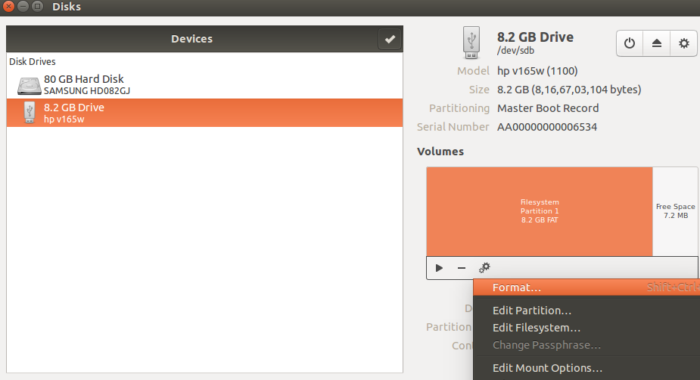
- Нажмите на значок шестерёнки на той же строке и выберите «Format».
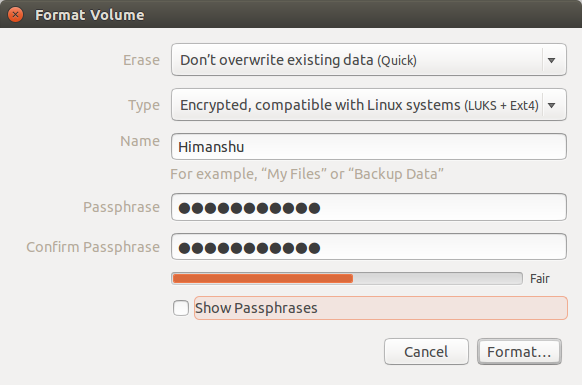
- В окне форматирования выберите режим стирания (рекомендуется медленное стирание для безопасности) и в поле Type укажите «Encrypted, compatible with Linux systems (LUKS + Ext4)». Придумайте имя тома и задайте надёжный пароль в двух полях.
- Нажмите «Format» и подтвердите действие во всплывающем окне.
- Процесс форматирования может занять время в зависимости от выбранного метода стирания. После завершения извлеките флешку и вставьте снова.
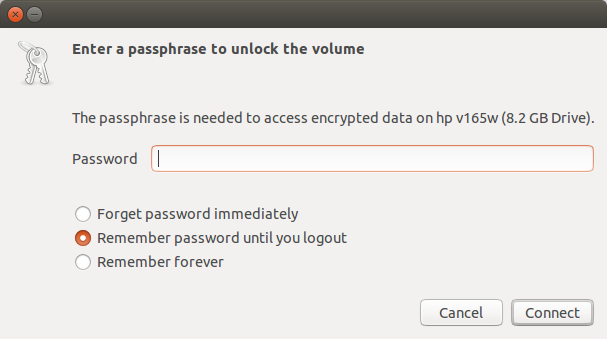
Если всё прошло успешно, при подключении система предложит ввести пароль для разблокировки и смонтирует зашифрованный раздел.
Альтернативные способы
Использовать cryptsetup в терминале (полный контроль, подходит для сценариев автоматизации). Пример базовой последовательности:
- Определите устройство:
lsblk. - Разметьте/отрежьте разделы:
fdiskилиparted. - Инициализируйте LUKS:
sudo cryptsetup luksFormat /dev/sdX1. - Откройте контейнер:
sudo cryptsetup open /dev/sdX1 my_usb. - Создайте файловую систему:
sudo mkfs.ext4 /dev/mapper/my_usb.
- Определите устройство:
VeraCrypt — кроссплатформенное решение, если нужно использовать флешку и на Windows, и на macOS.
Использовать внешние аппаратные шифраторы (флешки с поддержкой аппаратного шифрования) для повышения производительности.
Когда шифрование не подходит или не сработает
- Если флешка должна читаться на Windows без дополнительных драйверов: LUKS+Ext4 не поддерживается по умолчанию на Windows. В этом случае рассматривайте VeraCrypt или exFAT внутри зашифрованного контейнера.
- Если доступ к данным нужен для автоматизированных задач без ввода пароля — стандартный LUKS требует ручного ввода или ключевого файла, что усложняет автоматизацию.
- Потеря пароля без резервной копии заголовка LUKS делает данные практически недоступными.
Мини‑методология: шаги для быстрого выполнения (с проверкой)
- Резервная копия данных с флешки.
- Установка cryptsetup.
- Отмонтирование раздела в Дисках.
- Форматирование как LUKS + Ext4 в Дисках или через cryptsetup.
- Ввод надёжного пароля и завершение форматирования.
- Извлечение и повторное подключение — ввод пароля для проверки доступа.
- Копирование тестового файла и повторная проверка чтения/записи.
Контроль качества и критерии приёмки
- Накопитель запрашивает пароль при подключении.
- После ввода пароля файловая система монтируется и файлы доступны для чтения и записи.
- Без пароля содержимое недоступно и не читаемо штатными средствами.
- Производительность приемлема для задач пользователя.
Чеклисты по ролям
Для обычного пользователя:
- Сделать резервную копию.
- Установить cryptsetup.
- Использовать Диски для форматирования и задать пароль.
- Проверить монтирование и восстановление файлов.
Для администратора/ИТ‑специалиста:
- Подготовить инструкцию и ключевые политики по хранению паролей.
- Рассмотреть резервную стратегию: резервные копии и бекап заголовка LUKS (
cryptsetup luksHeaderBackup). - Обеспечить совместимость с инфраструктурой и при необходимости выбрать VeraCrypt для кроссплатформенности.
Распространённые ошибки и устранение неполадок
- Ошибка: «device is busy» — отмонтируйте все точки монтирования и завершите процессы, использующие устройство.
- Ошибка: некорректный выбор раздела — внимательно проверьте /dev/sdX и размер перед форматированием.
- Проблема: забытый пароль — без резервного заголовка LUKS данные не восстановить; заранее создайте резервную копию заголовка и/или добавьте запасной ключ командой
cryptsetup luksAddKey. - Невозможность чтения на Windows — используйте VeraCrypt или переносите файлы через безопасный облачный сервис.
Ważno: всегда храните резервную копию важных данных и, при необходимости, резервную копию заголовка LUKS.
Безопасность и производительность
Шифрование добавляет нагрузку на CPU и может снизить скорость работы флешки, особенно на дешёвых носителях. Аппаратное шифрование уменьшает нагрузку, но требует доверия к производителю. Выбор алгоритмов LUKS/cryptsetup подходит для большинства задач и обеспечивает баланс безопасности и совместимости в Linux.
Краткий глоссарий
- LUKS — стандарт контейнерного шифрования для Linux.
- cryptsetup — утилита для работы с LUKS и dm‑crypt.
- ext4 — распространённая файловая система Linux.
- VeraCrypt — кроссплатформенный инструмент для шифрования контейнеров и дисков.
Итоги
Зашифровать USB‑накопитель в Ubuntu просто и безопасно, если вы подготовите резервные копии и выберете надёжный пароль. GUI через Утилиту «Диски» подходит для большинства пользователей; cryptsetup в терминале даёт больше контроля. Выбирайте решение с учётом совместимости с другими ОС и требований к производительности.
Важное: храните резервные копии данных и заголовка LUKS, иначе восстановление при потере пароля может оказаться невозможным.

Похожие материалы

Несколько аккаунтов Skype: Multi Skype Launcher

Журнал для работы: повысить продуктивность

Персональные звуки уведомлений на Android

Скачивание шоу Hulu для офлайн‑просмотра

Microsoft Start: персонализированная новостная лента
