
Шаблоны писем в Apple Mail: создание и использование
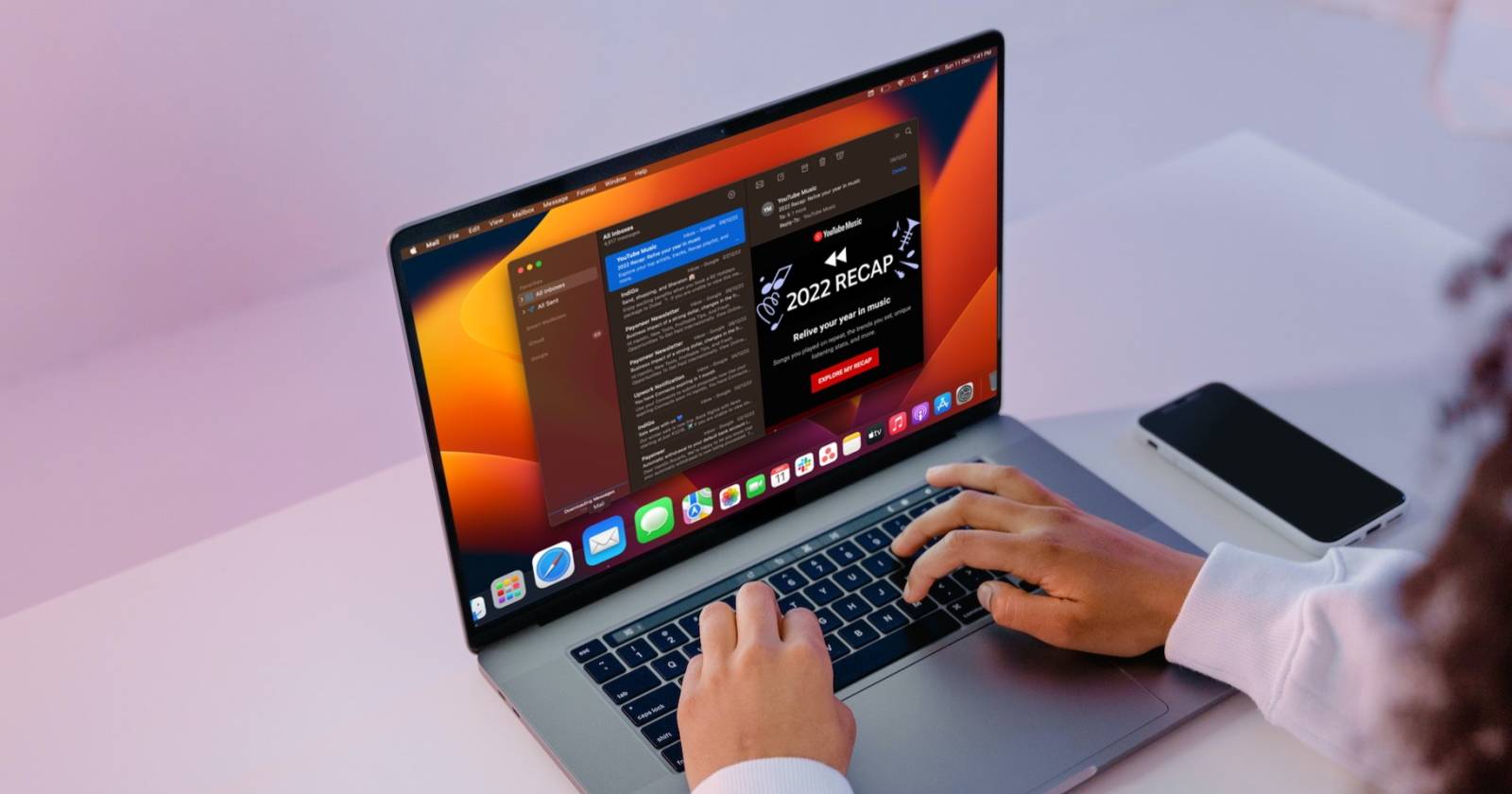

Email остаётся важной частью рабочего и личного общения. Если вы регулярно отправляете однотипные письма, шаблоны экономят время и сохраняют единый стиль. Ниже — пошаговая инструкция для iPhone/iPad и Mac, советы по организации шаблонов, контроль приёма и план действий при проблемах.
Для кого это полезно
- Любой, кто регулярно отправляет повторяющиеся письма (запросы, подтверждения, встречи).
- Помощники и менеджеры по продажам, которым нужно придерживаться стандартных формулировок.
- Малые команды, которым важно единообразие коммуникации.
Создание шаблона письма
Вы можете сохранять готовые письма в отдельной почтовой папке и затем быстро повторно отправлять их. Описаны способы для iPhone/iPad и macOS.
На iPhone или iPad
- Откройте приложение «Почта».
- Перейдите в список «Почтовые ящики».
- Нажмите «Изменить» в правом верхнем углу.
- Нажмите «Новый почтовый ящик» в правом нижнем углу.
- Введите название папки (например, «Шаблоны») и выберите расположение почтового ящика.
- Нажмите «Сохранить».
Close
После создания папки подготовьте письмо — введите текст, форматирование, подпись и любые вложения. Отправьте это письмо сами себе.
В почтовом ящике (входящие) найдите это письмо, выполните длительное нажатие на сообщении, выберите «Переместить сообщение» и перенесите его в папку-шаблон, которую вы создали.
Close
На Mac
- Откройте приложение Mail на macOS.
- В строке меню выберите «Почтовый ящик» → «Новый почтовый ящик».
- Задайте имя коробке (например, “Шаблоны”), выберите расположение и нажмите «ОК».
- Создайте новое письмо и отформатируйте текст так, как будет выглядеть шаблон. Добавьте вложения, если нужно.
- Закройте окно черновика и сохраните его в «Черновиках» при появлении запроса.
- Найдите черновик в папке «Черновики», затем перетащите его в созданную папку-шаблон на боковой панели Mail.
Если у вас много шаблонов, используйте поиск по Mail (⌘F) и фильтры, чтобы быстро найти нужный шаблон.
Использование шаблона
На iPhone или iPad
- Откройте Mail и перейдите в папку со своими шаблонами.
- Откройте нужное письмо-шаблон.
- Нажмите кнопку «Ответить» внизу экрана, а затем выберите «Отправить снова».
- Отредактируйте текст, добавьте получателей и нажмите «Отправить».
Close
На Mac
- Откройте папку-шаблон в Mail.
- Control-клик (или правый клик) на шаблоне и выберите «Отправить снова».
- Отредактируйте текст и получателей, затем нажмите «Отправить».
Лучшие практики при создании шаблонов
- Формулируйте цель шаблона в одной фразе (например, «Запрос подтверждения встречи»).
- Используйте переменные-плейсхолдеры для персонализации (например, [Имя], [Дата]).
- Оставляйте место для краткой персональной вставки — одна-две строки.
- Проверяйте форматирование на мобильных устройствах и десктопе.
- Не храните в шаблоне чувствительные данные (пароли, личные данные без шифрования).
Контроль качества: критерии приёмки шаблона
- Текст корректно отображается на iPhone и Mac.
- Плейсхолдеры легко найти и заменить вручную.
- Подпись вставляется корректно и не дублируется.
- Вложение прикреплено и открывается у получателя.
- Шаблон протестирован отправкой на второй адрес (тестовое письмо).
Быстрый SOP: шаги от идеи до использования (коротко)
- Определите цель шаблона.
- Напишите тело письма и добавьте подпись/вложения.
- Сохраните черновик и переместите его в папку «Шаблоны».
- Тест: отправьте на дополнительный адрес и проверьте отображение.
- Обновляйте шаблон по мере необходимости.
Роль-ориентированные контрольные списки
Для помощника:
- Шаблон содержит инструкции для получателя.
- Все переменные отмечены и заменяемы.
Для менеджера по продажам:
- Включён призыв к действию (CTA).
- Контактные данные актуальны.
Для администратора ИТ:
- Шаблоны хранятся в разделе под контролем учётных записей.
- Проверено отсутствие конфиденциальной информации.
Когда шаблоны не подходят (контрпример)
- Сложные переговоры, где требуется индивидуальная аргументация.
- Критические юридические или финансовые сообщения, требующие точной адаптации.
- Ситуации, где шаблон выглядит нечеловечно или лишает гибкости.
Альтернативы и дополнения
- Используйте сторонние почтовые клиенты и плагины, которые поддерживают шаблоны и переменные (если нужно больше автоматизации).
- Автоматизация через макросы или горячие клавиши для вставки часто используемых фрагментов.
- Для массовой рассылки — специализированные сервисы рассылок.
Поиск шаблонов и организация
- Группируйте шаблоны по темам (встречи, отчёты, подтверждения).
- В названии папки добавляйте префикс, например “Шаблон — Встречи”, чтобы легче искать.
- На Mac используйте системный поиск по содержанию и теги.
План действий при проблемах с отправкой
- Проверьте подключение к интернету и сервер исходящей почты (SMTP).
- Убедитесь, что в настройках учетной записи указан правильный пароль и адрес сервера.
- Попробуйте отправить простое тестовое письмо без вложений.
- Если проблема на Mac — перезапустите Mail и попробуйте снова.
- Удалите и заново добавьте учетную запись в крайнем случае.
Важно: при проблемах с корпоративной почтой обратитесь к администратору почты.
Примеры шаблонов (шаблоны можно адаптировать)
- Подтверждение встречи:
Доброго дня, [Имя],
Подтверждаю нашу встречу [Дата] в [Время]. Место: [Место]. Если нужно перенести — сообщите удобные варианты.
С уважением, [Ваша подпись]
- Запрос информации:
Здравствуйте, [Имя],
Прошу выслать [какие данные] до [дата]. Это нужно для [цель].
Спасибо, [Ваша подпись]
Небольшая методология создания шаблона
- Сформулируйте цель и результат: что должен сделать получатель.
- Разделите письмо на три части: заголовок/вступление — суть — призыв к действию.
- Минимизируйте длину: одно действие — один шаблон.
- Добавьте чек-лист тестирования (отправка на тест, проверка вложений).
Граф принятия решения — использовать шаблон или написать с нуля
flowchart TD
  A[Нужно отправить письмо?] --> B{Письмо однотипное и повторяется?}
  B -- Да --> C[Использовать шаблон]
  B -- Нет --> D[Составить письмо вручную]
  C --> E{Требуется персонализация?}
  E -- Да --> F[Добавить переменные и персональную вставку]
  E -- Нет --> G[Отправить шаблон как есть]
Краткое резюме
- Создайте отдельную папку “Шаблоны” в Mail на iPhone/iPad и Mac.
- Сохраняйте готовые письма как шаблоны — на iOS через “Переместить сообщение”, на macOS через перетаскивание черновика.
- Тестируйте шаблоны, используйте плейсхолдеры и следите за безопасностью данных.
Важно: шаблоны ускоряют рутину, но требуют периодической проверки и обновления.
Дополнительно: советы по локализации и стилю
- Используйте простые предложения и активный залог.
- Для деловой корреспонденции соблюдайте формальный тон и короткие абзацы.

Похожие материалы

Несколько аккаунтов Skype: Multi Skype Launcher

Журнал для работы: повысить продуктивность

Персональные звуки уведомлений на Android

Скачивание шоу Hulu для офлайн‑просмотра

Microsoft Start: персонализированная новостная лента
