
Как создать группу контактов в Outlook на Windows и Mac
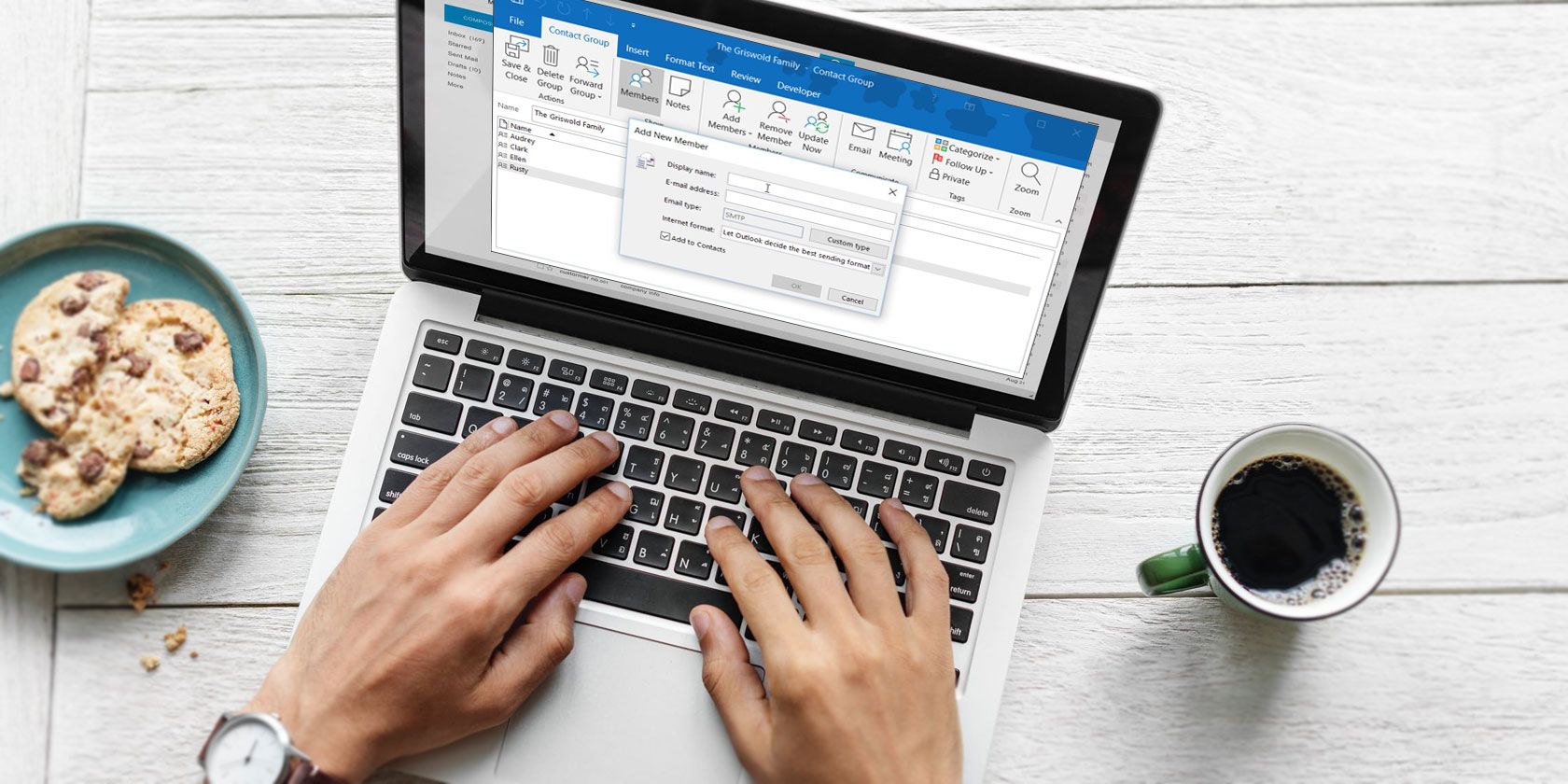
Создавать письма для группы людей удобнее, чем добавлять адреса по одному. Группы пригодятся для рабочей команды, проектной рассылки или списка семьи. В Outlook их часто называют по-разному — Contact Group, Contact List или Distribution List — но по сути это одно и то же: набор контактов, который можно указать в поле «Кому» одним элементом.
Важно: интерфейс Outlook на Windows и Mac использует немного разные названия и расположение команд. Ниже приведены аккуратные пошаговые инструкции для каждой платформы.
Краткое пояснение терминов
- Contact Group / Contact List / Distribution List — группа контактов для массовой отправки.
- People — раздел Outlook, где хранятся контакты.
- Mail — раздел Outlook для написания писем.
Чем отличаются Contact Group, Contact List и Distribution List
В контексте Microsoft Outlook эти термины взаимозаменяемы. В Windows в интерфейсе чаще используется «Contact Group», в macOS — «Contact List». Microsoft также в документации иногда называет их «Contact Group (formerly called a “distribution list”)». Для пользователя это одна и та же функциональность: упрощённая отправка почты группе адресатов.
Важно: если ваша организация использует корпоративный каталог (Global Address List, GAL) или Microsoft 365 Groups, функциональность и права управления группами могут отличаться. См. раздел «Альтернативы».
Как создать группу контактов в Outlook на Windows
Следуйте этим шагам в Windows. Если Outlook не запускается или застревает на загрузке профиля, сначала устраните проблему с профилем (см. справочную документацию Microsoft).
- Откройте Outlook на компьютере с Windows.
- Внизу окна приложения нажмите «People» (Контакты).
- На ленте (ribbon) выберите «New Contact» (Новый контакт), затем — «Contact Group» (Группа контактов).
В появившемся окне дайте группе понятное имя — например, «Проект Альфа» или «Семья».
Нажмите «Add Members» (Добавить участников) и выберите источник:
- From Outlook Contacts — из ваших контактов Outlook;
- From Address Book — из адресной книги организации;
- New E-mail Contact — добавить новый адрес вручную.
Для добавления из адресной книги дважды кликните по имени — оно переместится в область «Members» (Участники). Когда закончите, нажмите «OK».
Чтобы добавить новый адрес, выберите соответствующую опцию и введите имя и email в диалоговом окне.
- После добавления всех участников нажмите «Save & Close» (Сохранить и закрыть) на ленте.
Как отправить письмо группе в Windows
У вас есть два основных метода:
1. Из раздела Mail
- Перейдите в Mail.
- Нажмите «New Email» (Новое письмо).
- В поле «To» начните вводить имя группы. Outlook предложит совпадение.
- Выберите группу и подтвердите («OK» при необходимости), затем отправьте письмо.
2. Из раздела People
- Откройте People.
- Найдите и выберите группу в списке контактов.
- Нажмите иконку письма (Mail icon) — откроется новое письмо с группой в поле «To».
Как создать список контактов в Outlook на Mac
Интерфейс на macOS использует термин «Contact List», но шаги просты и похожи.
- Откройте Outlook на Mac.
- Внизу окна выберите «People».
- На ленте нажмите «New Contact List» (Новый список контактов).
- Присвойте списку понятное имя. Также можно через меню File > New > Contact List.
- В появившемся окне добавляйте контакты, вводя имя и e-mail. Если контакт уже есть в вашей адресной книге, Outlook предложит его автозаполнение — выберите подсказку.
При необходимости присвойте категории (например, Family, Friends, Team) — это упростит фильтрацию.
Нажмите «Save & Close».
Кнопка «New Contact List» неактивна на Mac
Если кнопка создания списка заблокирована:
- В меню выберите Outlook > Preferences (Параметры).
- Перейдите в General (Основные настройки).
- Снимите галочку напротив «Hide On My Computer» (Скрыть на моём компьютере). После этого кнопка станет доступна.
Как отправить письмо группе в Outlook на Mac
Как и в Windows, есть два способа.
1. Из раздела Mail
- Перейдите в Mail.
- Нажмите «New Email».
- В поле «To» начните вводить имя списка или нажмите кнопку поиска справа.
- Выберите нужный список из результатов — он автоматически появится в поле получателя.
2. Из раздела People
- Откройте People.
- Наведите курсор на нужный список и нажмите появившуюся иконку письма.
Письмо откроется с заполненным полем «To».
Когда группы не подходят или не работают как надо
- Если вам нужно управлять доступом к файлам, календарям и правами участников — стандартная контактная группа не подойдёт. Рассмотрите Microsoft 365 Group или Shared Mailbox.
- Если ваша организация использует централизованный почтовый каталог (GAL), возможно, для массовой рассылки нужно создавать группы через администратора Exchange или Microsoft 365 Admin Center.
- Если сообщения не доходят до всех получателей, проверьте ограничения корпоративного сервера (лимиты на получателей) и спам-фильтры.
Альтернативные подходы
- Microsoft 365 Groups: интегрирует почту, файлы и календарь, годится для командной работы.
- Distribution Group на уровне Exchange: управляется администратором, видна всем пользователям домена.
- Shared Mailbox: почтовый ящик, доступный нескольким пользователям с общей папкой входящих.
- Использование правил и меток в Outlook вместо группы для адресации писем по критериям.
Практические шаблоны имен и правила
Рекомендуемые шаблоны для имен групп:
- project-<имя>-team (например project-alpha-team)
- team-<функция> (team-sales)
- dept-<отдел> (dept-hr)
- personal-<семья/друзья> (personal-family)
Правила именования помогают быстро находить группы и поддерживать порядок.
Чек-листы и роль‑ориентированные задачи
Чек-лист для рядового пользователя (создать и использовать группу):
- Открыть People в Outlook.
- Создать Contact Group / Contact List.
- Добавить участников (проверить адреса).
- Сохранить и протестировать отправку письма.
Чек-лист для администратора:
- Проверить лимиты на количество получателей.
- Решить, нужна ли группа на уровне домена (Exchange) или локальная контактная группа.
- Настроить правила модерации, если необходимо.
- Документировать имена групп и назначение.
Чек-лист для менеджера проекта:
- Создать группу с именем проекта.
- Назначить владельца группы.
- Обновлять участников при изменениях в команде.
SOP: короткая пошаговая инструкция по созданию и проверке группы
- Создайте группу в People.
- Добавьте участников и сохраните.
- Отправьте тестовое письмо с описанием и просьбой подтвердить получение.
- Исправьте некорректные адреса.
- Зафиксируйте владельца группы, назначьте ответственного за обновление.
Простые критерии приёмки
- Группа создаётся и отображается в разделе People.
- Тестовое письмо доставлено всем участникам.
- Изменения в списке участников сохраняются и применяются при следующей отправке.
Тестовые сценарии
- Создать группу из существующих контактов и отправить тестовое письмо.
- Добавить новый e‑mail вручную и проверить доставку.
- Удалить участника и убедиться, что он больше не получает письма.
- Попробовать отправить письмо, превышающее лимит получателей — проверить поведение сервера.
Ментальные модели и эвристики
- Если группа нужна для совместной работы — выбирайте Microsoft 365 Group.
- Если нужна быстрая разовая рассылка — локальная контактная группа в Outlook подойдёт.
- Держите число постоянных участников компактным (обычно до нескольких десятков) — это облегчает управление.
Решение проблем и отладка
- Группа не видна: проверьте, что вы создали её в том же профиле Outlook и в том же аккаунте.
- Письма не доходят: проверьте лимиты отправки, спам-фильтры, правильность адресов.
- Нельзя создать список на Mac: снимите «Hide On My Computer» в настройках.
- Нужно глобально доступная группа: обратитесь к администратору Exchange/Microsoft 365.
Безопасность и конфиденциальность (кратко)
- Размышляйте о приватности адресов: если не хотите раскрывать адреса всех участников, используйте поле BCC или корпоративные группы с закрытым списком участников.
- При работе с персональными данными соблюдайте политики компании и законы о защите данных (например, GDPR), если применимо.
Диаграмма принятия решения
flowchart TD
  A[Нужно отправлять письма нескольким людям?] --> B{Это команда или просто список адресов?}
  B -- Команда, нужна совместная работа --> C[Microsoft 365 Group или Shared Mailbox]
  B -- Просто список адресов --> D[Контактная группа в Outlook]
  C --> E{Нужен доступ всем в организации?}
  E -- Да --> F[Distribution Group 'администратор']
  E -- Нет --> G[Microsoft 365 Group]
  D --> H{Нужно, чтобы адреса были скрыты?}
  H -- Да --> I[Использовать BCC или управляемую группу]
  H -- Нет --> J[Использовать Contact Group]
Шаблон: письмо‑уведомление участникам группы
Тема: Вы добавлены(а) в группу «<имя группы>» в Outlook
Текст: Здравствуйте,
Вы были добавлены(а) в группу «<имя группы>» для рассылки информации по проекту/команде. Если вы не хотите получать такие письма, сообщите владельцу группы:
С уважением, <Ваше имя>
Краткое резюме
Создание групп контактов в Outlook экономит время и упрощает рассылки. Для базовых рассылок используйте Contact Group/Contact List в Outlook. Для работы с правами, файлами и календарями лучше подойдёт Microsoft 365 Group или решения на уровне администратора. Всегда проверяйте доставку тестовыми письмами и документируйте владельцев групп.
Важно: регулярно пересматривайте состав групп и правила доступа, чтобы рассылки оставались актуальными и безопасными.
Автор: Руководство по использованию Outlook — пошаговая инструкция и вспомогательные материалы.

Похожие материалы

Несколько аккаунтов Skype: Multi Skype Launcher

Журнал для работы: повысить продуктивность

Персональные звуки уведомлений на Android

Скачивание шоу Hulu для офлайн‑просмотра

Microsoft Start: персонализированная новостная лента
