
Как создать простой пиксельный аватар в Photoshop и GIMP
TL;DR
Создайте квадратную обрезку, уменьшите изображение до размера аватара (обычно 128×128), при необходимости добавьте контраст и примените фильтр мозаики (Photoshop) или пикселизации (GIMP). Сохраняйте как PNG, чтобы сохранить чёткие блоки пикселей.
Быстрые ссылки
- Редактирование фото и фильтры для пиксельной графики в Photoshop
- Простые пикселизирующие фильтры в GIMP
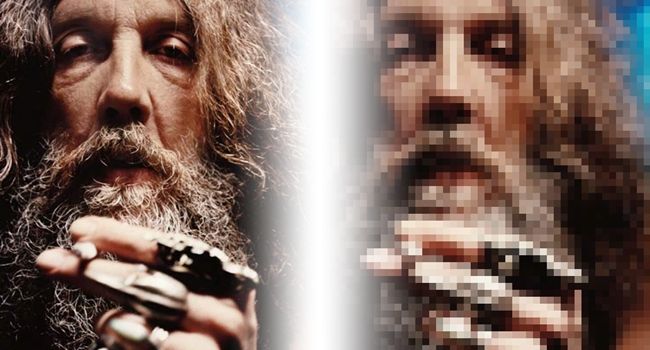
Boingboing.net использует аккуратно прорисованные пиксельные портреты для своих авторов. Если вы любите пиксельные аватары, легко повторить подобный эффект с помощью нескольких простых шагов в Photoshop или GIMP. Ниже — пошаговые инструкции, советы и подборка идей, когда метод работает, а когда нет.
Фото и фильтры пиксельной графики в Photoshop
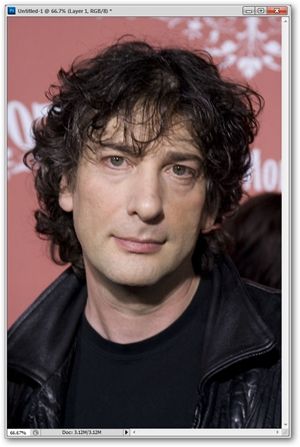
Выберите фотографию, которая станет вашим аватаром. Это может быть портрет или любой другой графический элемент.
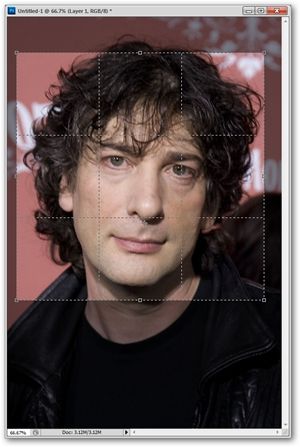
Возьмите инструмент «Кадрирование» и, удерживая Shift, перетащите рамку, чтобы получить идеальный квадрат. Нажмите Enter, чтобы применить обрезку.
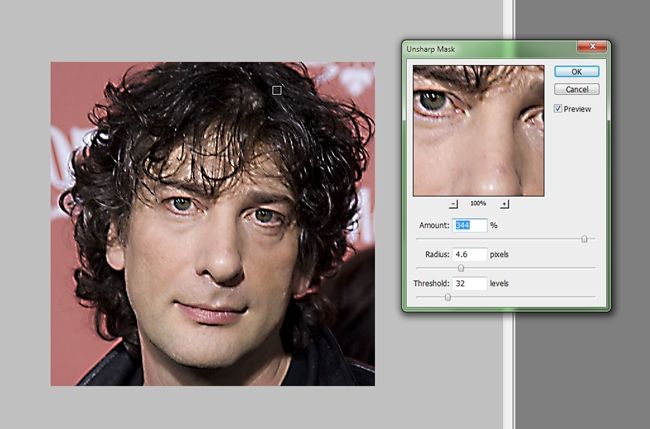
- При необходимости улучшите читаемость деталей. Иногда фотография слишком мягкая для низкого разрешения. В этом случае можно усилить контраст с помощью «Маски нерезкости» (Фильтры > Резкость > Маска нерезкости). Не бойтесь переборщить — на маленьком аватаре сильный контраст помогает сохранить читаемость.
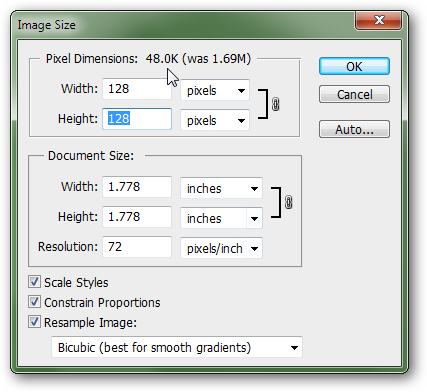
- Измените размер квадрата до целевого размера аватара. Часто используется 128×128 пикселей, но бывают и другие значения — 64×64, 256×256. Выберите нужный размер в Image > Image Size или «Изображение > Размер изображения».
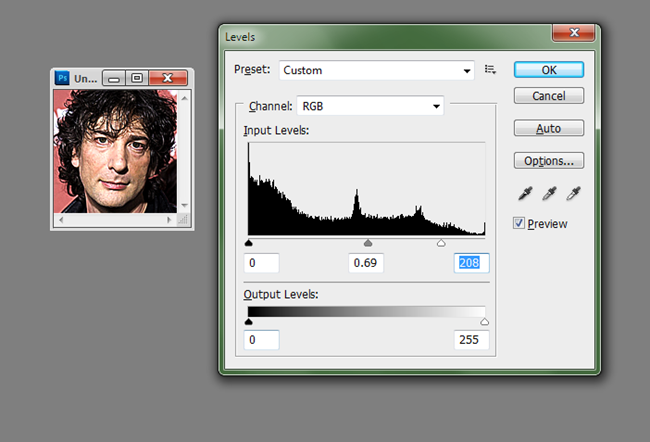
- Проверьте, как изображение выглядит при уменьшенном размере. На этом этапе решайте, нужно ли дополнительно повышать контраст.
Откройте Levels («Уровни» — Изображение > Коррекция > Уровни) и подвигайте ползунки черного и белого, чтобы получить более резкие переходы. Это поможет пиксельному фильтру лучше выделить формы.
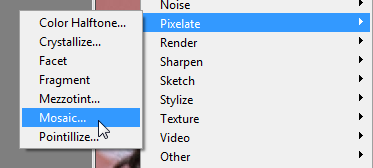
- Примените фильтр пикселизации. В Photoshop это Filter > Pixelate > Mosaic (Фильтры > Пикселизация > Мозаика). Регулируйте размер тайла (плитки) до желаемого уровня детализации. Чем больше тайл, тем более грубый и «пиксельный» получится аватар.
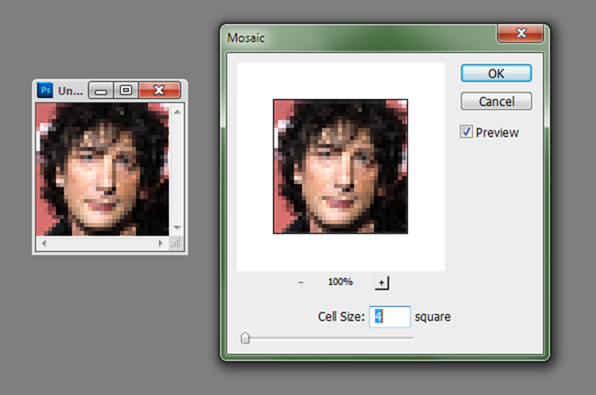
- Нажмите OK и сохраните результат в PNG. PNG сохраняет чёткие границы блоков и не добавляет артефактов сжатия, как JPG.
Важно
- Сохраняйте исходную копию изображения перед сильными изменениями. Переход от полного разрешения к пиксельному является необратимым без исходника.
- Для аватаров в соцсетях предпочтительнее PNG с прозрачным фоном, если нужен круглый или необычный силуэт.
Простая пикселизация в GIMP
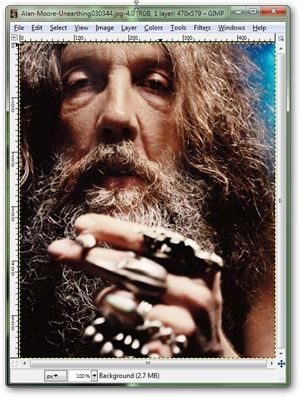
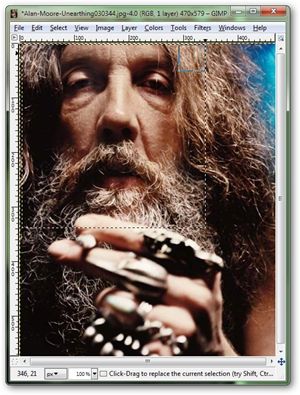
Некоторые изображения уже обладают достаточной контрастностью для хорошего пиксельного результата. Тогда шагов редактирования потребуется меньше.
- Выберите инструмент «Прямоугольное выделение» (Rectangle Select). Удерживая Shift, выделите квадратную область для аватара.
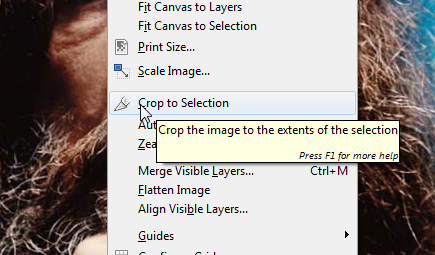
Обрежьте изображение по выделению: Изображение > Обрезать по выделению.
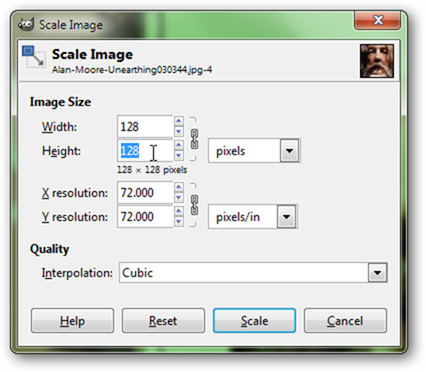
Измените размер: Изображение > Масштабировать изображение (Image > Scale Image). Введите целевой размер (например, 128×128) и нажмите «Масштабировать».
- При необходимости добавьте контраст с помощью Инструмента Уровни или Кривые: Цвета > Уровни или Цвета > Кривые. Также есть Маска нерезкости: Фильтры > Улучшение > Маска нерезкости.
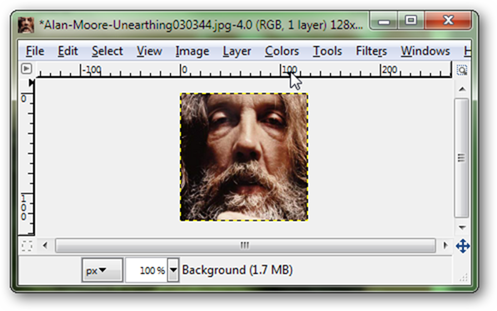
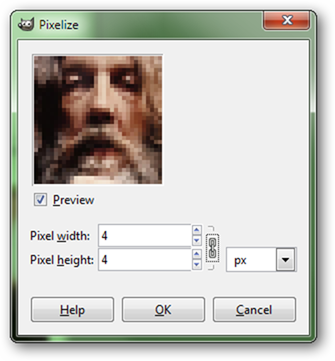
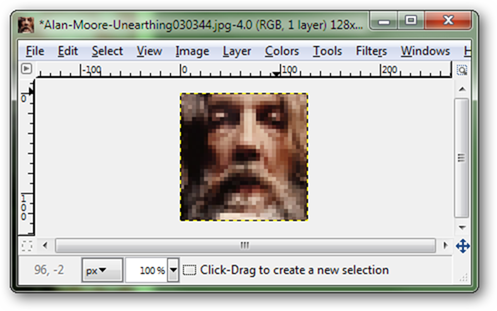
- Примените пикселизирующий фильтр: Фильтры > Размытие > Пикселизация. Настройте размер «пикселя» до желаемого результата и нажмите OK.
- Сохраните как PNG: Файл > Экспортировать в и выберите формат PNG. Избегайте JPG для пиксельных аватаров — сжатие уничтожит резкие блоки и добавит артефакты.
Когда этот метод работает плохо
- Слишком мелкие детали и тонкие линии. Если лицо или объект содержит много мелких деталей, они превратятся в неразборчивые пятна при сильной пикселизации.
- Низоконтрастные фотографии. Без дополнительной коррекции уровней форма может потеряться.
- Шумы и сильная компрессия исходного JPG. Шумы дадут нежелательные «зернистые» блоки.
Если метод не даёт читаемого результата, примените альтернативные подходы:
- Вручную отрисуйте пиксельный портрет в редакторе (Aseprite, Pyxel Edit, даже Photoshop в сетке). Это даёт полный контроль над читаемостью форм.
- Используйте автоматизированные онлайн-сервисы для пикселизации, затем доработайте вручную.
- Преобразуйте фотографию в силуэт и затем примените пикселизацию — эффект минималистичного аватара часто читается лучше.
Практические советы и эвристики
- Ментальная модель. Думайте о пикселях как о крупной мозаике: упростите форме, подчеркните контуры и ключевые контрастные области (глаза, рот, прическа).
- Выбор размера: 64×64 — очень грубо; 128×128 — универсально; 256×256 — более детализировано, но уже не «ретро» в том же смысле.
- Контраст важнее цвета. Контрастные участки читаются лучше при малом разрешении.
- Цветовая палитра: после пикселизации можно уменьшить количество цветов до 8–64 для более аутентичного пиксель-арта.
Шпаргалка по меню и последовательности
- Кадрирование — квадрат
- Маска нерезкости / Уровни (опционно)
- Масштабирование до целевого размера
- Пикселизация / Мозаика
- Сохранить как PNG
Роль‑ориентированные чек‑листы
Для дизайнера
- Сохранить исходник в PSD/XCF
- Экспортировать несколько размеров (64, 128, 256)
- Проверить читаемость в масштабе 1:1
Для пользователя соцсетей
- Сохранить с прозрачным фоном, если нужно
- Обрезать так, чтобы лицо было в центре
- Проверить превью в круглом отображении
Для ретро‑художника
- Ограничить палитру цветов
- Доработать пиксели вручную для важных деталей
Критерии приёмки
- Аватар читается при размере 128×128 и при уменьшении до 64×64.
- Ключевые элементы (лицо, глаза, прическа) остаются различимыми.
- Нет артефактов JPEG после сохранения — файл в PNG.
Мини‑методология для быстрой сессии (5–10 минут)
- Обрезать до квадрата (Shift + инструмент кадрирования). 1 минута.
- Масштабировать до 128×128. 1 минута.
- Добавить контраст через Уровни или Маску нерезкости. 2 минуты.
- Применить Мозаика/Пикселизация. 1 минута.
- Экспортировать в PNG. 1 минута.
Файловые форматы и преимущества
- PNG: рекомендуемый формат для пиксельной графики. Сохраняет чёткие границы и поддерживает прозрачность.
- GIF: пригоден для ограниченной палитры, но устарел и редко нужен для аватаров.
- JPG: не рекомендуется, из‑за артефактов сжатия.
Шаблон проверки перед публикацией
- Файл в PNG
- Размеры: 128×128 (и/или 64×64, 256×256)
- Исходник сохранён
- Проверено в круглом превью профиля
Примеры альтернативных подходов
- Векторный подход: упростите контуры в векторном редакторе и экспортируйте растровую версию нужного размера.
- Ручная ретушь: используйте сетку и режим 1:1 в Photoshop, чтобы отредактировать проблемные пиксели вручную.
Частые ошибки и способы их исправить
- Плохая читаемость: увеличьте контраст и повторно пикселизируйте.
- Пятна и шум: примените лёгкое размытие перед пикселизацией, затем усилите ключевые контрасты.
- Размытые края при экспорте: проверьте, что вы не используете интерполяцию при масштабировании (выберите ближайший сосед — Nearest Neighbor).
Важно
- При масштабировании для пиксельарта в настройках масштабирования используйте метод «Nearest Neighbor» (или «С ближайшим соседом») чтобы сохранить чёткие блоки.
Сводка
Этот способ — быстрый путь к ретро‑внешнему виду аватара: квадратная обрезка, масштабирование, усиление контраста и пикселизация дают читабельный результат без сложного ручного рисования. Если вам нужен более выразительный или стилизованный пиксель‑портрет, дополнительно дорабатывайте изображение вручную или используйте специализированные пиксельные редакторы.
Есть вопросы или комментарии по графике, фото, форматам файлов или Photoshop? Напишите на ericgoodnight@howtogeek.com — возможно, ваш вопрос будет упомянут в будущей статье.
Image Credits: Извинения Алану Муру и Нилу Гейману — использовано без разрешения с высочайшим уважением, предполагаемым добросовестным использованием.

Похожие материалы

Несколько аккаунтов Skype: Multi Skype Launcher

Журнал для работы: повысить продуктивность

Персональные звуки уведомлений на Android

Скачивание шоу Hulu для офлайн‑просмотра

Microsoft Start: персонализированная новостная лента
