
Как создать политику белого списка приложений в Windows 10
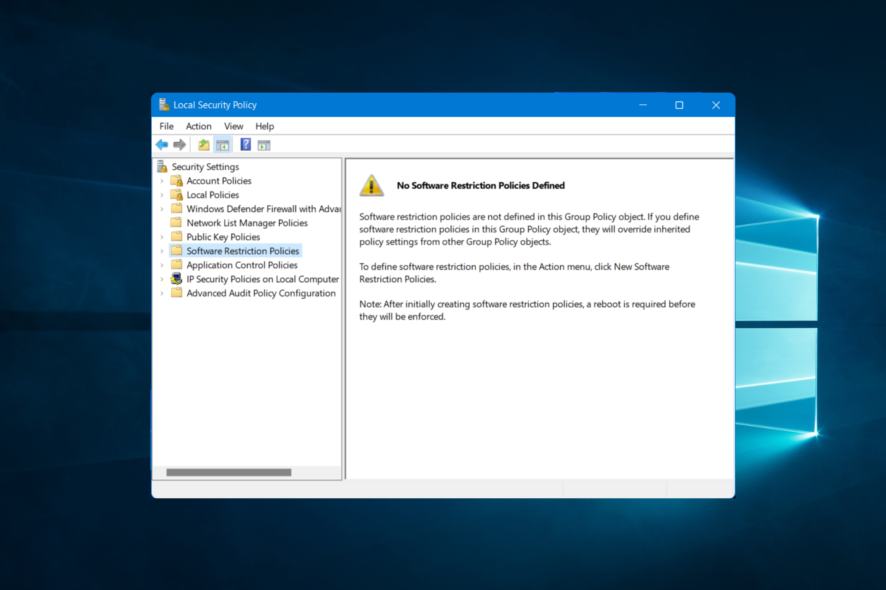
Краткое определение
Белый список приложений — это набор правил, который разрешает запуск только одобренных программ и блокирует всё остальное. Это проактивная мера защиты от вредоносного ПО и нежелательного ПО.
Зачем это нужно
- Снижение риска исполнения неизвестных исполняемых файлов и скриптов
- Ограничение установки неутверждённого ПО сотрудниками или домочадцами
- Дополнительный уровень защиты против шифровальщиков и других типов вредоносных программ
Важно: перед изменением политик безопасности создайте резервную копию конфигураций и точку восстановления системы
Совместимость и ограничения
- AppLocker доступен только в редакциях Pro и Enterprise Windows 10
- Software Restriction Policies доступны в большинстве редакций, но имеют базовый набор возможностей
- Сторонние решения часто удобнее для домашних пользователей, но требуют доверия поставщику и мониторинга
Как создать политику белого списка приложений в Windows 10
1. Ручное создание политики через Software Restriction Policies
Шаги:
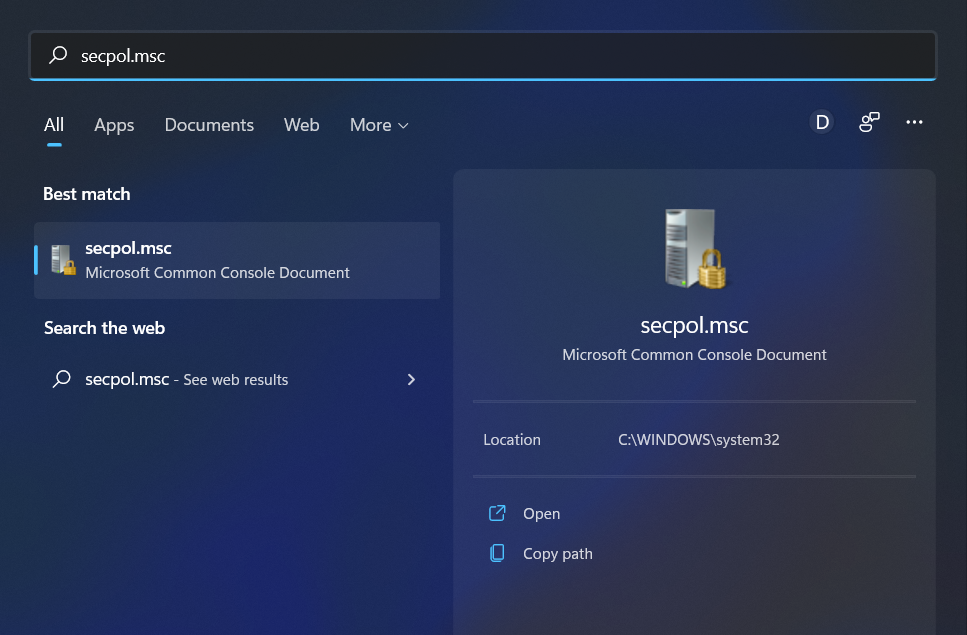
- Введите secpol.msc в строке поиска меню Пуск и запустите оснастку локальной политики безопасности
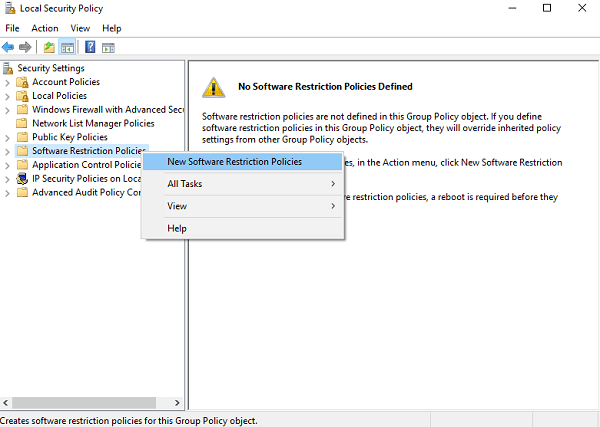
- В разделе Security Settings откройте Software Restriction Policies
- Щёлкните правой кнопкой по Software Restriction Policies и выберите создание новой политики New Software Restriction Policies
- Просмотрите и при необходимости настройте подразделы Enforcement, Designated File Types, Trusted Publishers
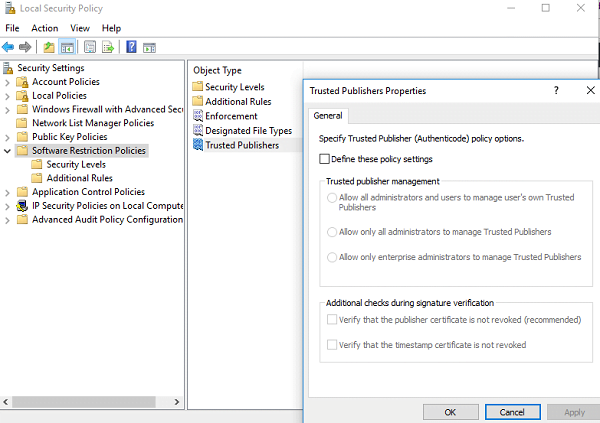
Что можно настроить через Software Restriction Policies:
- Разрешать или запрещать запуск конкретных исполняемых файлов
- Управлять загрузкой ActiveX элементов
- Требовать цифровую подпись для скриптов
- Заставлять систему блокировать установку неутверждённого ПО
- Перевести машину в режим локдауна
После создания политики откройте папку Security Level и увидите три варианта: Disallowed, Basic User, Unrestricted
Чтобы сделать белый список по умолчанию, дважды щёлкните по Disallowed и нажмите Set as default. Это означает, что по умолчанию всё запрещено, а разрешения задаются через исключения и правила.
Плюсы метода:
- Встроенный инструмент, не требует установки ПО
- Работает на многих редакциях Windows
Минусы метода:
- Менее гибкий, чем AppLocker
- Требует аккуратной настройки исключений, чтобы не заблокировать нужные системные компоненты
Когда может не сработать:
- Если правил слишком много и они конфликтуют
- Если пользователи имеют локальные администраторские права и могут отменить политику
2. Использование AppLocker для более точной белой политики
Шаги:
- Откройте Локальную политику безопасности или групповые политики
- Перейдите в Security Settings и выберите Application Control Policies
- Выберите AppLocker
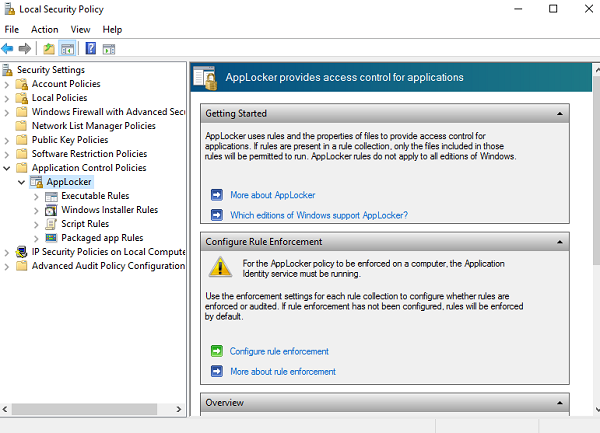
AppLocker позволяет создавать правила для следующих типов файлов:
- Выполняемые файлы (exe, com)
- DLL
- Скрипты (ps1, vbs, cmd и др.)
- Файлы установщика Windows
- Пакетные приложения и установщики Store
Вы можете создавать правила по издателю, пути или хешу. Для упрощения администрирования рекомендуется сначала запустить AppLocker в режиме аудита, чтобы собрать список запускаемых файлов, затем постепенно переводить правила в режим принудительного применения.
Плюсы AppLocker:
- Гибкие правила на основе подписи издателя
- Поддерживает аудит и постепенное внедрение
- Подходит для корпоративных деплоев
Ограничения:
- Доступен только в Pro и Enterprise
- Требует контроля версий и тестирования перед внедрением
3. Использование стороннего программного обеспечения для белого списка
Популярные решения для домашних и малых компаний:
- CryptoPrevent
- VoodooShield
- Enhanced Mitigation Experience Toolkit для узкого контроля над плагинами и сторонним ПО
Плюсы сторонних решений:
- Удобный интерфейс для неквалифицированных пользователей
- Часто включают набор правил по умолчанию и автоматические обновления
Минусы:
- Необходимо доверять поставщику
- Могут быть платными или иметь ограничения бесплатных версий
Практическая методология внедрения белого списка
Мини-методология для безопасного внедрения:
- Оценка окружения и составление инвентаря установленных приложений
- Резервные копии и точка восстановления
- Запуск в режиме аудита (особенно для AppLocker) 2–4 недели
- Анализ логов и корректировка правил
- Постепенный перевод в режим принудительного исполнения
- Обучение пользователей и процесс обработки запросов на добавление ПО
Чек-листы по ролям
Чек-лист для администратора:
- Собрать список критичных приложений и их путей
- Настроить режим аудита и собрать логи
- Создать правило по издателю для корпоративных приложений
- Ограничить привилегии локальных администраторов
- Тестировать на изолированной группе перед массовым развёртыванием
Чек-лист для домашнего пользователя:
- Сделать точку восстановления перед изменениями
- Рассмотреть стороннюю утилиту с простым интерфейсом
- Держать резервную копию установщиков нужных программ
- Не давать постоянные права администратора повседневным аккаунтам
Когда белый список может перестать быть эффективным
- Если злоумышленник использует легитимное подписанное приложение для вторжения
- Если правила настроены слишком широко и разрешают нежелательные приложения
- Если пользователи имеют права для снятия ограничений
Контрмеры:
- Ограничьте привилегии пользователей
- Используйте многослойную защиту: антивирус, EDR, контроль подключаемых устройств
- Внедрите мониторинг целостности файлов и SIEM для анализа аномалий
Простая модель принятия решения
flowchart TD
  A[Начать оценку] --> B{Редакция Windows}
  B -- Pro/Enterprise --> C[Использовать AppLocker]
  B -- Домашняя или Home --> D[Использовать Software Restriction Policies или стороннее ПО]
  C --> E[Запустить в режиме аудита]
  D --> E
  E --> F[Проанализировать журналы]
  F --> G{Готово к принудительному применению?}
  G -- Да --> H[Включить принудительное применение]
  G -- Нет --> I[Доизучить исключения и повторить]
Критерии приёмки
- Снижение количества запусков неизвестных исполняемых файлов до допустимого уровня
- Отсутствие блокировки критичных системных процессов
- Наличие процесса обработки заявок на добавление новых приложений
- Журналы аудита регистрируют ожидаемую активность
Краткий глоссарий
- AppLocker — встроенный механизм Windows для создания правил белого списка
- Software Restriction Policies — более простой механизм контроля исполнения приложений
- Режим аудита — режим, в котором правила не блокируют исполнение, а только логируют события
Итого
Политика белого списка приложений дает мощный уровень защиты, но требует плана внедрения, тестирования и поддержки. В корпоративной среде предпочтителен AppLocker для гибкости и управления по издателю. Для домашних систем Software Restriction Policies или проверенные сторонние утилиты дают приемлемый баланс удобства и безопасности. Начните с аудита, затем постепенно ужесточайте правила и внедрите процесс обслуживания.
Важно: мониторинг и процесс обработки исключений — ключ к тому, чтобы белый список стал инструментом безопасности, а не источником простоев

Похожие материалы

Несколько аккаунтов Skype: Multi Skype Launcher

Журнал для работы: повысить продуктивность

Персональные звуки уведомлений на Android

Скачивание шоу Hulu для офлайн‑просмотра

Microsoft Start: персонализированная новостная лента
