
CloudWatch: тревога CPU и остановка EC2
Важно: в примерах используется период 1 минута для быстрых тестов; в боевых системах чаще применяют более длинные интервалы и агрегирующие функции, чтобы избежать ложных срабатываний.
Введение
Amazon CloudWatch — сервис категории «Management & Governance» в AWS для мониторинга и управления ресурсами. Он собирает показатели производительности и состояния сервисов (CPU, RAM, NetworkIn, NetworkOut и т. д.) и позволяет запускать действия при достижении заданных условий.
Платежи: CloudWatch имеет бесплатный уровень (Free Tier) с базовой метрикой каждые 5 минут и платный уровень с метриками каждую 1 минуту. Это не единственное отличие — платные функции и дополнительные метрики влияют на счёт.
Ниже — пошаговое руководство по настройке тревоги, подписки и автоматической остановке EC2-инстанса при высоком CPU.
Ключевые термины
- Alarm — объект CloudWatch, сравнивающий метрику или выражение с порогом и меняющий состояние (OK, IN ALARM, INSUFFICIENT_DATA). Определяет действия при срабатывании.
- SNS Topic — логический канал уведомлений (Simple Notification Service). Подписчики получают уведомления по выбранному протоколу (email, SMS, Lambda и т. д.).
- EC2 Action — действие над инстансом EC2 (stop, terminate, reboot и т. п.), которое можно привязать к тревоге.
Что мы сделаем
- Войдём в AWS Console.
- Создадим SNS-topic и подпишем email.
- Создадим Alarm по CPUUtilization для EC2.
- Смоделируем нагрузку на инстансе и проверим срабатывание.
Предварительные требования
- Аккаунт AWS.
- Рабочий EC2-инстанс (Ubuntu 18.04 или аналогичный для теста).
Подготовка: вход в AWS
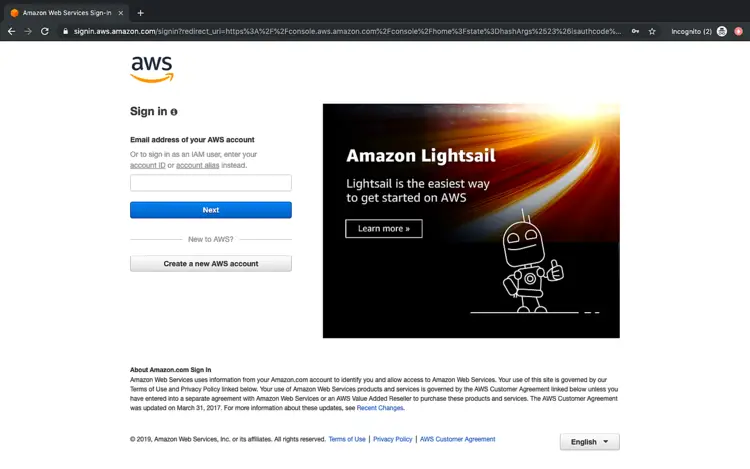
- Перейдите на страницу входа AWS и авторизуйтесь.
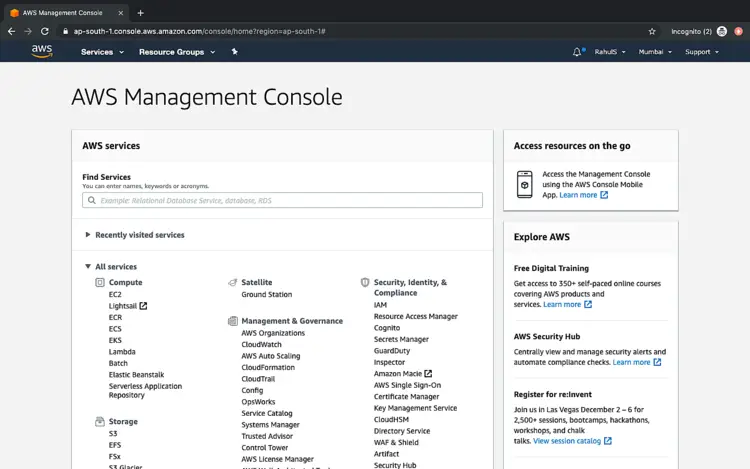
После входа вы увидите главную консоль с перечислением сервисов.
Создание SNS Topic и подписки на email
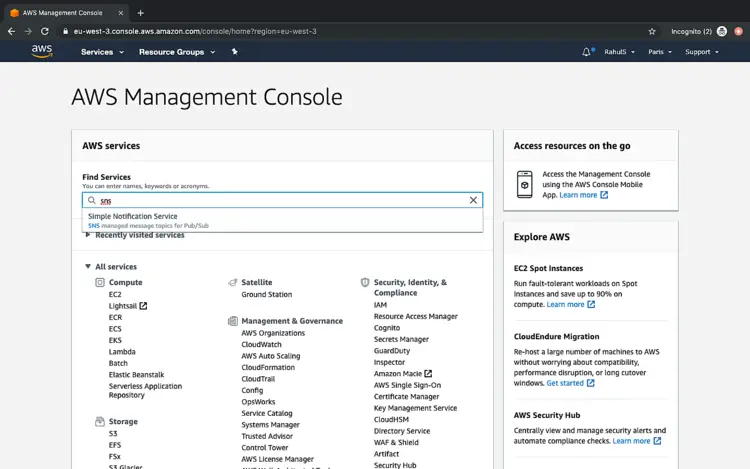
- В консоли нажмите «Services» и найдите Simple Notification Service (SNS).
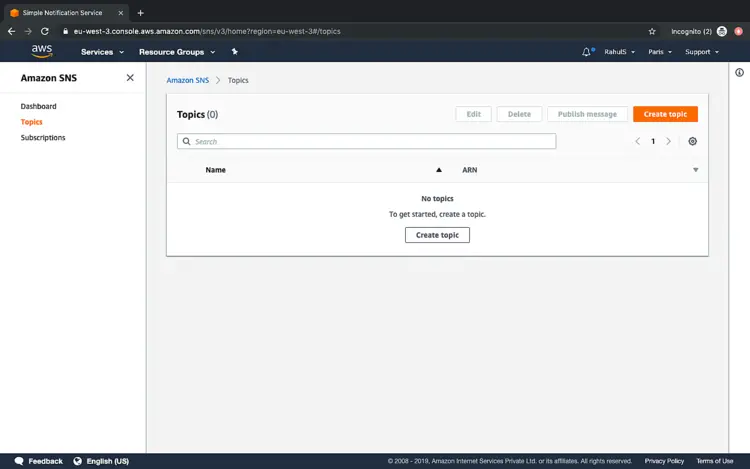
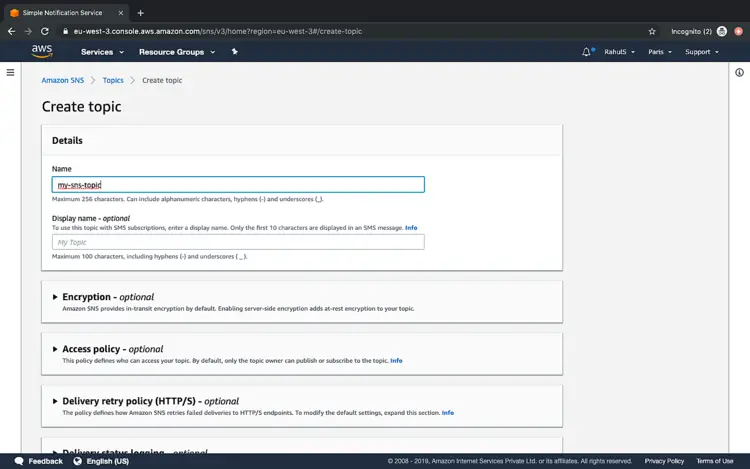
- Нажмите Create topic.
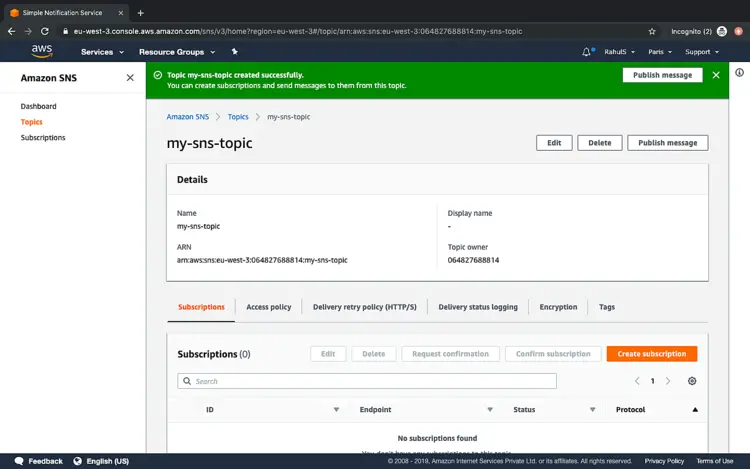
- Дайте уникальное имя теме, например my-sns-topic. Display name — по желанию.
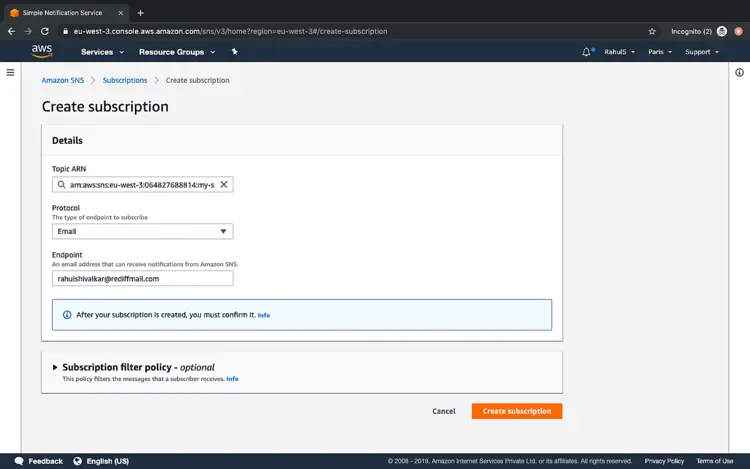
- После создания темы создайте Subscription: выберите ARN темы, Protocol = Email и введите адрес для уведомлений. Нажмите Create subscription.
- Откройте почту и подтвердите подписку по ссылке из письма AWS — пока подписка не подтверждена, уведомления идти не будут.
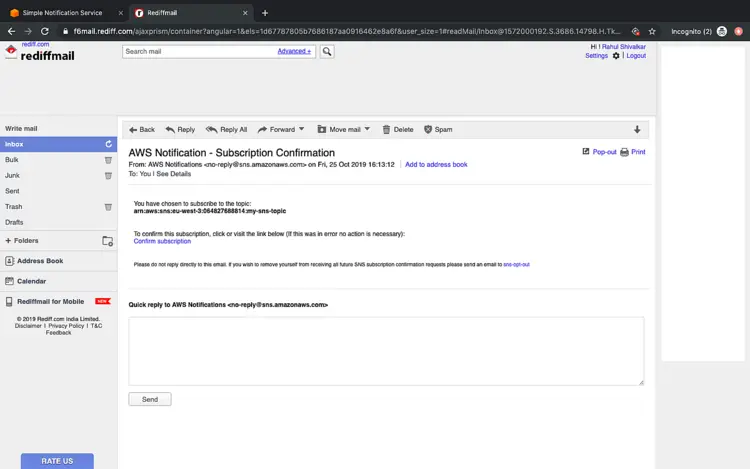
Важно: у вас должна быть возможность получать почту на указанный адрес. Без подтверждения подписки уведомления не доставляются.
Создание Alarm в CloudWatch
- В консоли AWS найдите CloudWatch через Services.
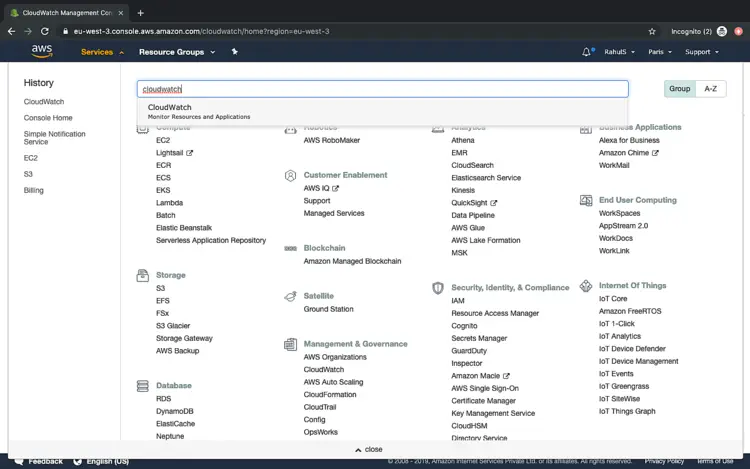
- В левой навигации выберите Alarms.
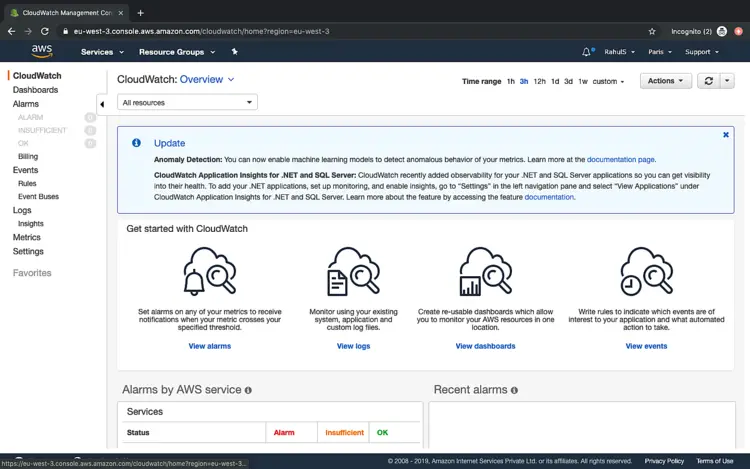
- Нажмите Create alarm.
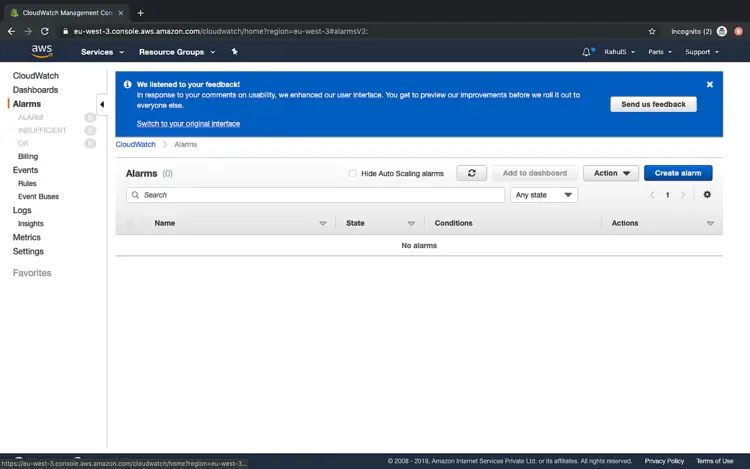
- Нажмите Select metrics и выберите All metrics → EC2 → Per-Instance Metrics.
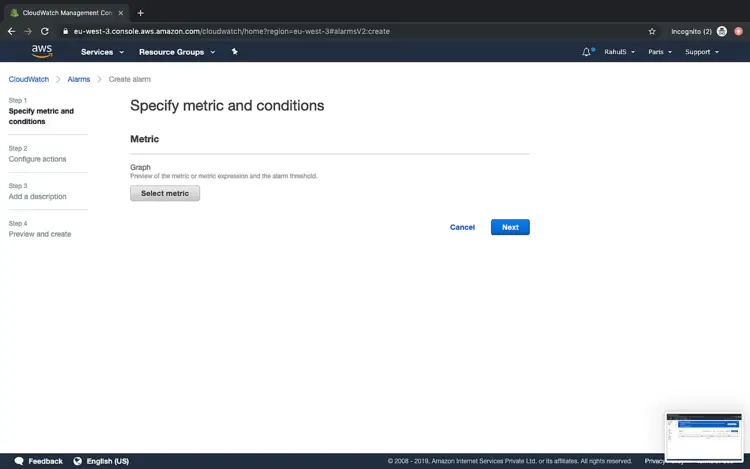
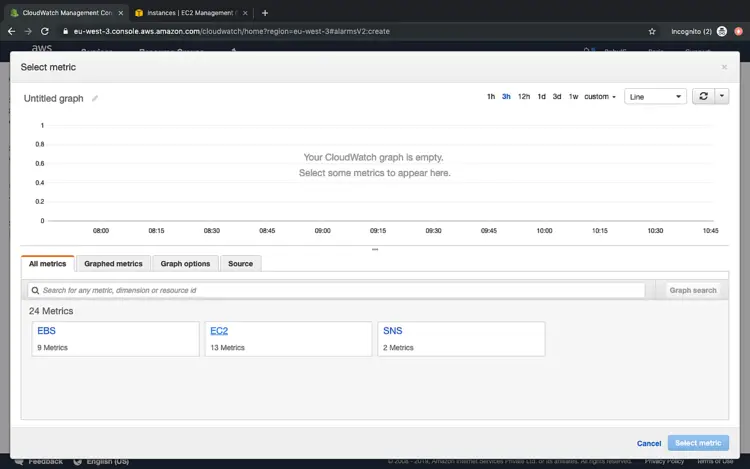
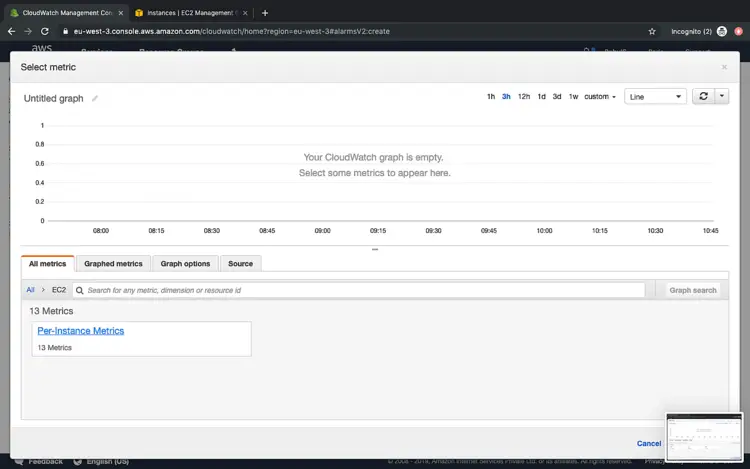
- Выберите метрику CPUUtilization и нажмите Select metric.
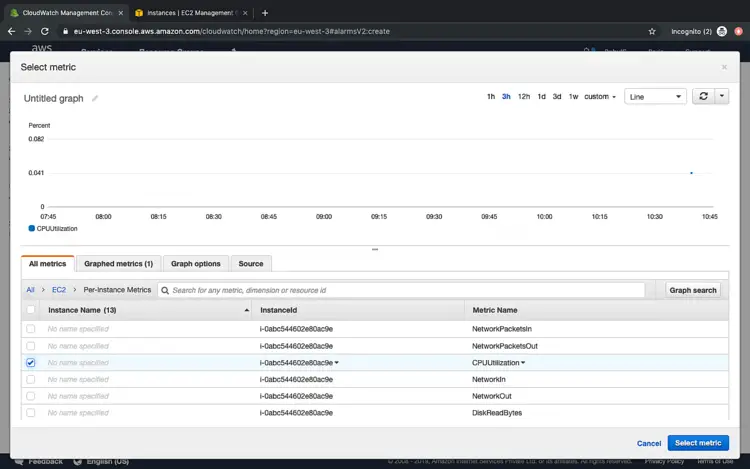
- Укажите InstanceId нужного инстанса. Для тестов выставьте Period = 1 minute (1 минута). Это ускорит тестирование тревоги.
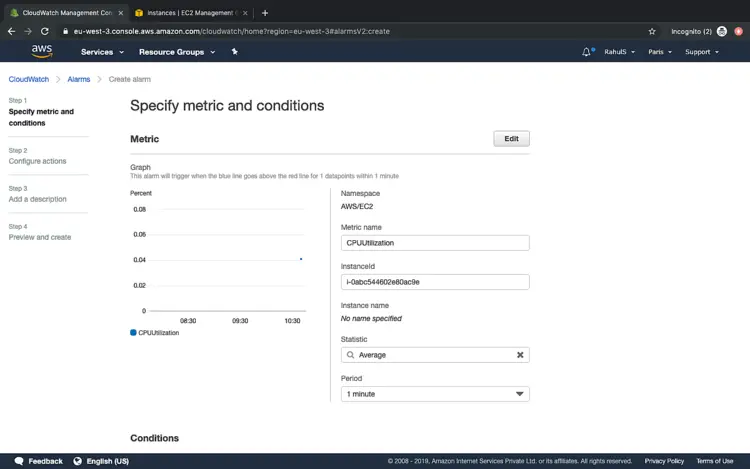
- Установите условие: Threshold значение = 10 (10%). То есть если CPUUtilization превысит 10% в течение 1 минуты — тревога сработает.
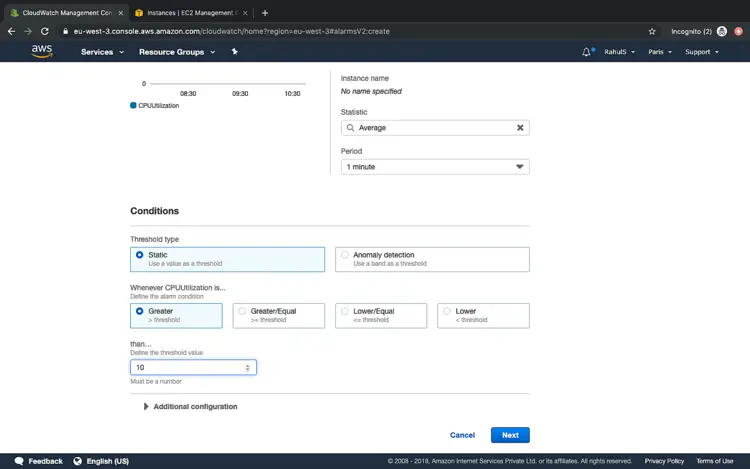
Примечание: в реальных сценариях пороги и периоды выбирают с учётом характера нагрузки. Малые пороги и короткие периоды повышают риск ложных срабатываний.
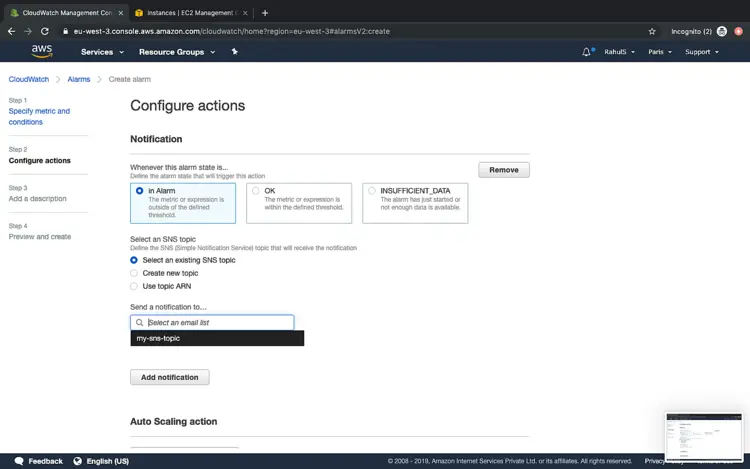
- На шаге Notifications выберите SNS Topic, который вы создали (my-sns-topic), и назначьте его для состояния In Alarm.
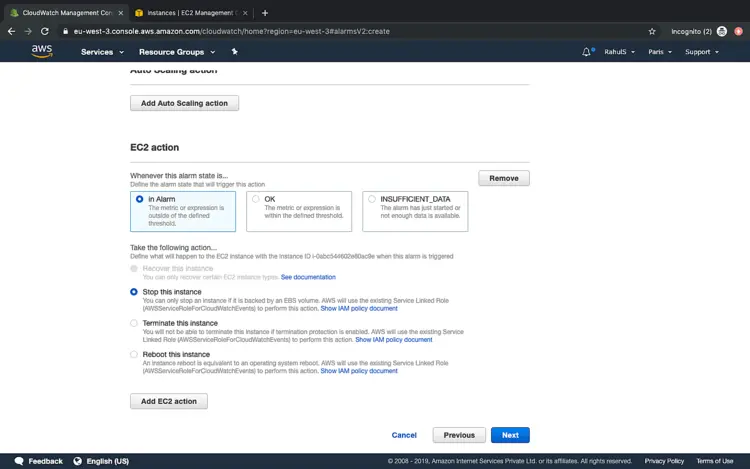
- Добавьте действие: в Actions выберите Stop для данного EC2-инстанса — при срабатывании тревоги инстанс будет остановлен. Затем Next.
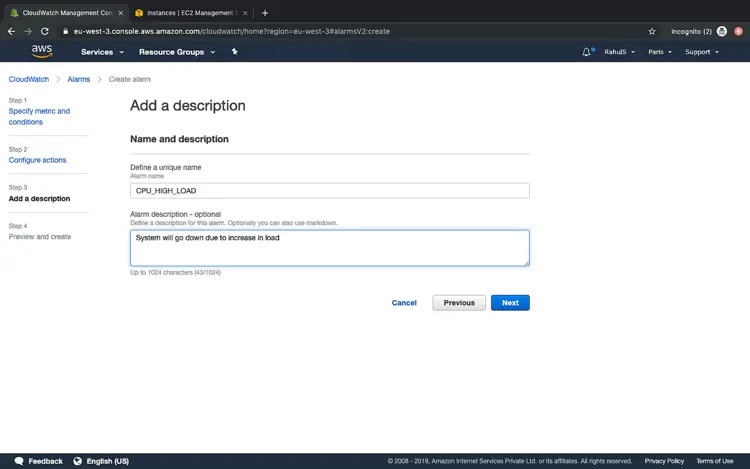
- Дайте Alarm уникальное имя и, при необходимости, описание — это попадёт в тему письма.
- Просмотрите конфигурацию и нажмите Create alarm.
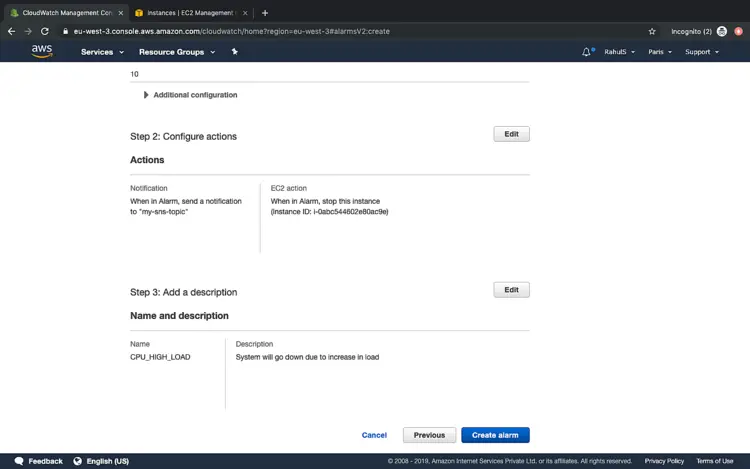
Через минуту CloudWatch начнёт мониторинг по созданной тревоге.
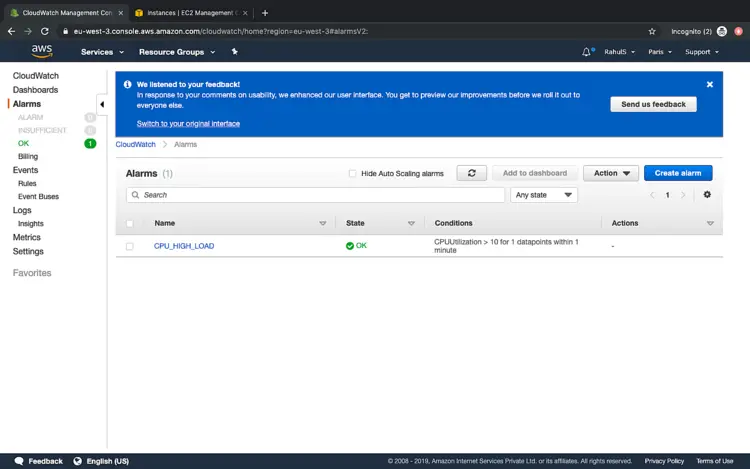
Тестирование: повышение нагрузки на EC2
Для имитации нагрузки установим пакет stress на Ubuntu 18.04. Выполните эти команды на EC2-инстансе под пользователем с sudo.
sudo apt-get updatesudo apt-get install stressЗатем запустим нагрузку: в примере мы подаем нагрузку на CPU до 50% в течение 120 секунд (2 минуты). Это должно превысить порог 10% и спровоцировать срабатывание тревоги и действие Stop.
stress --cpu 50 --timeout 120
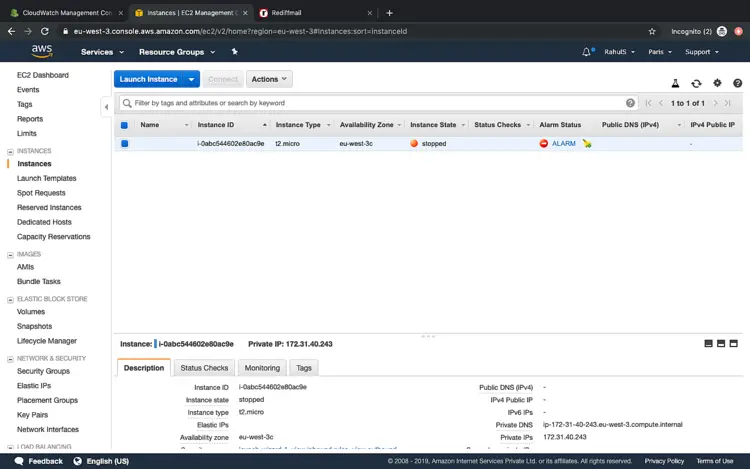
Когда условие выполнится, вы получите email-уведомление, а действие Stop будет инициировано.
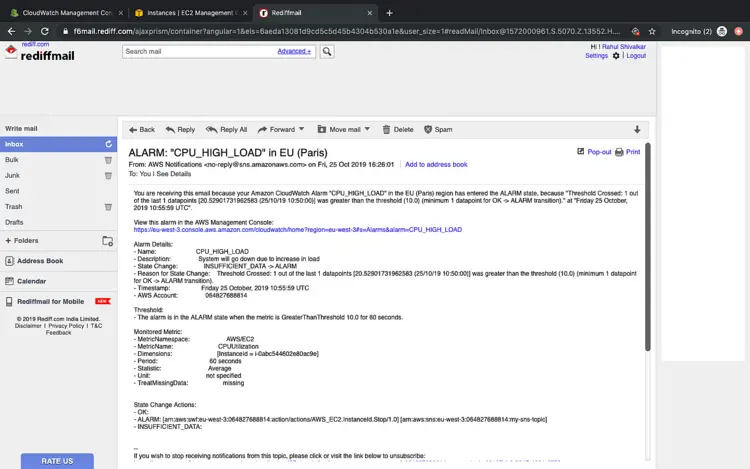
В интерфейсе CloudWatch вы увидите состояние тревоги In Alarm.
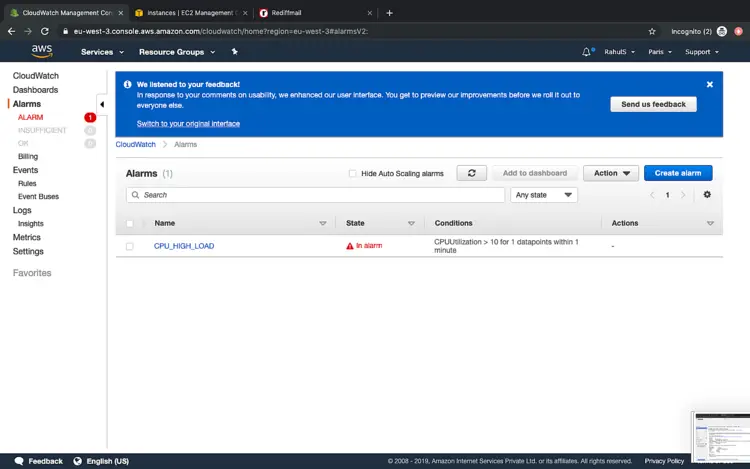
Как результат, EC2-инстанс будет остановлен (или завершён в зависимости от настроенного действия).
Критерии приёмки
- Тревога создана и привязана к метрике CPUUtilization конкретного InstanceId.
- SNS-топик создан и подписка подтверждена по email.
- В CloudWatch для состояния In Alarm настроена рассылка на SNS-топик.
- Для состояния In Alarm назначено действие Stop над тем же EC2-инстансом.
- При генерации нагрузки (stress) приходит email, и инстанс останавливается.
Мини-методология для повторного использования
- Создать и подтвердить SNS-топик и подписку.
- В CloudWatch выбрать метрику и инстанс.
- Установить период, порог и действие.
- Протестировать нагрузкой и проверить логи/AWS Console.
- При необходимости скорректировать порог и период.
Роль-based чек-лист (кто что делает)
- Администратор AWS:
- Создаёт SNS-топик и управляет доступом (IAM-права).
- Настраивает политики шифрования и доступности топика.
- DevOps-инженер:
- Создаёт и тестирует Alarm в CloudWatch.
- Настраивает действия (Stop/Terminate) и проверяет IAM-ролей для выполнения действий.
- Разработчик/Ответственный за сервис:
- Тестирует поведение приложения при остановке инстанса.
- Обеспечивает, чтобы автоскейлинг/резервирование компенсировали остановку, если нужно.
Тестовые сценарии и кейсы приёмки
- Нормальная нагрузка ниже порога — Alarm остаётся в состоянии OK, никаких уведомлений.
- Нагрузка выше порога в течение заданного периода — Alarm переходит в In Alarm и отправляет уведомление; действие Stop выполняется.
- Период данных отсутствует (Insufficient Data) — Alarm показывает состояние INSUFFICIENT_DATA; проверьте метрики и сбор данных.
- Подписка SNS не подтверждена — уведомления не доставляются; в логах CloudWatch видно успешную публикацию, но почта не получает письмо.
Отладка: когда это не работает
- Нет уведомлений, хотя Alarm показал срабатывание: проверьте, подтверждена ли подписка SNS и не попало ли письмо в спам.
- Alarm остаётся в INSUFFICIENT_DATA: проверьте, собираются ли метрики с нужной частотой и выбран правильный Namespace/InstanceId.
- Действие STOP не выполняется: проверьте IAM-политику и роли, разрешающие CloudWatch/EC2 выполнять стоп-инстанса.
- Ложные срабатывания при кратковременных пиках: увеличьте период агрегации (например, 5 минут) или используйте статистики (Average/Maximum).
Безопасность и соответствие (GDPR и доступ)
- Email-подписки не являются приемлемым способом доставки конфиденциальных данных. Не включайте в шаблоны уведомлений чувствительную информацию.
- Для действий над инстансами используйте минимально необходимые IAM-права и роли. Ограничьте кто может создавать/редактировать Alarm и SNS-топики.
- Логи уведомлений и действий храните в зашифрованном виде (KMS) при необходимости соответствия.
Практические рекомендации и альтернативы
- Вместо Stop можно назначить запуск Lambda-функции, которая выполнит проверку состояния приложения и примет решение — более гибкий и безопасный подход.
- Для сложных условий используйте Metric Math и выражения в CloudWatch (например, комбинировать CPU и Network для более точных правил).
- Для масштабируемых систем рассмотрите интеграцию с Auto Scaling Groups: вместо остановки одного инстанса триггер может уменьшать/увеличивать группу.
Факто-бокс: ключевые числа и понятия
- Частота базовых метрик Free Tier: 5 минут.
- Частота платных метрик: 1 минута.
- Состояния Alarm: OK, IN ALARM, INSUFFICIENT_DATA.
- Примеры действий: Send notification (SNS), Stop, Terminate, Reboot, Recover.
Шаблон контроля и отката (Runbook)
- Если Alarm сработала по ошибке и инстанс остановлен — зайдите в EC2 Console и запустите инстанс вручную (Start).
- Проверьте: CloudWatch Metrics → график CPU; SNS Publish logs; CloudTrail события для действий EC2.
- Если это системная ошибка (ложное срабатывание) — поправьте порог/период или отключите Alarm и создайте тестовую версию.
- Для отката автоматизации удалите действие Stop из Alarm и замените на тестовую Lambda с логированием.
Краткие рекомендации по стоимости
- Использование частых (1 мин) метрик увеличивает расход CloudWatch; для тестов это оправдано, в продакшене оцените Cost VS Benefit.
- SNS-уведомления по email обычно не влияют на счёт, но дополнительные каналы (SMS) платные.
Резюме
- CloudWatch + SNS позволяют быстро и надёжно реагировать на метрики EC2.
- Для теста: создайте SNS-топик, подпишитесь, настройте Alarm по CPUUtilization с периодом 1 минута и действием Stop.
- В продакшне используйте более консервативные пороги и периоды, проверяйте IAM-права и шифрование.
Важно: тестовые остановки инстансов могут повлиять на доступность сервиса — заранее предупредите команду и выполните тест в контролируемом окружении.
Дополнительные ресурсы и чек-лист:
- Подтвердить SNS-подписку в почте.
- Проверить, что CloudWatch собирает метрики для нужного InstanceId.
- Убедиться в наличии IAM-прав для действий Stop/Start.
- Продумать поведение при реальных инцидентах: оповещения, аварийное восстановление, Runbook.

Похожие материалы

Несколько аккаунтов Skype: Multi Skype Launcher

Журнал для работы: повысить продуктивность

Персональные звуки уведомлений на Android

Скачивание шоу Hulu для офлайн‑просмотра

Microsoft Start: персонализированная новостная лента
