
Как использовать nTask для удалённого управления проектами
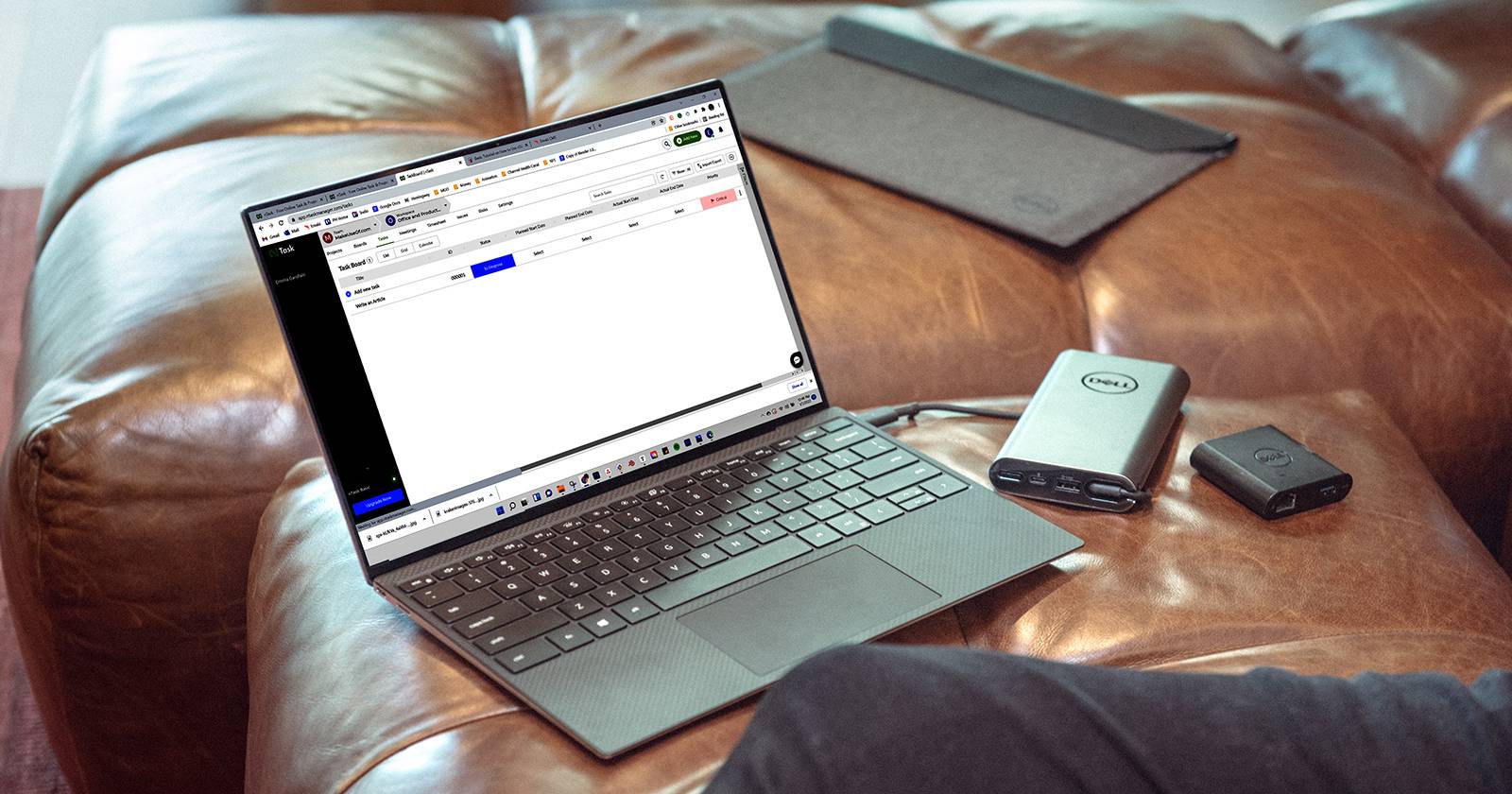

nTask — один из наших фаворитов среди инструментов для удалённого управления проектами. Интерфейс простой и быстро осваивается. Основной доступ идёт через веб-приложение; также доступны мобильные приложения nTask.
nTask помогает координировать работу команд разных размеров. Базовый аккаунт nTask бесплатен — и уже с ним вы сможете делать всё, что описано ниже, не платя сразу.
Как создать рабочее пространство в nTask
При первом входе в веб‑приложение nTask у вас нет ни одного рабочего пространства.
Появится подсказка в виде большого зелёного плюса. Нажмите на плюс или используйте сочетание клавиш Alt + W, чтобы начать.
Вы сможете задать имя рабочего пространства и, при желании, кастомный URL.
Нажмите кнопку Создать рабочее пространство — и ваше пространство появится на дашборде. Кликните по нему, чтобы открыть и редактировать содержимое.
Быстрая методология: первые 15 минут
- Создайте рабочее пространство и укажите ответственного владельца.
- Добавьте ключевые проекты в виде отдельных досок или папок.
- Создайте 1–3 приоритетные задачи и распределите роли.
- Настройте календарь и уведомления, чтобы команда сразу получала напоминания.
Важно: укажите время зоны и рабочие часы в настройках, чтобы автоматические дедлайны приходили корректно.
Как создать задачу в nTask
После создания рабочего пространства nTask предложит создать первую задачу. Нажмите на плюс или используйте Alt + T.
Дайте задаче имя, назначьте исполнителя и приоритет. Нажмите Создать задачу для подтверждения.
В разделе обзора вы можете открыть карточку задачи и посмотреть все детали.
Карточки в nTask — основной инструмент для совместной работы. Справа от описания задачи есть чат для общения, раздел для загрузки документов, вкладка встреч и вкладка для отчётов о проблемах.
Карточки помогают всем участникам оставаться в курсе прогресса, даже если команда распределена по времени и географии. Коллеги могут также фиксировать время работы через встроенный таймер.
Нажмите на выпадающее меню в правом верхнем углу карточки, где отображается зелёная стрелка и 00:00. Там можно начать таймер и вручную добавить отработанное время.
Как создать список дел (To‑Do) в nTask
Список дел располагается внутри карточки, прямо под описанием задачи. Важная особенность nTask: элементы списка можно назначать конкретным участникам, что упрощает координацию в больших командах.
Чтобы добавить пункт, введите текст в поле и нажмите Enter. Элементы будут добавляться в список снизу.
Как запланировать встречу в nTask
Для планирования встречи используйте вкладку «Встречи» (Meetings) в карточке задачи.
Задайте название встречи, краткое описание, выберите слот времени и разошлите приглашения участникам.
Совет: Добавьте повестку и ожидаемые результаты встречи прямо в описании, чтобы сократить время обсуждений.
Как сообщить о проблеме в nTask
Рядом с вкладкой «Встречи» находится вкладка «Проблемы» (Issues). Это удобный способ зафиксировать блокеры без длинных переписок по электронной почте.
Можно выбрать тип: баг, запрос на фичу или улучшение. Назначение проблемы конкретному сотруднику отправит ему уведомление и поможет быстро устранить препятствие.
Важно: при описании проблемы добавляйте шаги воспроизведения, ожидаемый и фактический результат — это ускорит расследование.
Совместная работа и масштабирование в nTask
Когда рабочее пространство наполнено задачами и событиями, вы можете настроить зависимости задач, календарь и другие параметры для управления очередностью работы.
В статье выше упоминается совместимость с более чем 1 000 популярных сервисов. Если вам нужно связать nTask с календарём, почтой или инвойсингом — проверьте список интеграций и выберите подходящие подключения.
Даже бесплатный базовый тариф даст вам большинство функций для старта. Но для полного набора возможностей (Kanban‑доски, кастомные поля, прямое выставление счетов) стоит рассмотреть платные планы: Premium или Business.
Когда nTask подходит, а когда — нет
Подходит если:
- Нужна простая, быстрая настройка для удалённой команды.
- Важны карточки задач с чат‑окном и встроенными встречами.
- Хотите отслеживать время и назначать элементы списков конкретным людям.
Не подходит если:
- Вам нужна сложная диаграмма Ганта с расширенными расчётами ресурсов (нужны специализированные PM‑решения).
- Требуются очень тонкие настройки прав и жесткая интеграция с нестандартными внутренними системами.
Альтернативные подходы и инструменты
Если nTask не покрывает ваших требований, рассмотрите:
- Простые доски Kanban (Trello, по аналогии) для лёгкой визуализации работы.
- Полнофункциональные PM‑платформы с ресурсным планированием (Jira, MS Project) для крупных проектов.
- Комбинации: использовать nTask для задач и отдельный инструмент для учёта времени или инвойсов.
Роли и чек‑листы при внедрении nTask
Роль: Владелец рабочего пространства
- Создал рабочее пространство.
- Настроил права доступа и интеграции.
- Добавил ключевые проекты и метрики успеха.
Роль: Менеджер проекта
- Создал стартовый набор задач и шаблон задач.
- Назначил ответственных и приоритеты.
- Провёл обучение команды по использованию карточек и таймера.
Роль: Исполнитель
- Принял назначенные задачи.
- Заполняет список дел и использует таймер для учёта времени.
- Сообщает о проблемах через вкладку Issues.
Мини‑процедура: как быстро запустить новую задачу (SOP)
- Откройте рабочее пространство.
- Нажмите плюс или Alt + T.
- Введите название задачи и краткое описание.
- Назначьте исполнителя и дату окончания.
- Добавьте 3‑5 контрольных пунктов в список дел.
- Прикрепите ключевые документы.
- Нажмите «Создать задачу» и проинформируйте команду.
Критерии приёмки
- У задачи есть исполнитель и дата завершения.
- Список дел покрывает ключевые шаги.
- Прикреплены необходимые материалы или ссылки.
Шаблон проверки качества при использовании nTask
- Есть ли ясное описание задачи? Да/Нет
- Назначен ли владелец? Да/Нет
- Установлен ли приоритет и дедлайн? Да/Нет
- Добавлены ли пункты списка дел? Да/Нет
- Присутствуют ли прикреплённые файлы или ссылки? Да/Нет
Короткая справка (cheat sheet)
- Создать рабочее пространство: плюс или Alt + W
- Создать задачу: плюс или Alt + T
- Таймер: открыть карточку → выпадающее меню с 00:00
- Списки дел: ввод + Enter для каждого пункта
Ментальные модели и эвристики
- Делайте задачи атомарными: каждая задача должна быть выполнима за 1–3 дня.
- Если задача занимает больше недели — разбейте её на подзадачи.
- Используйте метки приоритетов для быстрой сортировки утренних стендапов.
Короткий глоссарий
- Карточка — интерфейс задачи с деталями, чатом и вкладками.
- Список дел — чек‑лист внутри карточки.
- Issue — сообщение о багаe, фиче или улучшении.
Заключение
nTask — удобный инструмент для команд, которые ценят простоту и скорость развертывания. Для небольших и средних команд базового функционала часто более чем достаточно. Если у вас масштабные проекты с продвинутым планированием ресурсов, подумайте о комбинировании nTask с другими специализированными инструментами.
Важно: начните с базовой структуры рабочего пространства и за первые 1–2 спринта адаптируйте шаблоны задач под реальный рабочий процесс.
Сводка:
- Создайте рабочее пространство и добавьте первые задачи.
- Используйте карточки, чтобы держать всю коммуникацию в одном месте.
- Пробуйте таймер и отчёты по времени для учёта усилий.
- Оцените платные планы, если нужны Kanban, кастомизация и инвойсы.

Похожие материалы

Несколько аккаунтов Skype: Multi Skype Launcher

Журнал для работы: повысить продуктивность

Персональные звуки уведомлений на Android

Скачивание шоу Hulu для офлайн‑просмотра

Microsoft Start: персонализированная новостная лента
