
Как создать облако слов в Microsoft PowerPoint
Добавление облака слов в презентацию помогает выделить ключевые идеи. В PowerPoint нет встроенного инструмента для этого, но можно установить бесплатную надстройку Pro Word Cloud и быстро сгенерировать изображение облака слов из текста слайда. Продумайте вопросы конфиденциальности — надстройка отправляет данные в интернет.
Быстрые ссылки
- Установка надстройки Pro Word Cloud
- Создание облака слов в Microsoft PowerPoint
Добавление облака слов в слайд помогает визуально показать важные темы презентации. В результате ключевые слова становятся заметнее. В PowerPoint нет встроенной функции для облаков слов, но это легко реализовать с помощью надстройки. Ниже — подробная инструкция, плюс альтернативы и рекомендации по безопасности.
Установка надстройки Pro Word Cloud
Хотя существует несколько сторонних приложений, которые умеют генерировать облако слов для PowerPoint, в этом руководстве мы используем бесплатную надстройку Pro Word Cloud. Перед установкой учтите несколько важных моментов.
Встроенные надстройки могут читать содержимое документа и отправлять данные в интернет. Если вы работаете с конфиденциальной информацией, это может быть критично. Бесплатное ПО часто удобное, но несёт риски: возможна отправка данных, добавление лишнего ПО и потребление места на диске.
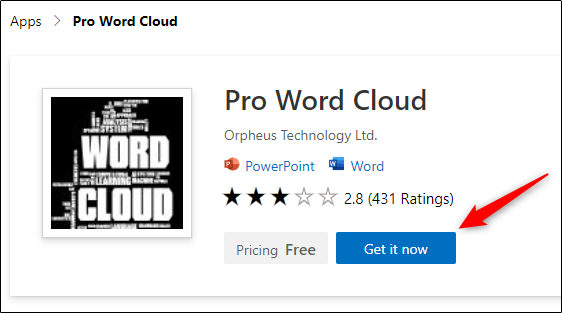
Важно: мы не обнаружили явных проблем при использовании этой надстройки, но риск всё же есть. Если вы готовы продолжить, откройте страницу загрузки Pro Word Cloud и нажмите «Get it Now» (Получить).
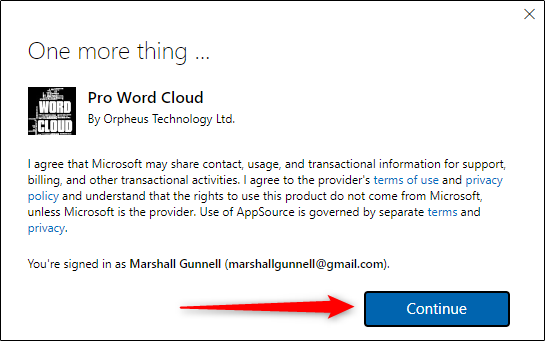
Появится всплывающее окно с ссылками на условия использования и политику конфиденциальности. Если согласны, нажмите «Continue».
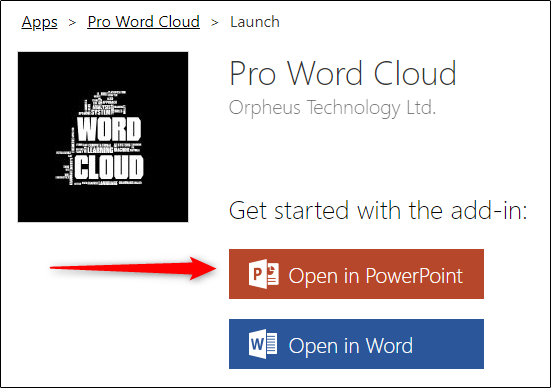
Вы будете перенаправлены в Microsoft 365 Store. Нажмите «Open in PowerPoint».
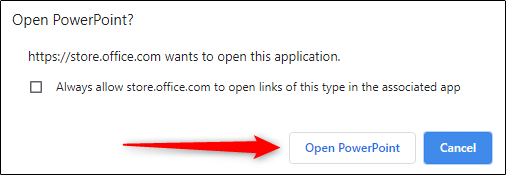
Ещё одно сообщение запросит разрешение на открытие PowerPoint. Нажмите «Open PowerPoint».
PowerPoint запустится и надстройка установится. Теперь вы можете закрыть PowerPoint и открыть надстройку в любой момент.
Создание облака слов в PowerPoint
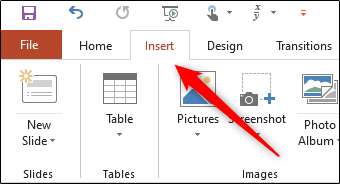
- Откройте файл PowerPoint с текстом, по которому хотите сделать облако. Перейдите на вкладку «Вставка».
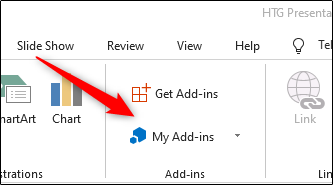
- В группе «Надстройки» нажмите «Мои надстройки».
- В окне «Надстройки Office» дважды щёлкните Pro Word Cloud.

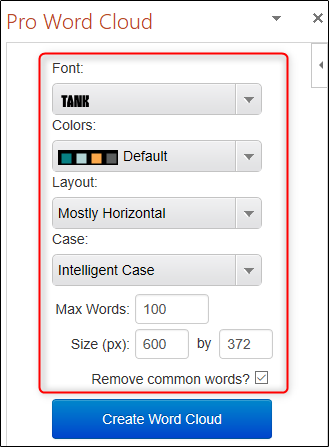
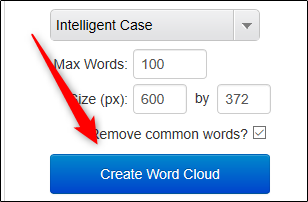
- Панель Pro Word Cloud появится справа. Здесь можно настроить шрифт, цветовую схему, способ расположения слов и регистр. Также выберите, сколько слов включить и размер итогового изображения в пикселях. По умолчанию служебные слова (например, «и», «если») исключаются; снимите флажок «Remove Common Words?» если хотите оставить их.
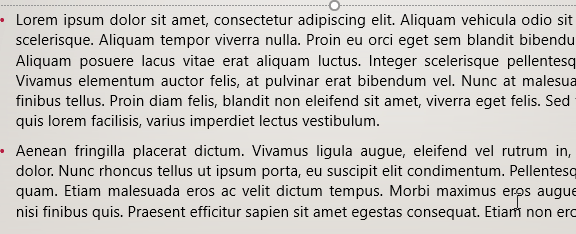
- Выделите текст на слайде: кликните и протяните курсор по нужному фрагменту.
- На панели Pro Word Cloud нажмите «Create Word Cloud».
- Надстройка сгенерирует облако слов. Изображение автоматически копируется в буфер обмена.
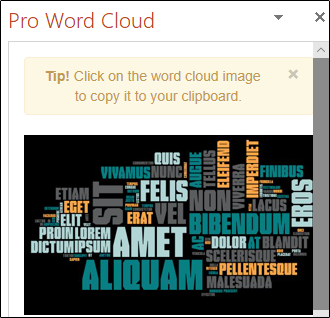
- Перетащите изображение из боковой панели на слайд или вставьте через правый клик → «Вставить».

Попробуйте разные цветовые схемы и макеты, чтобы облако сочеталось с темой презентации.
Советы по оформлению
- Выделяйте только релевантный текст: длинные документы дают много шумных слов. Короткие фрагменты дают более понятное облако.
- Установите разумное число слов (20–60). Меньше слов — яснее месседж; больше — эффектная картинка.
- Корректируйте шрифт и размеры вручную после вставки, если нужно сохранить читабельность.
Альтернативные подходы и когда это не работает
- Внешние сервисы: можно сгенерировать облако слов на сторонних сайтах (например, онлайн-генераторы). Плюс — больше настроек; минус — те же проблемы с конфиденциальностью.
- Локальные инструменты: если нельзя отправлять данные в интернет, создайте облако локально с помощью скриптов Python (библиотека wordcloud) и вставьте PNG в PowerPoint.
- Ручная визуализация: при малом количестве ключевых слов проще расположить их на слайде вручную для лучшей композиции.
Когда надстройка не подходит
- Если презентация содержит чувствительные данные. В этом случае используйте локальные инструменты.
- Если нужен векторный экспорт (SVG). Pro Word Cloud даёт растровое изображение; для вектора используйте другие средства.
Проверка безопасности и конфиденциальности
Важно оценить риски. Надстройки часто требуют доступа к документам и интернету. Если вы работаете с персональными данными или коммерческой тайной, предпочтительнее:
- Не использовать облачные надстройки.
- Использовать локальные скрипты или инструменты внутри защищённой сети.
- Согласовывать установку сторонних надстроек с IT-безопасностью.
Мини-методика: быстрое пошаговое резюме
- Оцените чувствительность данных. Если да — используйте локальный метод.
- Установите Pro Word Cloud через Microsoft 365 Store.
- Выделите текст на слайде и настройте параметры на панели надстройки.
- Сгенерируйте облако и вставьте изображение в слайд.
- Отредактируйте композицию и шрифты.
Чек-листы по ролям
Для докладчика:
- Выбрал релевантный текст
- Настроил количество слов
- Проверил контраст и читаемость
Для IT-администратора:
- Оценил риск установки надстройки
- Проверил политику конфиденциальности поставщика
- Разрешил/запретил установку на корпоративных машинах
Критерии приёмки
- Облако отображает ключевые термины презентации
- Слова читаемы на стандартном экране (не менее 18–24 px эквивалента)
- Изображение корректно вставляется и масштабируется без сильной потери качества
Глоссарий — 1 строка
Облако слов: визуализация частоты слов в тексте, где более частые слова отображаются крупнее.
Примечания
Важно: даже бесплатные надстройки могут отправлять данные в интернет. Перед установкой убедитесь, что это допустимо для вашего контента.
Краткое резюме
Использование Pro Word Cloud в PowerPoint — быстрый способ выделить ключевые слова в презентации. Подойдёт для общедоступных материалов и внутренних презентаций без конфиденциальной информации. Если данные чувствительны, рассмотрите локальные генераторы или ручную визуализацию.

Похожие материалы

Несколько аккаунтов Skype: Multi Skype Launcher

Журнал для работы: повысить продуктивность

Персональные звуки уведомлений на Android

Скачивание шоу Hulu для офлайн‑просмотра

Microsoft Start: персонализированная новостная лента
