
Как создать диск восстановления для Windows 8
Зачем нужен диск восстановления
Диск восстановления позволяет загрузить компьютер и использовать встроенные средства восстановления, если Windows 8 повреждена злосчастным обновлением, драйвером или проблемами с жёстким диском. Это быстрее и удобнее, чем полная переустановка системы и повторная установка всех программ.
Коротко: диск восстановления помогает восстановить систему без удаления пользовательских данных на отдельном разделе и служит страховым полисом на случай серьёзных ошибок.
Important: диск восстановления удалит все данные на выбранном USB‑накопителе или на выделенном разделе внешнего диска во время создания — заранее сохраните нужные файлы.
Варианты носителей и что выбрать
- USB‑флешка: самый быстрый и удобный вариант. Рекомендуется внешний USB 3.0 для скорости. 8–16 ГБ обычно достаточно, но проверьте размер раздела восстановления.
- Внешний жёсткий диск: подходит, если у вас большой образ; создайте отдельный раздел для диска восстановления.
- CD/DVD: хорош как резервный носитель, но медленнее и менее удобен на современных устройствах без оптических приводов.
Совет: используйте надёжную флешку и храните её в защищённом месте. Для критичных систем держите вторую копию на оптическом диске или другом внешнем диске.
Проверка наличия раздела восстановления
Откройте панель Charms и выберите Поиск, или на рабочем столе нажмите клавишу Windows и начните вводить.
Затем найдите Командная строка. Щёлкните правой кнопкой по результату и выберите Запуск от имени администратора.
В окне командной строки введите:
recimg /showcurrentЕсли появится сообщение «There is no active custom recovery image» (активный образ восстановления отсутствует), значит кастомный образ не создан и его нужно создать перед созданием диска восстановления. Если образ уже есть, можно пропустить блок создания образа и перейти к созданию диска.
Note: сообщение об отсутствии образа может быть на английском — ориентируйтесь по тексту команды.
Как создать образ восстановления (если он отсутствует)
Если у компьютера нет активного пользовательского образа, создайте папку для хранения образа и сформируйте образ с помощью утилиты recimg.
- Откройте Командную строку от имени администратора.
- Создайте папку для образа, например:
mkdir C:\RefreshImage- Запустите создание образа в эту папку:
recimg -CreateImage C:\RefreshImageПроцесс займёт время — в образ попадёт текущая конфигурация Windows и установленные приложения. После создания этот образ можно использовать при восстановлении функции «Обновление компьютера» (Refresh).
Note: recimg создаёт пользовательский образ для функции «Обновление», это не полная замена резервного образа диска, но достаточно для восстановления системы до рабочего состояния с установленными приложениями.
Подготовка носителя и важные предостережения
- Данные на выбранной USB‑флешке будут полностью удалены при создании диска восстановления. Сделайте резервные копии.
- Убедитесь, что накопитель исправен: выполните проверку на ошибки или отформатируйте перед созданием, если сомневаетесь.
- Для внешних HDD создайте отдельный раздел нужного размера.
Критерии приёмки:
- Накопитель подключается и виден в Проводнике.
- Достаточно свободного места для копирования раздела восстановления.
- Созданный диск успешно загружается на тестовой машине.
Создание диска восстановления Windows 8
- Откройте Чармы → Поиск → введите Восстановление и выберите Параметры.
- Нажмите Создать диск восстановления и при необходимости введите пароль администратора.
- В окне средства восстановления отметьте опцию Копировать раздел восстановления с ПК на диск восстановления если хотите скопировать заводской или пользовательский раздел.
- Нажмите Далее. Подключите USB‑накопитель нужного размера и выберите его в списке.
- Нажмите Создать и дождитесь завершения процесса. После окончания нажмите Готово.
Если вы хотите освободить место на диске, после успешного создания внешнего диска восстановления можно удалить локальный раздел восстановления через параметры: выберите Удалить раздел восстановления и подтвердите удаление.
Alt: снимок окна «Создать диск восстановления» в Windows 8 с выбором устройств для записи
Создание системного диска восстановления на CD или DVD
Если вы предпочитаете оптические носители:
- Вставьте пустой записываемый CD или DVD в привод.
- При выборе Создать диск восстановления снимите все галочки (включая копирование раздела восстановления).
- Нажмите Далее и выберите «Создать системный диск восстановления с CD или DVD». Следуйте подсказкам.
Ограничение: образ восстановления должен поместиться на один диск; если объём слишком велик, используйте USB или внешний HDD.
Как загрузиться с диска восстановления
- Вставьте USB‑накопитель или диск в компьютер.
- Перезагрузите ПК и войдите в BIOS/UEFI или используйте меню выбора загрузочного устройства (Boot Menu). Частые клавиши: F12, Esc, F2, Del — зависят от производителя.
- Выберите загрузку с USB или CD/DVD.
- Следуйте подсказкам на экране, выберите язык, затем нужный вариант восстановления: «Восстановление при загрузке», «Восстановление системы», «Вернуть компьютер в исходное состояние», «Командная строка» и т.д.
Note: на устройствах с защищённой загрузкой (Secure Boot) может потребоваться её временное отключение в UEFI.
Альтернативные подходы и когда диск восстановления не поможет
Когда диск восстановления решает проблему:
- Повреждение системных файлов, ошибки загрузки, некорректные обновления.
- Необходимость использования командной строки при аварийной загрузке.
Когда диск восстановления бессилен:
- Полный аппаратный отказ накопителя (физическая поломка SSD/HDD), если нет резервной копии данных.
- Если файлы пользователя находятся на системном разделе и не были сохранены — восстановление системы может удалить данные.
Альтернативы:
- Полный образ диска с помощью сторонних инструментов (Acronis, Macrium Reflect) для восстановления всего диска с пользовательскими данными.
- Использование облачных резервных копий и синхронизации для сохранения важных данных отдельно.
Проверки и тесты после создания диска
Тестовые сценарии:
- Попытка загрузки с диска восстановления на рабочем ПК: успешная загрузка в среду восстановления.
- Откат образа «Обновление» — проверка, что приложения, включённые в образ, остались установлены.
- Тест восстановления при загрузочной ошибке (если есть тестовая машина), чтобы убедиться в практической работоспособности диска.
Критерии приёмки:
- Среда восстановления загружается без ошибок.
- Функция «Восстановление при загрузке» корректно выполняет сканирование и предлагает решения.
Руководство для разных ролей
Домашний пользователь:
- Используйте USB‑флешку 8–16 ГБ.
- Создайте образ после установки важных программ и настроек.
- Храните диск вне компьютера, помечайте датой создания.
ИТ‑специалист:
- Держите несколько образов для разных конфигураций.
- Автоматизируйте создание образов с помощью сценариев и централизованных инструментов резервного копирования.
- Тестируйте диски восстановления на эталонных машинах.
Служба поддержки:
- Перед выдачей диска проверьте совместимость с моделями оборудования.
- Документируйте версию Windows, дату создания и список включённых программ.
Мини‑методология создания и хранения диска восстановления
- Обновите Windows и установите необходимые приложения.
- Очистите временные файлы и выполните дефрагментацию (для HDD).
- Создайте пользовательский образ recimg.
- Запишите диск восстановления на USB или CD/DVD.
- Проверьте загрузку с носителя на тестовой машине.
- Храните носитель в защищённом месте и обновляйте образ при крупных изменениях.
Decision flowchart (Mermaid)
flowchart TD
  A[Проблемы с загрузкой] --> B{Есть диск восстановления?}
  B -- Да --> C[Загрузиться с диска и выбрать восстановление]
  B -- Нет --> D{Есть резервная копия образа?}
  D -- Да --> E[Восстановить образ диска]
  D -- Нет --> F[Использовать установочный носитель Windows или переустановить]
  C --> G[Проверить загрузку и данные]
  E --> G
  F --> G
Edge cases и типичные проблемы
- UEFI и Secure Boot блокируют загрузку с некоторых флешек — проверьте настройки UEFI и обновите прошивку.
- Ошибки «не найден раздел восстановления» — проверьте корректность создаваемого образа и права администратора.
- Флешка медленного класса USB 2.0 значительно замедлит операции восстановления; используйте USB 3.0.
Сравнение подходов — краткая матрица
- Диск восстановления (Windows): быстро для поставленных задач, копирует раздел восстановления и утилиты Windows.
- Образ диска (Acronis/Macrium): полное восстановление диска со всеми данными и разделами.
- Резервное копирование пользовательских файлов: хранит данные отдельно и позволяет восстановить пользовательские файлы независимо от системы.
Краткий глоссарий
- Раздел восстановления: скрытый раздел диска с образом системы и инструментами восстановления.
- recimg: утилита Windows для создания пользовательского образа для функции «Обновление».
- USB: универсальная последовательная шина, носитель данных.
Частые вопросы
Q: Нужно ли регулярно обновлять диск восстановления? A: Да — обновляйте после значительных изменений: установка важных программ, крупных обновлений или драйверов.
Q: Можно создать диск восстановления на SD‑карте через USB‑адаптер? A: Да, если карта определена системой как обычный сменный накопитель и имеет достаточный объём.
Итог и рекомендации
Создание диска восстановления — недолгая и полезная операция, которая может сэкономить часы работы и сохранить данные. Для домашних пользователей достаточно USB‑флешки; для критичных систем держите несколько копий и полные образы диска. Регулярно обновляйте образ и тестируйте носитель.
Image Credits: MStick‑Angle Via Flickr
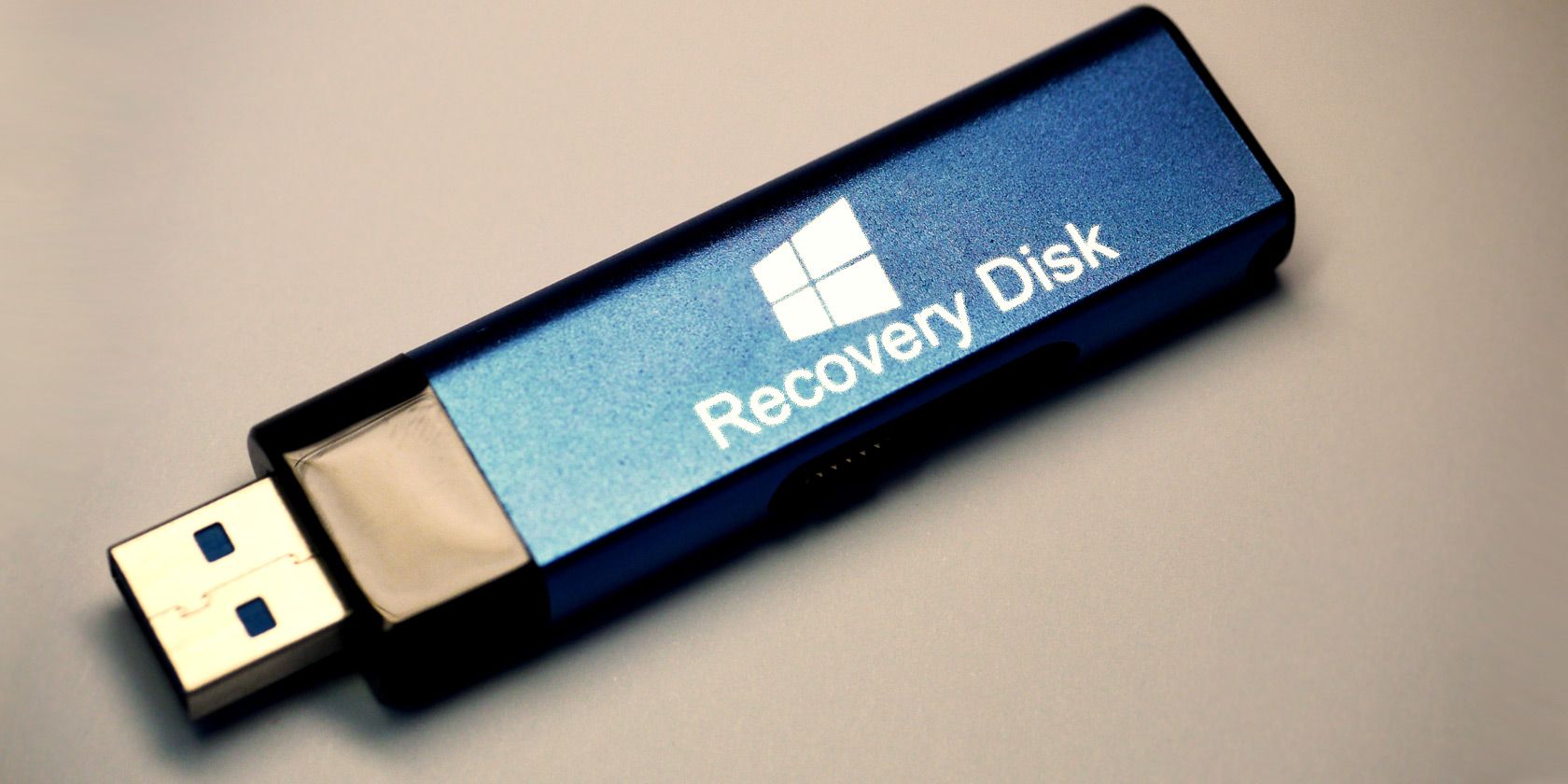
Alt: USB‑накопитель и значок восстановления на фоне, иллюстрация процесса создания диска восстановления
Alt: окно командной строки с командой recimg для проверки текущего образа восстановления
Alt: флешка, подготовленная для записи диска восстановления Windows 8
Alt: процесс создания пользовательского образа системы с помощью recimg
Ссылки для дальнейшего чтения
- Руководство по восстановлению, обновлению и сбросу Windows 8 — полезно для выбора нужного варианта восстановления.
- Статьи про диски восстановления на основе Windows PE — для продвинутых сценариев восстановления.

Похожие материалы

Несколько аккаунтов Skype: Multi Skype Launcher

Журнал для работы: повысить продуктивность

Персональные звуки уведомлений на Android

Скачивание шоу Hulu для офлайн‑просмотра

Microsoft Start: персонализированная новостная лента
