
Добавление отражения неба в воде после Sky Replacement в Photoshop
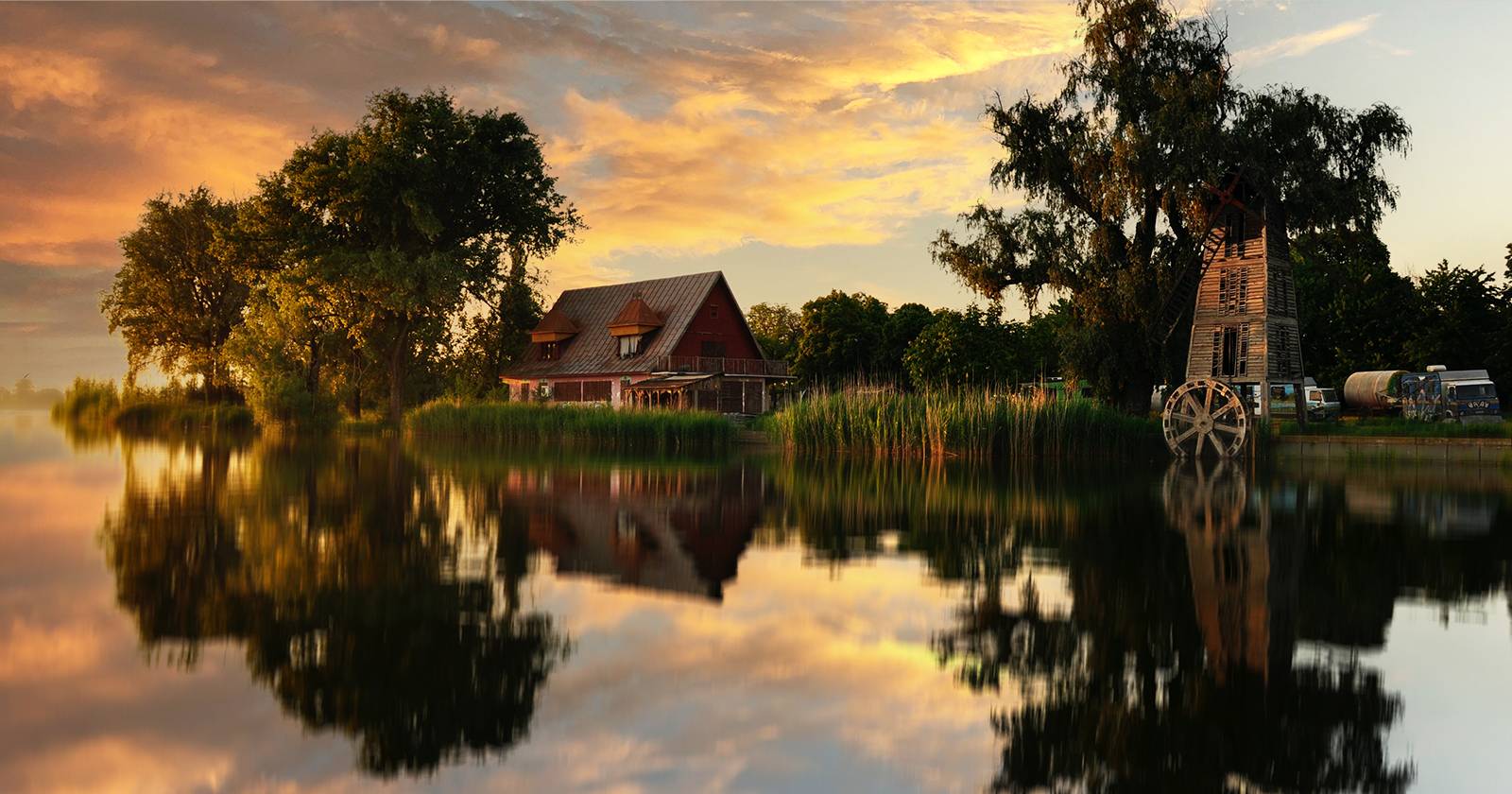

Проблема функции Sky Replacement в Photoshop
Инструмент Sky Replacement в Photoshop быстро подставляет новое небо, но он не создаёт автоматического зеркального отражения этого неба в водной поверхности. Без корректного отражения изображение часто выглядит фальшиво: зритель замечает несоответствие в освещении и тоне между верхней частью кадра и водой.
Важно понимать: естественное отражение неба в воде обычно менее насыщенно, может быть растянуто по вертикали, искажено волнами и смешано с цветом окружающей среды.
Что мы сделаем в двух словах
- Заменим небо на верхнем слое (Sky Replacement), как обычно.
- Скопируем слой, перевернём содержимое по вертикали и применим Sky Replacement к перевёрнутой копии.
- Вернём копию в нормальную ориентацию, добавим маску и кистью прорисуем отражение по водной поверхности.
- Подкорректируем непрозрачность и добавим Motion Blur, при необходимости применим displacement map или корректирующие слои.
Шаг 1 — Создаём перевёрнутую дубликат-версию Sky Replacement
Чтобы полученное отражение соответствовало заменённому небу, нам нужно наложить отражение именно того неба. Для этого:
- Откройте изображение в Photoshop.
- Скопируйте фоновый слой: нажмите Ctrl + J (Windows) или Cmd + J (Mac).
- Сверните внимание на верхний слой и выберите Редактирование > Sky Replacement (или Edit > Sky Replacement).
- В выпадающем меню Sky выберите подходящее небо (например, закат), которое лучше всего сочетается с сценой.
- В параметре Output To установите Duplicate Layer (Дублировать на новый слой) и нажмите OK.
Теперь у вас есть слой с заменённым небом. Чтобы получить отражение, нам нужно создать версию этого неба, отражённую по вертикали.
Снимите видимость верхнего временного слоя и выберите предыдущую копию (например, Layer 1).
Включите свободное трансформирование: Ctrl + T (или Cmd + T).
Правой кнопкой мыши кликните в трансформировании и выберите Flip Vertical (Отразить по вертикали). Подтвердите трансформацию нажатием Enter или кликом по галочке.
Снова примените Редактирование > Sky Replacement к перевёрнутому слою. Меню должно предлагать то же небо и параметры — нажмите OK.
Снова включите Ctrl + T и выполните Flip Vertical, чтобы вернуть слой в исходную ориентацию. Теперь верхняя часть слоя содержит исходное изображение, а в средней/нижней части — подготовленное отражение неба.
В результате у вас должно быть четыре уровня: исходный фон, дубликат с небо́м, перевёрнутая версия с применённым Sky Replacement и чистая копия. Нас интересуют два верхних слоя: реальное небо и слой-рефлекс.
Примечание: если вы изменяли параметры Sky Replacement (цвет, масштаб) — запишите их, чтобы применить те же настройки к перевёрнутой копии.
Шаг 2 — Создаём маску и прорисовываем отражение в воде
Цель — отобразить отражение только там, где есть водная поверхность.
- Удалите временные слои, которые вам не нужны (например, лишние Layer 1), чтобы упорядочить стек слоёв.
- Делайте видимым слой с отражением (например, Layer 1 Copy) и выберите его.
- Добавьте маску слоя, нажав иконку Layer Mask внизу панели слоёв.
- Выберите инструмент «Кисть» (B) и мягкую круглую кисть (Soft Round).
- Убедитесь, что маска выбрана, установите чёрный цвет и аккуратно закрашивайте области вне водной поверхности, чтобы проявить отражение только в воде. Изменяйте непрозрачность кисти 20–70% для постепенного смешения.
Совет по краю воды: используйте маленькую жёсткую кисть для береговой линии и мягкую большую — для плавного перехода по глади воды.
Шаг 3 — Ослабляем интенсивность и добавляем Motion Blur
Натуральное отражение всегда слабее оригинала и часто размазано по вертикали из‑за мелких волн.
- Выберите средний слой с отражением (тот, который находится под самым верхним). Установите Непрозрачность (Opacity) примерно 40–70% в зависимости от сцены; в примере использовали 60%.
- Для имитации вертикального смазывания идите в Filter > Blur > Motion Blur.
- В настройках Motion Blur установите Angle = 90 (вертикальная ось) и Distance ≈ 100–200 px в зависимости от разрешения. В примере использовали 150 px.
После этого отражение выглядит более естественно: менее насыщенным и слегка растянуто по вертикали.
Результат — До / После
До
После
Важные нюансы и советы (Important)
- Вода с мелкой рябью: отражение будет более расчёсанным по горизонтали; используйте меньший Motion Blur и добавьте фильтр Noise/Displacement.
- Волны и перспектива: отражение искажается по горизонтали у далёких берегов — применяйте Free Transform (Ctrl/Cmd + T) с Warp или используйте Displacement Map для точной деформации.
- Цветовой баланс: иногда стоит добавить корректирующие слои (Hue/Saturation, Curves) с маскировкой по воде, чтобы отражение совпадало по тону с остальной водой.
- Блики и световые точки: яркие источники света лучше рисовать вручную мягкой кистью с низкой непрозрачностью.
Альтернативные подходы
- Luminar/AI-решения: некоторые программы умеют автоматически генерировать отражения, но контроль и качество часто уступают ручной технике в Photoshop.
- Ручное клонирование: при сложных берегах можно клонировать пиксели верхней части сцены и вручную трансформировать их для отражения.
- Displacement Map: создайте карту высот от текстуры воды и примените Filter → Distort → Displace к слою с отражением для реалистичных искажений.
Когда этот метод не сработает (примеры)
- Вода полностью замёрзла или имеет высокую прозрачность: отражение будет слишком чётким или смешается с дном — нужен отдельный подход.
- Очень сложные береговые линии и растительность: маска требует много ручной правки; в таких случаях лучше комбинировать клонирование и деформацию.
- Сильные атмосферные эффекты (туман, дождь): туман ослабляет контраст, и отражение нужно усиливать локальными корректировками.
Мини‑методология: быстрый чек‑лист (для практики)
- Сделать Sky Replacement на верхнем слое.
- Дублировать слой и Flip Vertical → Sky Replacement → Flip Vertical обратно.
- Упорядочить слои, удалить лишние.
- Добавить маску к слою-рефлексу, кистью нарисовать отражение по воде.
- Снизить Opacity до 40–70%.
- Применить Motion Blur (Angle 90, Distance 80–200px).
- При необходимости: Displacement, Curves, Hue/Saturation, локальная Dodge/Burn.
Чек‑лист по ролям
Редактор (retoucher):
- Убедиться, что слой отражения совпадает по тону и перспективе.
- Применить маску и аккуратно прорисовать береговую линию.
- Провести финальный цветокор и проверить гистограмму.
Фотограф:
- Дать рекомендацию по выбору неба (по свету и направлению света).
- По возможности сделать дополнительный кадр рефлекса для эталона.
Клиент/директор по визуалу:
- Подтвердить интенсивность отражения и общую атмосферу сцены.
Критерии приёмки
- Отражение видно только в зоне воды и не выступает за берег.
- Интенсивность отражения логично меньше, чем у реального неба.
- Вертикальное смазывание соответствует уровню ряби на воде.
- Цветовой баланс и температура не конфликтуют с остальным изображением.
Короткий глоссарий (1‑строчные определения)
- Sky Replacement — автоматическая замена неба инструментом Photoshop.
- Layer Mask — маска слоя, скрывающая части слоя без удаления пикселей.
- Motion Blur — фильтр для имитации движения; при отражении даёт вертикальную растяжку.
- Displacement Map — карта смещения для точного искажения слоя по текстуре.
Быстрые советы производительности
- Работайте с дубликатами слоёв в 8‑ или 16‑битном режиме в зависимости от исходного файла.
- Для больших изображений уменьшайте Distance в Motion Blur пропорционально разрешению.
- Используйте непрозрачность кисти 20–50% и несколько проходов, чтобы избежать резких краёв.
Места для улучшения: дальнейшие шаги
- Автоматизация через Actions: запишите последовательность (дубликат → Flip → Sky Replacement → Flip → маска) и добавьте шаги с Motion Blur и Opacity.
- Скрипты/плагины: можно искать плагины, которые применяют displacement map и шум автоматически к отражениям.
Заключение
Этот приём позволяет добавить реалистичное отражение заменённого неба в воду, сохранив контроль над тональностью, искажениями и прозрачностью. С практикой вы будете делать это за минуту или быстрее, а дополнительные техники (displacement, корректирующие слои) помогут справиться с любой поверхностью воды.
Если хотите, могу дать: 1) Action для автоматизации этих шагов, 2) примеры настроек Motion Blur и Opacity под разные типы воды, или 3) шаги для создания displacement map.

Похожие материалы

Несколько аккаунтов Skype: Multi Skype Launcher

Журнал для работы: повысить продуктивность

Персональные звуки уведомлений на Android

Скачивание шоу Hulu для офлайн‑просмотра

Microsoft Start: персонализированная новостная лента
