
Как создать виртуальное устройство в Android Studio
Быстрые ссылки
Что такое виртуальное устройство?
Как установить Android Studio
Как настроить виртуальное устройство в эмуляторе Android Studio
Изучение Android Studio
Что такое виртуальное устройство?
Виртуальное устройство — это цифровая копия физического Android‑устройства, запускаемая на компьютере. Оно имитирует аппаратные и программные характеристики реального устройства: процессор, экран, плотность пикселей, версию Android, датчики и сетевые условия. Виртуальные устройства пригодны для тестирования, отладки и обучения, когда физические аппараты недоступны.
Определение одного предложения: AVD (Android Virtual Device) — конфигурация аппаратного профиля и системного образа Android, запускаемая в эмуляторе.
Виртуальные устройства позволяют воспроизводить реальные сценарии: установка приложений, навигация, изменение местоположения, имитация медленных сетей и проверка поведения на разных версиях Android. Это даёт контролируемую и воспроизводимую среду для QA, разработчиков и обучающихся.
Important: Виртуальный девайс не полностью заменяет тесты на реальных устройствах: аппаратные баги, особенности драйверов и некоторые энергопотребляющие сценарии остаются доступными только на физическом устройстве.
Как установить Android Studio
- Перейдите на официальный сайт Android Studio и скачайте установщик для вашей ОС.
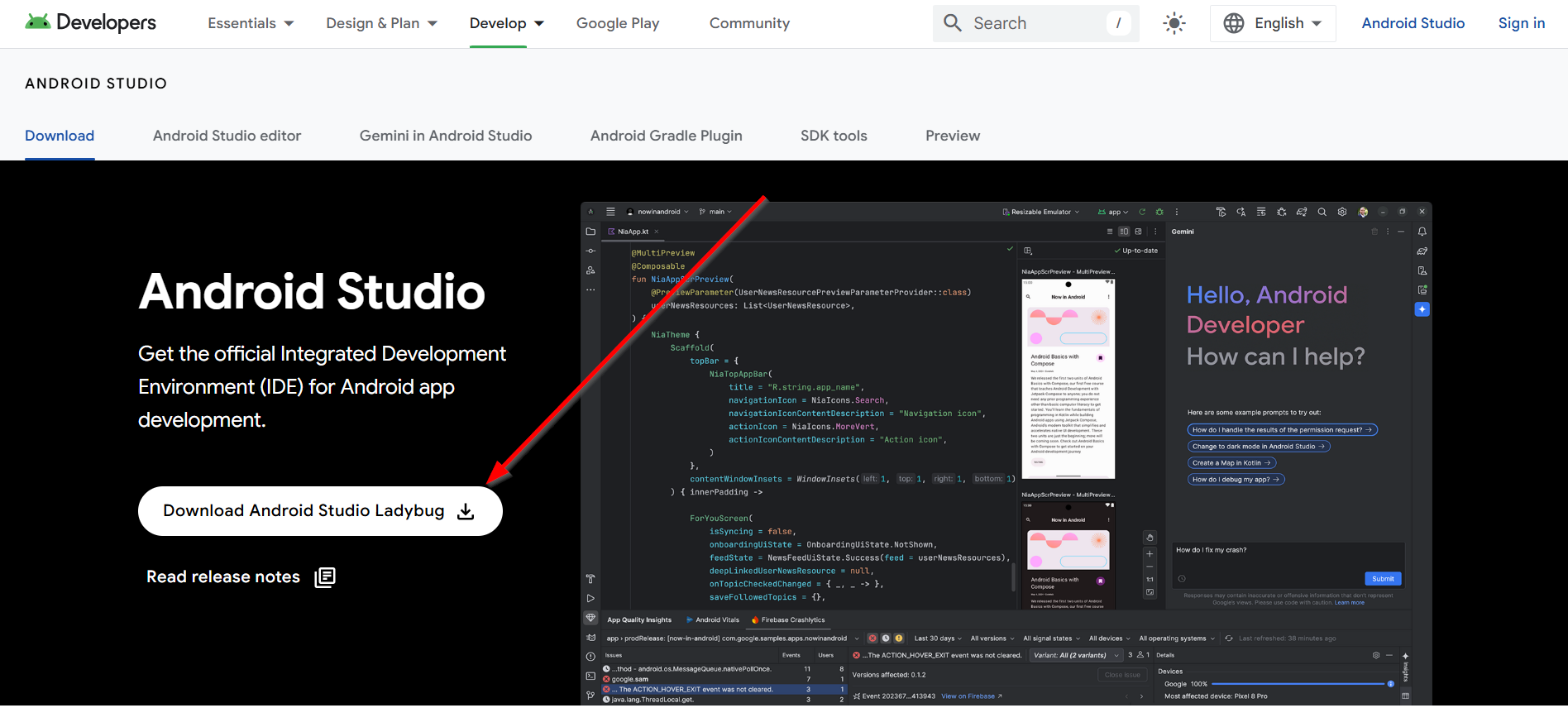
Примите лицензионные условия и выберите путь установки.
Во время установки Android Studio автоматически предложит установить компоненты SDK и эмулятора (AVD). Соглашайтесь — без них эмулятор не будет работать.
По завершении запускайте Android Studio и проверьте вкладку Device Manager.
Примечание: На Linux и macOS могут потребоваться дополнительные пакеты (KVM для Linux, HAXM для старых версий на Windows). Следуйте подсказкам установщика или документации Google.
Как настроить виртуальное устройство в эмуляторе Android Studio
Ниже — пошаговая инструкция с пояснениями и советами по отладке.
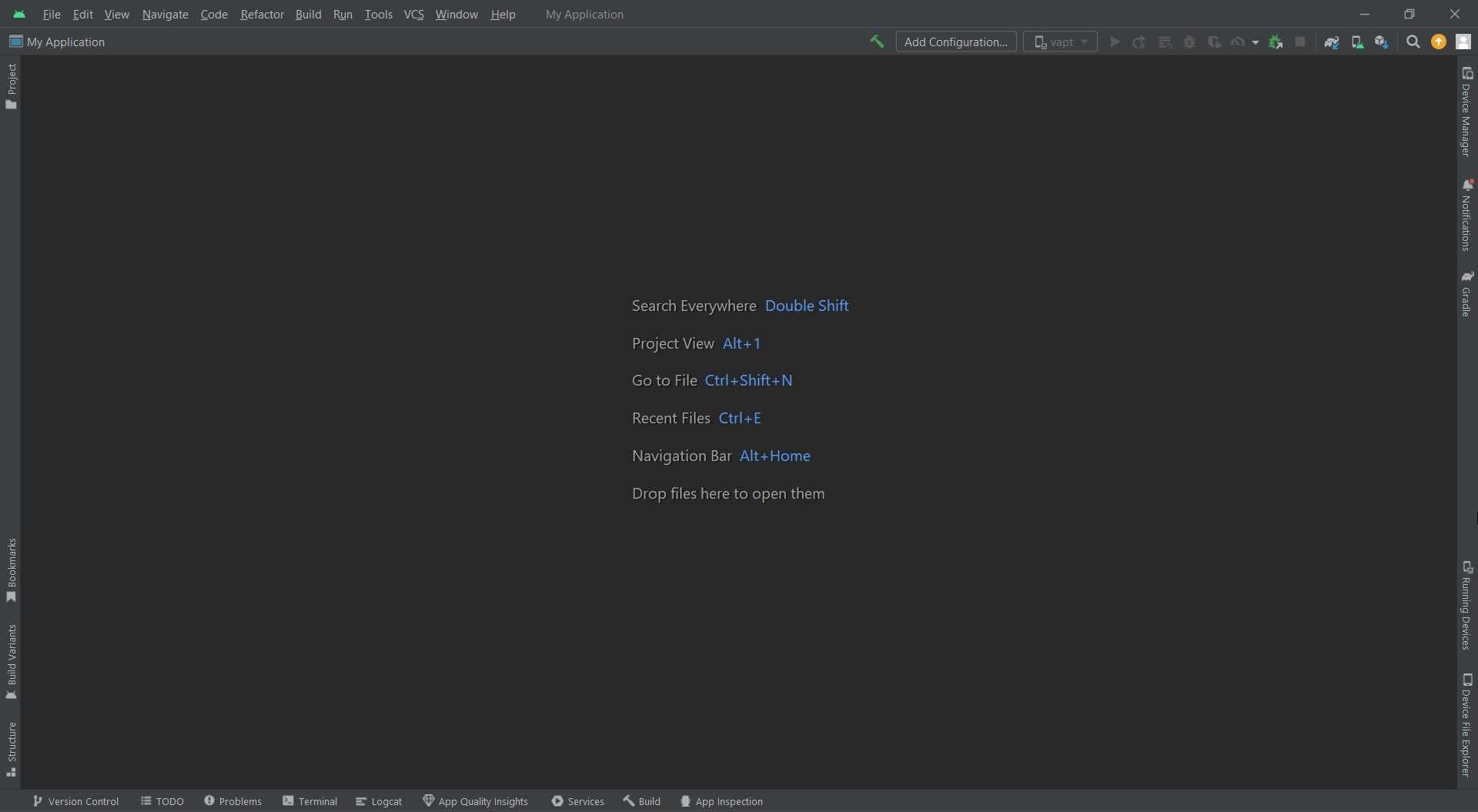
Шаг 1 — Запустите Android Studio
Запустите IDE и дождитесь полной загрузки интерфейса.
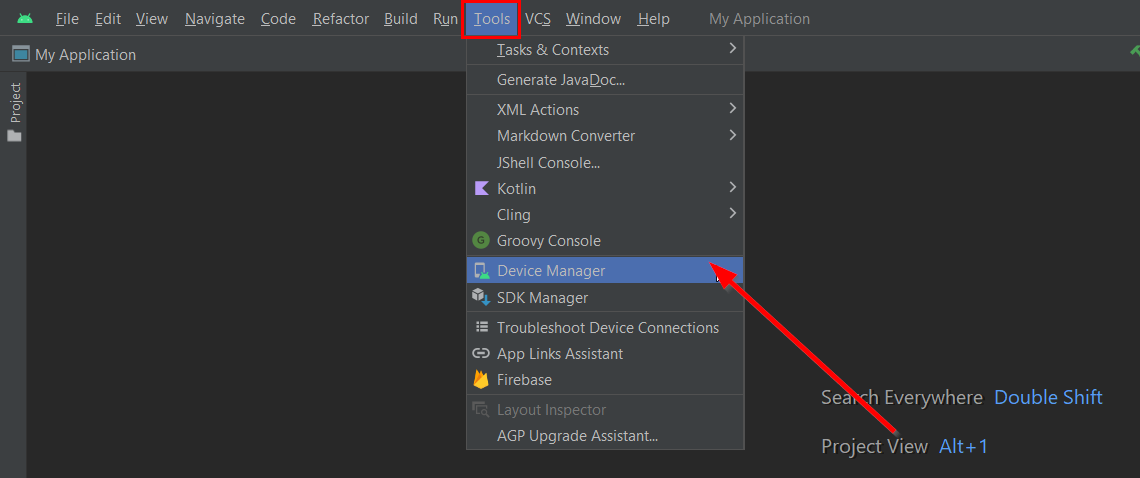
Шаг 2 — Откройте Device Manager
В меню сверху выберите Tools → Device Manager.
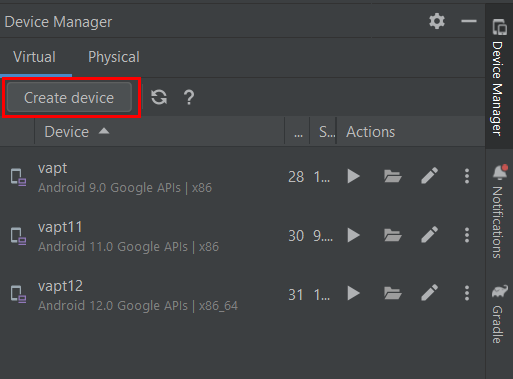
Откроется боковая панель Device Manager. Если у вас уже есть AVD, список отобразится здесь. Для создания нового устройства нажмите Create Device.
Шаг 3 — Выберите аппаратную конфигурацию
Откроется окно Virtual Device Configuration. В разделе Select Hardware выберите категорию Phone, Tablet, Wear OS, TV, Automotive или Desktop.
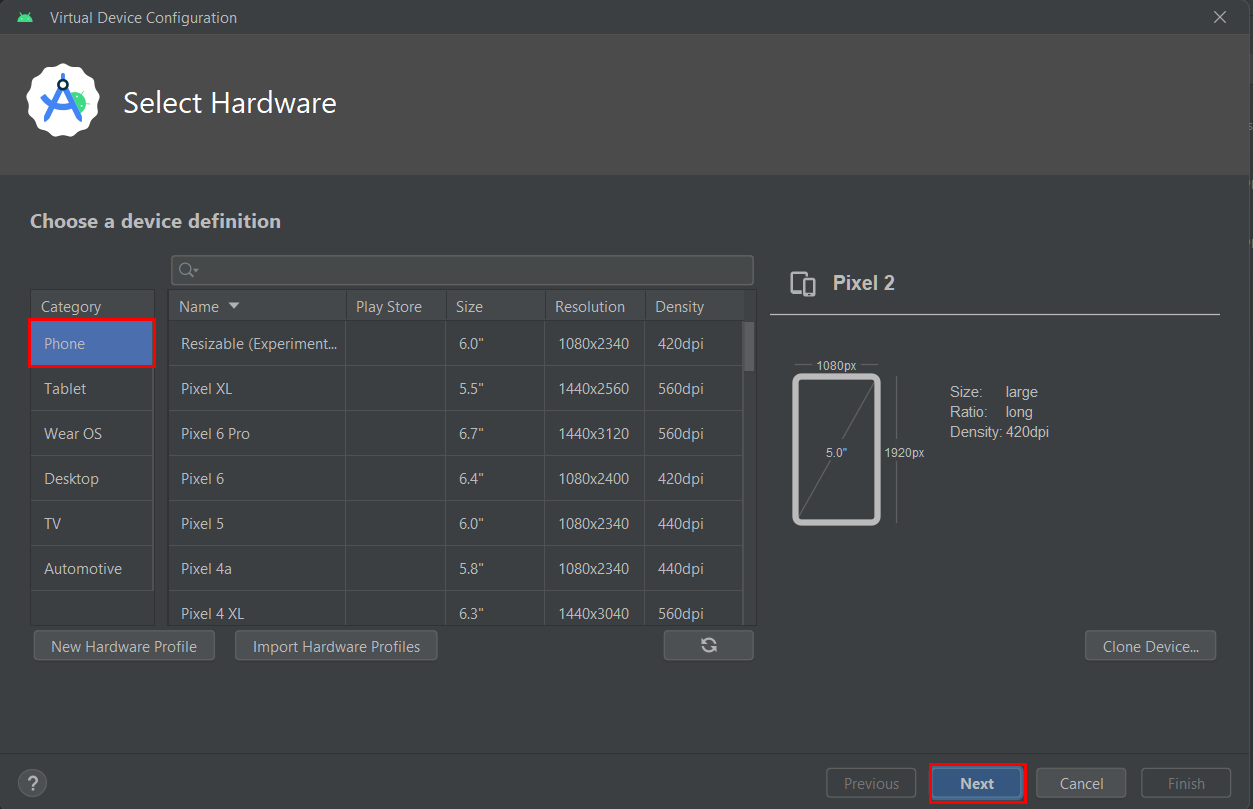
Для телефона выберите модель, близкую к целевому устройству по размеру экрана и плотности пикселей (например, Pixel серии). Под каждым профилем указаны параметры экрана и плотность — ориентируйтесь на них при выборе.
Совет: если вы тестируете адаптивность интерфейса, создайте несколько профилей с разной диагональю и плотностью.
Шаг 4 — Выберите системный образ
После выбора оборудования нажмите Next и перейдите к System Image. Здесь выбирают версию Android и соответствующий API‑уровень.
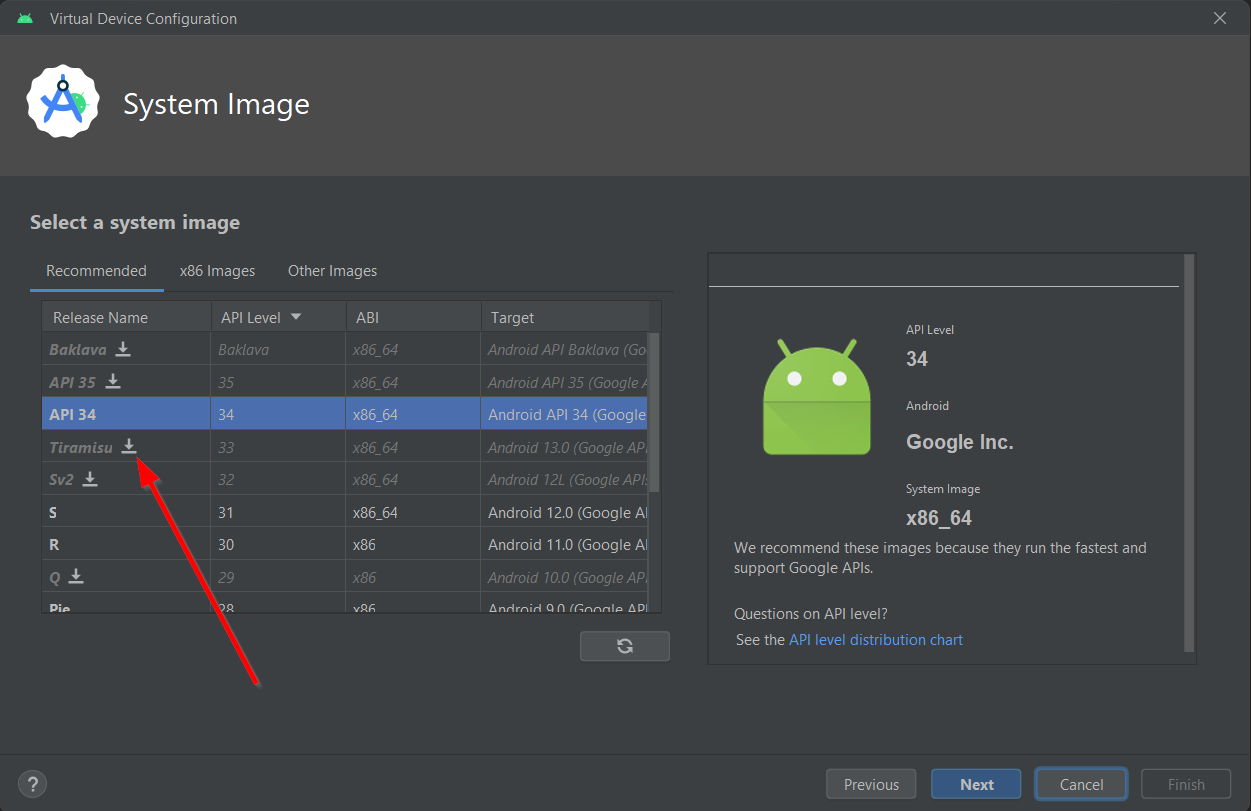
Если нужного образа нет в локальной установке, нажмите значок загрузки рядом с ним. Откроется менеджер загрузки зависимостей.
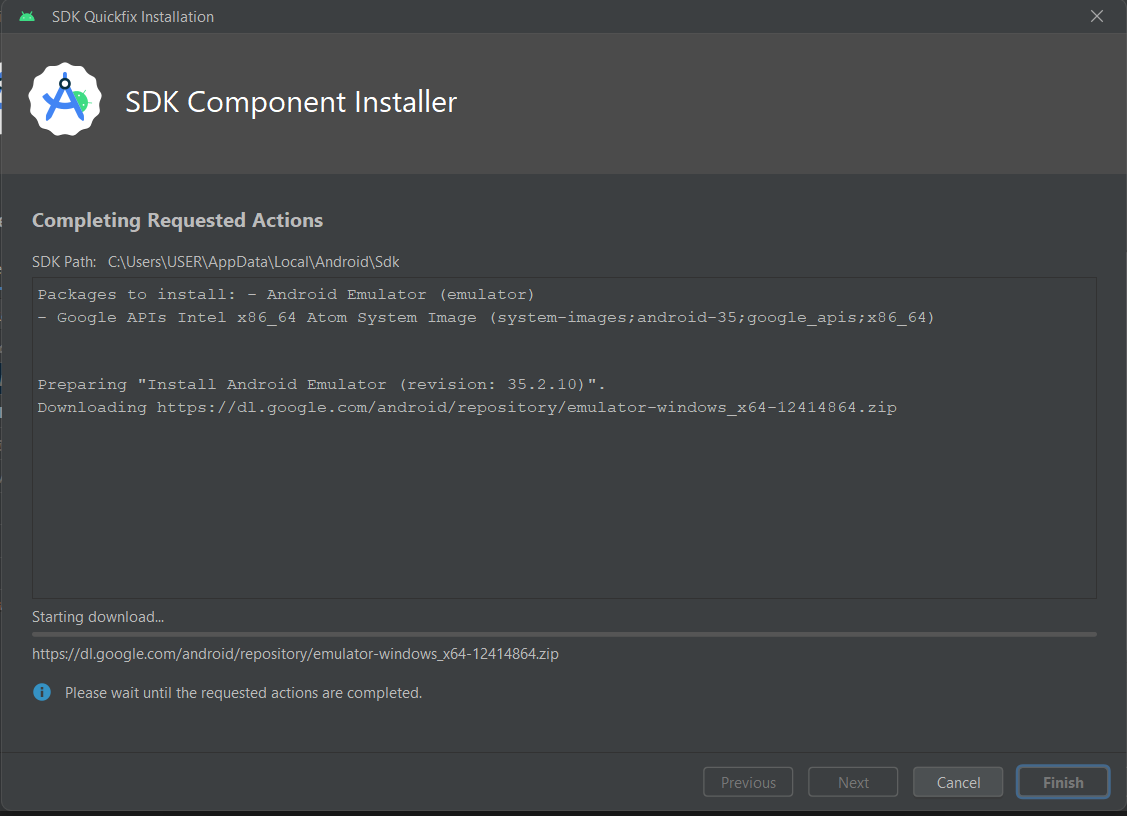
Скачайте и установите системный образ. Для большинства задач достаточно Google Play образа или образа x86/x86_64 с поддержкой ускорения аппаратной виртуализации.
Important: Для лучшей производительности выбирайте x86 или x86_64 образы и включайте аппаратное ускорение (HAXM, KVM или Hypervisor Framework на macOS).
Шаг 5 — Настройте параметры AVD
На финальном экране можно задать имя AVD и дополнительные параметры: ориентацию старта, количество ОЗУ, наличие SD‑карты, параметры камеры, состояние сети.
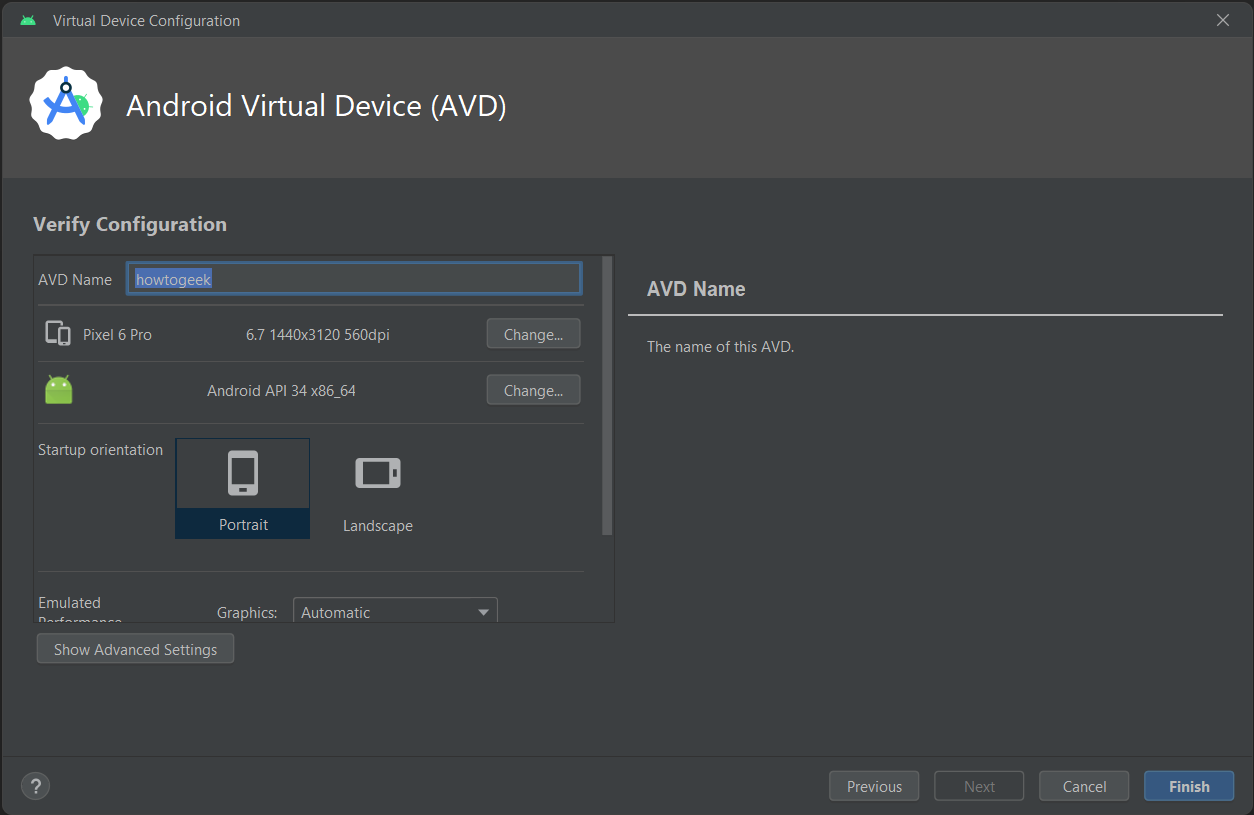
Переименуйте AVD понятно для команды (например, Pixel_7_API_34_portrait). Нажмите Finish и дождитесь создания.
Когда процесс завершится, устройство появится в Device Manager.
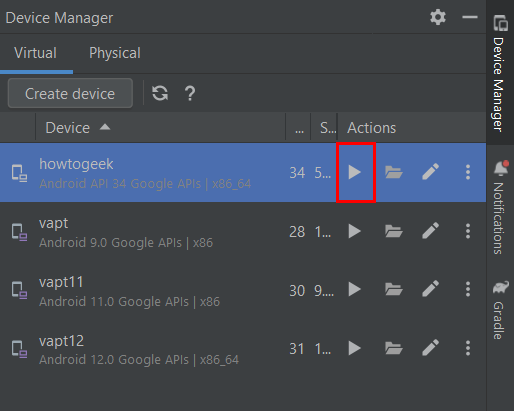
Нажмите кнопку Play рядом с устройством, чтобы запустить эмулятор.
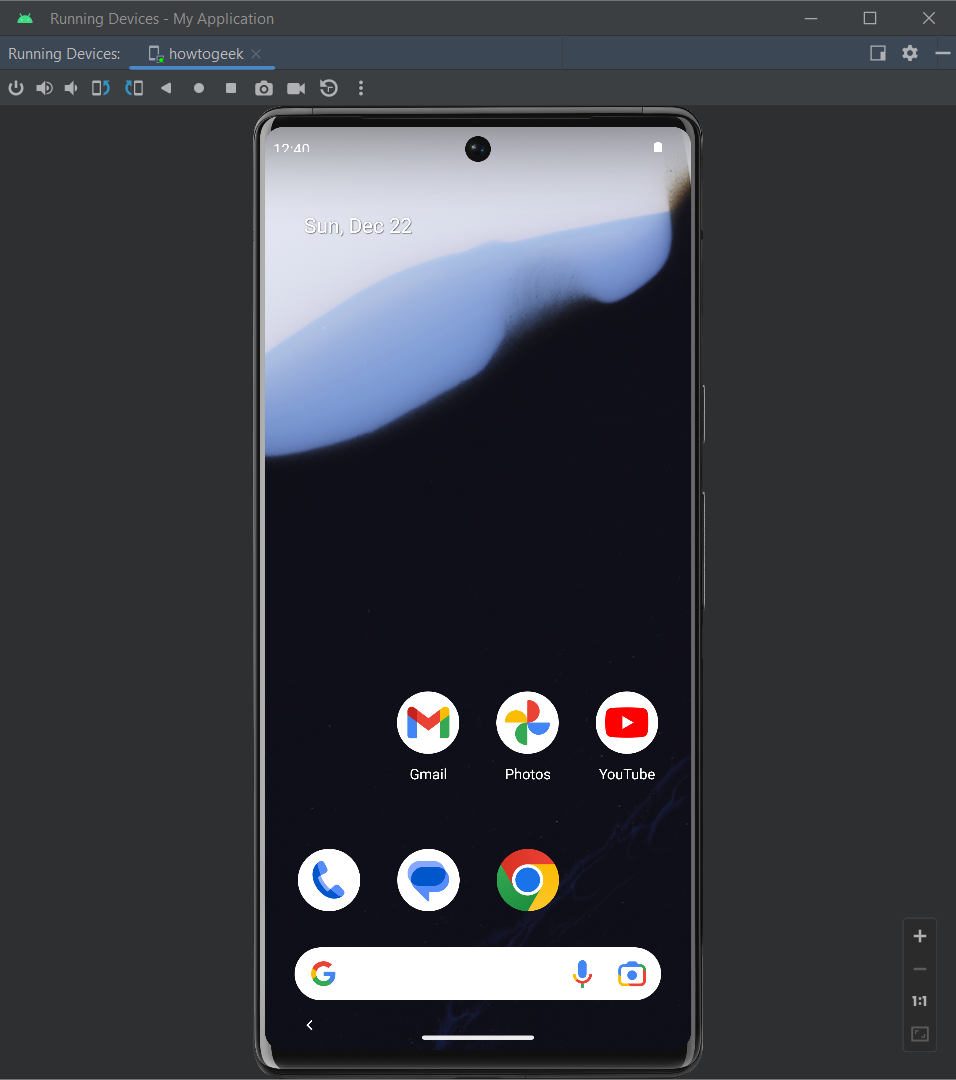
Эмулятор загрузится, и вы получите полностью работающий Android с доступом к Play Store (если выбран образ с Play) и к системным настройкам.
После запуска — что можно делать
- Устанавливать и тестировать приложения.
- Эмулировать GPS и движение по маршруту.
- Менять сетевые условия (latency, bandwidth) для тестирования устойчивости приложений.
- Захватывать скриншоты и записи экрана.
- Использовать ADB для установки/удаления приложений и получения логов.
ADB: краткая шпаргалка
ADB (Android Debug Bridge) — инструмент для взаимодействия с устройством из терминала. Быстрые команды:
# показать подключённые устройства
adb devices

# установить APK
adb install path/to/app.apk

# удалить приложение
adb uninstall com.example.app

# получить лог устройствa
adb logcat

# сделать скриншот и скачать на ПК
adb shell screencap /sdcard/screen.png
adb pull /sdcard/screen.png

# скопировать файл на устройство
adb push local.file /sdcard/remote.file
Совет: используйте adb shell && ps для анализа процессов, а adb logcat с фильтром по тегам для фокусной отладки.
Отладка производительности и сети
Эмулятор поддерживает инструменты профилирования Android Studio: CPU, Memory, Network profiler. Откройте Android Profiler для выбранного процесса, чтобы замерить пиковое использование ОЗУ, утечки памяти и время отклика.
Для имитации сетевых условий в Device Manager или через Extended Controls укажите пропускную способность и задержку. Это полезно для тестирования обработки таймаутов и прогрессивной загрузки.
Совместимость и ограничения
- Эмулятор не всегда точно отражает поведение аппаратных датчиков и специфичных драйверов (например, отдельных модулей камер).
- Некоторые приложения, завязанные на прошивку или низкоуровневые API, лучше тестировать на настоящих устройствах.
- Эмуляция энергопотребления и длительных сценариев батареи ограничена.
Когда эмулятор не годится:
- Тестирование Bluetooth‑аксессуаров и NFC лучше проводить на физическом устройстве.
- Аппаратные баги, поведение в условиях плохих драйверов или специфичные баги производителя без физического девайса не воспроизвести.
Советы по производительности эмулятора
- Включите аппаратную виртуализацию (VT‑x / AMD‑V). На Windows используйте Hyper‑V или HAXM; на Linux — KVM; на macOS — Hypervisor Framework.
- Выбирайте x86/x86_64 образы, они быстрее ARM образов.
- Увеличьте объём оперативной памяти и число ядер процессора в настройках AVD, если у машины достаточно ресурсов.
- Выключайте ненужные дополнительные опции (например, запись экрана) при профилировании.
Роль‑базированные чек‑листы
Разработчик:
- Создать AVD с нужным API и плотностью экрана.
- Настроить запуск приложения из IDE.
- Проверить логи через adb logcat.
- Запустить автотесты на эмуляторе.
Тестер:
- Создать сценарии для разных сетевых условий.
- Прогнать ручное тестирование UI на нескольких профилях.
- Создать отчёт об ошибках с шагами воспроизведения и скриншотами.
DevOps / CI:
- Настроить headless‑AVD или use‑emulator action для CI.
- Обеспечить стабильную версию системного образа.
- Мониторить ресурсы виртуальных машин, где запускаются эмуляторы.
Примеры тест‑кейсов и критерии приёмки
Тест‑кейс: Установка приложения и запуск на AVD
- Предусловия: AVD запущен, установлен adb.
- Шаги: adb install myapp.apk → запустить приложение вручную или через IDE.
- Ожидаемый результат: Приложение запускается без крашей, главный экран отображается правильно.
- Критерии приёмки: нет фатальных исключений в логах, основные элементы UI видимы и интерактивны.
Тест‑кейс: Сеть с высокой задержкой
- Предусловия: AVD с интернетом.
- Шаги: задать latency 300 ms, bandwidth low → выполнить загрузку данных.
- Ожидаемый результат: приложение обрабатывает таймауты корректно и отображает индикатор прогресса.
Шаблон для именования AVD
Рекомендация:
Это упрощает интеграцию с CI и скриптами.
Безопасность и приватность
- Эмулятор по умолчанию не обменивается реальными ключами или сертификатами — используйте тестовые креденшелы.
- Не храните реальные пользовательские данные в AVD. Для тестирования GDPR‑конформности используйте анонимизированные данные.
- В средах CI используйте изолированные образы и очищайте AVD после выполнения тестов.
Совместимость и миграция образов
- При обновлении Android Studio иногда требуется пересоздать AVD, если старый образ несовместим.
- Храните список поддерживаемых API и системных образов в документации проекта.
- Для CI фиксируйте версии системных образов и используйте скрипты установки через sdkmanager.
Пример команды для установки системного образа из терминала:
# установить системный образ API 34 x86_64
sdkmanager "system-images;android-34;google_apis;x86_64"

# создать AVD без UI (sdkmanager + avdmanager)
avdmanager create avd -n my_avd -k "system-images;android-34;google_apis;x86_64" --device "pixel"
Отказоустойчивость и автоматизация (CI)
В CI окружениях предпочтительнее запускать эмуляторы в headless режиме или использовать сервисы, предоставляющие облачные устройства. Для стабильности:
- Фиксируйте версии образов и SDK.
- Очистите кеш AVD между запусками.
- Логируйте вывод эмулятора и сохраняйте артефакты (скриншоты, логи) при падении тестов.
Инцидентный план: как откатить проблемный AVD
- Остановите эмулятор (adb emu kill или через Device Manager).
- Удалите проблемный AVD в Device Manager.
- Пересоздайте AVD с сохранённой конфигурацией или из скрипта.
- Запустите smoke‑tests и проверьте базовую функциональность.
Шпаргалка по отладке распространённых проблем
Проблема: Эмулятор долго загружается или зависает
- Проверьте аппаратную виртуализацию (VT‑x/AMD‑V).
- Переключитесь на x86_64 образ.
- Перезапустите компьютер или службу гипервизора.
Проблема: adb не видит устройство
- Выполните adb kill‑server && adb start‑server.
- Проверьте порт и наличие emu‑порта в списке adb devices.
Проблема: приложение падает на старом API
- Убедитесь, что minSdkVersion совместим с выбранным системным образом.
- Посмотрите стек трейс в logcat и проверте версии зависимостей.
Факто‑блок: ключевые параметры и советы
- Быстрее всего работают образы x86/x86_64 с аппаратным ускорением.
- Для тестирования Google Play функциональности выбирайте образ с Google Play.
- Для CI используйте автоматическое создание AVD через avdmanager.
- Не используйте реальные пользовательские данные в AVD.
Mini‑методология для команды (3 шага)
- Стандартизируйте профили AVD: определите 3–5 комбинаций экранов и API.
- Автоматизируйте создание AVD в CI с фиксированными версиями образов.
- Сохраняйте логи и артефакты при падении тестов для быстрого анализа.
Решающее дерево для выбора: эмулятор или физическое устройство
flowchart TD
  A[Нужно проверить фичу?] --> B{Требует ли фича специфичного HW?}
  B -- Да --> C[Использовать физ. устройство]
  B -- Нет --> D{Требуется массовое тестирование?}
  D -- Да --> E[Эмуляторы в CI]
  D -- Нет --> F[Локальный эмулятор]
  C --> G[Тестирование на реальном устройстве]
  E --> H[Параллельные эмуляторы]
  F --> I[Single AVD]
Короткие рекомендации для локализации и тестирования в разных регионах
- Для проверки RTL и локализации используйте системные языки в настройках AVD.
- Тестируйте формат дат, валют и локалей в приложении, переключая язык в настройках Android.
- Убедитесь, что симуляция сетей и геопозиции соответствует сценарию региона.
Изучение Android Studio: что дальше?
Android Studio предлагает больше, чем эмулятор: редактор кода, инструменты профилирования, интеграция с Gradle, инспекции качества кода и визуальные редакторы макетов. После освоения AVD рекомендуем изучить:
- Android Profiler для анализа производительности.
- UI Automator и Espresso для автоматизации UI‑тестов.
- Встроенные инспекции и lint для качества кода.
FAQ
Нужно ли иметь физическое устройство, если есть эмулятор?
Эмулятор покрывает большинство сценариев разработки и тестирования. Однако для проверки аппаратно‑специфичных функций и реального поведения батареи физическое устройство необходимо.
Как ускорить запуск эмулятора в CI?
Используйте headless режимы, x86_64 образы и кеширование загруженных системных образов. Автоматически создавайте AVD только при изменениях конфигурации.
Можно ли имитировать GPS и сенсоры?
Да. В Extended Controls эмулятора можно задавать координаты, маршрут и параметры датчиков.
Заключение
Виртуальные устройства в Android Studio — мощный инструмент, который ускоряет разработку, облегчает тестирование и даёт гибкость без необходимости наличия множества физических девайсов. Комбинация AVD, ADB и профилировщика позволяет решать разнообразные задачи: от быстрой отладки до интеграции в CI. При этом важно помнить об ограничениях эмуляции и дополнять её тестами на реальных устройствах при необходимости.
Ключевые действия: установите Android Studio → создайте AVD → выберите подходящий системный образ → включите аппаратное ускорение → автоматизируйте создание в CI.

Похожие материалы

Несколько аккаунтов Skype: Multi Skype Launcher

Журнал для работы: повысить продуктивность

Персональные звуки уведомлений на Android

Скачивание шоу Hulu для офлайн‑просмотра

Microsoft Start: персонализированная новостная лента
