
Как создать видеоплеер в React

Кратко о способах
Вы можете реализовать видеоплеер в React двумя основными путями:
- Встроенные возможности: использовать элемент
- Сторонние библиотеки: подключить готовые компоненты вроде ReactPlayer или react-video-js-player и быстро получить функционал.
Ниже — полное пошаговое руководство с примерами кода, практическими советами и проверками перед релизом.
Требования и предпосылки
Перед началом убедитесь, что вы знакомы с HTML, CSS и JavaScript, а также умеете создавать и запускать базовое React-приложение через Create React App, Vite или аналог.
Важно: примеры используют публичный MP4-файл для демонстрации. В реальном проекте храните видео в CDN или медиахранилище и используйте HTTPS.
Использование встроенных возможностей (React-хуки)
Этот подход даёт максимальный контроль над UI и доступностью. Мы создаём компонент Player, подключаем ref к элементу
Начнём с простого компонента, который выводит видео с базовыми контролами:
import React from 'react';

const Player = () => {
    return (


    )
}

export default Player;
Этот код добавляет элемент
Добавляем кнопку воспроизведения / паузы
Используем useState и useRef, чтобы управлять плеером из React:
import React, { useState, useRef } from 'react';
const Player = () => {
const [isPlaying, setIsPlaying] = useState(false);
const videoRef = useRef(null);
const togglePlay = () => {
if (isPlaying) {
videoRef.current.pause();
} else {
videoRef.current.play();
}
setIsPlaying(!isPlaying);
};
return (
)
}
export default Player;Обратите внимание: текст на кнопке в примере — на английском. При локализации интерфейса замените строки на целевой язык (например, “Воспроизвести” / “Пауза”).
Добавляем индикатор прогресса
Далее добавим state для прогресса и onTimeUpdate, чтобы обновлять прогресс-бар в реальном времени:
import React, { useState, useRef } from 'react';
const Player = () => {
const [isPlaying, setIsPlaying] = useState(false);
const [progress, setProgress] = useState(0);
const videoRef = useRef(null);
const togglePlay = () => {
if (isPlaying) {
videoRef.current.pause();
} else {
videoRef.current.play();
}
setIsPlaying(!isPlaying);
};
const handleProgress = () => {
const duration = videoRef.current.duration;
const currentTime = videoRef.current.currentTime;
const progress = (currentTime / duration) * 100;
setProgress(progress);
};
return (
)
}
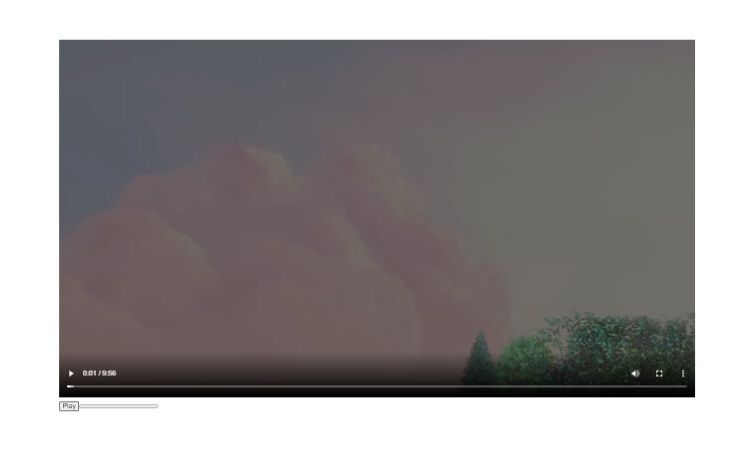
export default Player;Этот подход позволяет вам полностью контролировать внешний вид и логику плеера, реализовать кастомные контролы и поведение.
Использование сторонних библиотек
Готовые библиотеки ускоряют разработку и сразу дают расширенные функции: поддержку многих форматов, субтитров, адаптивного битрейта и т.д. Ниже — два популярных пакета.
ReactPlayer
ReactPlayer — лёгкая обёртка над HTML5, YouTube, Vimeo и другими источниками.
Установка:
npm install react-playerПример использования:
import React from 'react';
import ReactPlayer from 'react-player';
const Player = () => {
return (
Преимущества: простота установки, поддержка множества источников, гибкие пропсы. Недостатки: меньше контроля над точным UI, возможен дополнительный вес пакета.

react-video-js-player
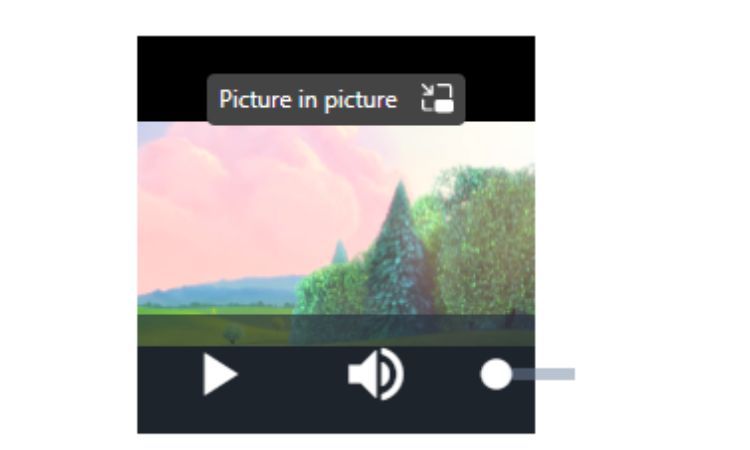
Ещё одна простая библиотека, которая предоставляет UI на базе video.js:
npm install react-video-js-playerПример:
import React from "react";
import VideoPlayer from "react-video-js-player";
const Player = () => {
return (
Дополнительные функции и атрибуты
Вы можете добавить к плееру следующие опции через атрибуты
- poster — изображение-заглушка до начала воспроизведения.
- loop — зацикливание воспроизведения.
- muted — запуск со звуком выключенным.
- autoplay — автозапуск (имейте в виду ограничения браузеров для autoplay с ненулевым звуком).
- preload — значение “metadata” или “auto” для управления предварительной загрузкой.
Также можно реализовать кастомные контролы: громкость, перемотка, субтитры, скорость воспроизведения.
Доступность (a11y) и локализация
Важно сделать плеер доступным:
- Добавьте атрибуты aria-label и role там, где есть кастомные контролы.
- Поддерживайте субтитры (WebVTT) и переключение аудиодорожек, если есть.
- Обеспечьте фокусировку клавиатурой: клавиши пробела, стрелки для перемотки и т.д.
- Локализуйте текст кнопок и подсказок.
Важно: нативный элемент
Производительность и оптимизация загрузки
Рекомендации:
- Храните видео в CDN с поддержкой range-запросов.
- Используйте adaptive bitrate (HLS/DASH) для мобильных пользователей.
- Ленивую загрузку плеера: загружайте JS и ресурсы плеера только при необходимости (динамический импорт).
- Подключайте poster, чтобы уменьшить восприятие задержки.
Совет: для страницы с множеством превью используйте упрощённый компонент с картинкой и lazy-loading полноценного плеера только при клике.
Критерии приёмки
Перед релизом проверьте следующие пункты:
- Видео корректно воспроизводится в Chrome, Firefox, Safari, Edge на десктопе и мобильных.
- Кнопки play/pause, громкость, перемотка работают с клавиатуры и мышью.
- Прогресс отображается корректно и позволяет перематывать (если реализовано).
- Субтитры отображаются и синхронизированы.
- Autoplay соблюдает политики браузера (видео без звука) и не блокирует UX.
- Память и использование CPU находятся в допустимых пределах при длительном воспроизведении.
Чек-лист для продакшн
- Видео хранится на CDN/облачном хранилище
- Поддержаны форматы и fallback (MP4, HLS)
- Реализована корректная обработка ошибок загрузки
- Добавлены метаданные (poster, title)
- Проверена доступность клавиатурой и экранными читалками
- Проведены кроссбраузерные тесты и тесты на мобильных
- Запущены метрики: время до первой буферизации, процент отказов
Когда выбирать библиотеку, а когда — встроенный подход
- Выберите встроенный подход, если вам нужен полный контроль над UI, минимальный вес бандла и простая логика.
- Выберите библиотеку, если нужна быстрая реализация, поддержка множества источников, субтитров и плагинов.
Контраргументы: библиотеки увеличивают размер бандла и иногда ограничивают кастомизацию отдельных элементов.
Тесты и приёмка (пример тест-кейсов)
- TC-001: Нажатие Play запускает видео; воспроизведение увеличивает currentTime > 0.
- TC-002: Нажатие Pause останавливает воспроизведение; currentTime перестаёт увеличиваться.
- TC-003: Прогресс-бар соответствует относительному времени (percentage = currentTime / duration * 100).
- TC-004: Субтитры отображаются при включении и скрываются при отключении.
- TC-005: Автоплей с muted=true стартует в Chrome и Safari.
Критерии приёмки: все тест-кейсы должны быть пройдены на целевых устройствах.
Отладка и распространённые проблемы
- Видео не загружается: проверьте CORS, правильность URL и поддержку формата.
- Autoplay не работает: убедитесь, что видео помечено muted для мобильных/современных браузеров.
- Проблемы с производительностью: проверьте декодирование видео — используйте H.264/VP9 и адаптивный поток.
Конфиденциальность и GDPR
Если вы собираете аналитические данные (просмотры, время просмотра), убедитесь, что:
- Пользователь дал согласие, если это требуется.
- Личные данные не передаются третьим лицам без явного уведомления.
Социальный предпросмотр и SEO
Добавьте метатеги Open Graph и schema.org для страниц с видео. Важно: добавляйте og:video только если используете безопасный HTTPS-поток и корректные параметры.
Пример для соцсетей: укажите og:title, og:description, og:image (poster).
Что может пойти не так (когда этот подход не подходит)
- Если требуется защита контента (DRM, Widevine), то HTML5 + простые библиотеки недостаточны — нужны специализированные решения (Shaka Player, licensed CDNs).
- Если нужно трансляция в реальном времени с низкой задержкой, выбирайте WebRTC-ориентированные стеки.
Короткое резюме
- Для простых задач достаточно элемента
- Для быстрого старта и расширенного функционала используйте ReactPlayer или video.js-обёртки.
- Не забывайте про доступность, мобильную оптимизацию и тесты.
Важно: протестируйте плеер на реальных устройствах и настройте доставку видео через CDN.
Краткое резюме для команды: реализуйте минимально жизнеспособный плеер, затем по итерациям добавляйте субтитры, метрики и A/B тесты для оценки влияния на вовлечённость.

Похожие материалы

Несколько аккаунтов Skype: Multi Skype Launcher

Журнал для работы: повысить продуктивность

Персональные звуки уведомлений на Android

Скачивание шоу Hulu для офлайн‑просмотра

Microsoft Start: персонализированная новостная лента
