
Единый входящий в Outlook — объединение почты
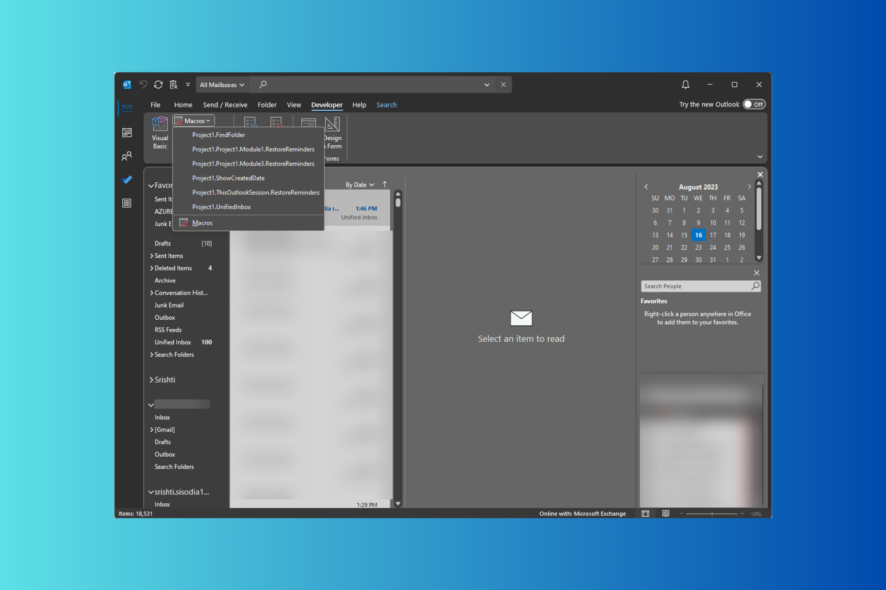
Объединённый входящий в Outlook — это единый вид, в котором собираются письма из всех ваших учётных записей. В статье описаны три рабочих метода: поиск по всем папкам, правила с пересылкой в общую папку и макрос на VBA. Также приведены варианты, когда метод не подходит, чек-листы для разных ролей, критерии приёмки и план отката.
Если в Outlook настроено несколько почтовых аккаунтов, у каждого будет отдельная папка “Входящие”. Это означает, что вам придётся переключаться между этими папками, чтобы отслеживать входящую почту и вовремя отвечать на сообщения.
Чтобы сократить рутину, можно создать единый (объединённый) входящий в Outlook, который объединит сообщения из всех аккаунтов в один вид или одну папку. В этом руководстве подробно показаны несколько способов с пошаговыми инструкциями, советы по отладке и рекомендации по безопасности.
Что такое единый входящий в Outlook
Единый входящий — это общий вид или папка, где отображаются письма со всех ваших почтовых адресов. Это не отдельная учётная запись, а способ просмотра и сортировки писем в одном месте.
Преимущества:
- Экономит время — вы проверяете все письма в одном месте и не пропускаете важное.
- Помогает приоритизировать — быстро видно, что требует немедленного ответа.
- Улучшает видимость между аккаунтами — удобно, если у вас несколько проектов или ролей.
- Снижает когнитивную нагрузку — меньше переключений между контекстами.
- Упрощает организацию — можно применять общие правила и категории.
Примечание. В Outlook 2016 и более новых версиях есть функция Focused Inbox (Выборочная почта), но она действует для одной учётной записи за раз. Чтобы включить или отключить её, используйте соответствующие параметры в интерфейсе Outlook.
Общая стратегия: что выбрать и когда
Коротко о вариантах:
- Поиск по всем почтовым папкам (Search) — быстро, не требует изменений в учётных записях. Хорош для разовых просмотров и быстрого доступа.
- Правило + общая папка — сохраняет письма в одну папку постоянно. Подходит, если вы хотите физически собрать копии/переместить письма.
- VBA-скрипт (макрос) — автоматизирует запуск поиска и сохраняет команду. Подходит для продвинутых пользователей и администраторов.
Выбор зависит от ваших задач: оперативный просмотр, постоянное хранение в одной папке или регулярная автоматизация.
Важно: ни один из способов не создаёт новый почтовый сервер или не меняет способ доставки писем — они только меняют способ их отображения или перемещения внутри клиента Outlook.
Как создать единый вид входящих в Outlook
Ниже приведены три рабочих подхода. Выберите тот, который соответствует вашему уровню владения Outlook и требованиям безопасности.
1. Использовать строку поиска (быстрый просмотр)
- Нажмите клавишу Windows, введите “outlook” и откройте приложение.

В главном окне Outlook выберите любую папку “Входящие” одной из учётных записей. В строке поиска введите: folder:Inbox
Нажмите на стрелку слева от строки поиска и в опции Current folder (Текущая папка) выберите All Mailboxes (Все почтовые ящики). После этого вы увидите письма со всех аккаунтов сразу.

- Для дополнительной фильтрации нажмите стрелку справа от строки поиска и отфильтруйте по дате, теме, размеру и другим полям.

Советы и ограничения:
- Поисковый запрос можно сохранить в недавних поисках (Recent Searches) для быстрого доступа.
- При изменении фильтров или настроек индексации часть писем может временно не отображаться. Проверьте фильтры и параметры учётных записей, если видите пропажи.
- Поиск — идеален для быстрых проверок, но не заменяет постоянную папку, если вам нужно хранить объединённые письма.
2. Создать правило и объединённую папку (постоянный сбор)
Этот метод копирует или перемещает входящие сообщения в общую папку, которую вы заранее создадите.
- Нажмите клавишу Windows, введите “outlook” и откройте приложение.

- Перейдите на вкладку “Папка” и нажмите “Новая папка”.

- В окне создания папки задайте имя, например Unified Inbox или “Единый входящий”, и нажмите ОК.

После создания папки выполняем правило для каждого аккаунта, откуда нужно собрать письма:
- Перейдите на вкладку “Главная” и нажмите “Правила”.
- В выпадающем меню выберите “Управление правилами и оповещениями”.

- Нажмите “Новое правило”.

- В мастере правил установите флажок “Применить правило к получаемым мной сообщениям” и нажмите Далее.

- На следующем шаге отметьте опцию “через указанный аккаунт” и “только на этом компьютере”, затем нажмите Далее.

В разделе Step 2 нажмите ссылку “указанный” и выберите нужный почтовый адрес, затем ОК.
Отметьте действие “переместить его в указанную папку” и нажмите ссылку “указанная” в Step 2, выберите вашу папку Unified Inbox и нажмите ОК.

- При желании добавьте исключения, затем нажмите Далее.

- Дайте правилу имя, отметьте “Запустить это правило для сообщений, уже находящихся во “Входящие”” и проверьте описание правила. Нажмите “Готово”.

- Нажмите ОК, чтобы закрыть окно управления правилами.
Правило будет применено к выбранной учётной записи в течение нескольких минут. Повторите шаги для каждой учётной записи, которую хотите включить в единый вид. В результате все входящие сообщения будут перемещены (или скопированы, в зависимости от правила) в папку Unified Inbox.
Советы и учёты:
- Если вы настроите перемещение, письма исчезнут из исходных папок. Если требуется сохранить оригиналы, используйте действие “копировать в указанную папку”.
- Правила на уровне клиента (on this computer only) работают, когда Outlook открыт на том компьютере. Для серверных правил (Exchange) потребуется настраивать правила на сервере.
3. Макрос на VBA (для автоматизации)
Макрос позволяет запускать поиск или создавать пользовательские действия одним кликом. Перед использованием убедитесь, что политика безопасности в вашей организации разрешает макросы.
Сначала измените настройки макросов:
- Запустите Outlook и откройте вкладку “Файл”.

- Нажмите “Параметры”.

- В левой колонке выберите “Центр управления безопасностью” и нажмите кнопку “Параметры центра управления безопасностью”.

- Перейдите в раздел “Параметры макросов” и выберите “Уведомлять обо всех макросах”, затем нажмите ОК.

- Ещё раз нажмите ОК, чтобы закрыть параметры.
Далее добавим макрос:
- В главном окне Outlook перейдите на вкладку “Разработчик”.

Если вкладка “Разработчик” не видна, включите её через Файл → Параметры → Настроить ленту → и отметьте “Разработчик”.
Нажмите “Visual Basic” чтобы открыть редактор VBA.
В меню “Вставка” выберите “Модуль”.

- Скопируйте и вставьте следующий код в модуль и сохраните (Ctrl+S):
Sub UnifiedInbox()
    Dim xExplorer As Outlook.Explorer
    Dim xSearch As String
    On Error Resume Next
    xSearch = "folderpath:Inbox"
    Set xExplorer = Outlook.Application.ActiveExplorer
    xExplorer.Search xSearch, olSearchScopeAllFolders
    Set xApp = Nothing
End Sub- Закройте редактор VBA.
Чтобы запустить макрос:
- На вкладке “Разработчик” нажмите “Макросы”.
- Выберите UnifiedInbox из списка и нажмите “Выполнить”.

Макрос выполнит тот же поиск, что и метод с поисковой строкой, но сохраняет процедуру и позволяет запускать её быстро.
Ограничения и предостережения:
- В организациях с жёсткой политикой безопасности макросы могут быть запрещены. Согласуйте действия с ИТ-отделом.
- Некорректный код или отключенные компоненты могут приводить к ошибкам или зависанию Outlook.
Когда единый входящий не подойдёт (контрпримеры)
- Если вы требуете отдельной юридической хранения писем для разных аккаунтов (например, compliance или eDiscovery), перемещение писем в одну папку может нарушить правила.
- Если вам нужно, чтобы письма физически оставались только на стороне сервера в определённой структуре — локальные правила перемещения могут мешать архивам.
- При работе с очень большими почтовыми ящиками постоянное копирование/перемещение может повлиять на производительность и размер PST/OST.
Если нужна централизованная серверная консолидация, рассмотрите перенос на Exchange/Office 365 с централизованными политиками или специальные почтовые шлюзы.
Альтернативные подходы
- Использовать веб-интерфейс почты (например, Outlook.com) и добавить все учётные записи туда как подключённые аккаунты — в некоторых сценариях веб-интерфейс предлагает центр управления почтой.
- Перенести все почты в единый IMAP/Exchange-аккаунт и настроить отправку с адресов через “От имени” или “From” (требует работы на уровне сервера).
- Использовать сторонние почтовые клиенты (eM Client, Mailbird и др.), которые имеют встроенную функцию объединённого входящего. Перед применением проверьте политику безопасности вашей организации.
Риски и меры смягчения
Риск: Потеря оригинальной структуры писем при перемещении из исходных папок. Митигирование: Используйте действие “копировать” вместо “переместить” или делайте резервную копию PST/OST перед массовыми изменениями.
Риск: Блокировка макросов политиками безопасности. Митигирование: Согласуйте изменения с ИТ, подпишите макросы с использованием безопасного сертификата.
Риск: Увеличение размера файла базы (PST/OST). Митигирование: Настройте автоматическую архивизацию и правила очистки.
Чек-лист по безопасности и приватности
- Убедитесь, что перемещение или копирование писем не нарушает политику хранения данных вашей организации.
- Перед массовым применением правил протестируйте на небольшом наборе писем.
- Для макросов используйте цифровую подпись или корпоративную политику доверия.
- Делайте резервную копию локальных файлов Outlook перед крупными изменениями.
Критерии приёмки
- Все новые входящие сообщения с указанных аккаунтов появляются в папке Unified Inbox в течение 5–10 минут после доставки.
- Правило не удаляет сообщения из исходной папки, если вы выбирали опцию “копировать”.
- Макрос запускается без ошибок на рабочей станции, где включены макросы и установлены права доступа.
- Поисковый вид отображает результаты со всех учётных записей без пропусков при стандартных фильтрах.
План отката / Инцидентный рукоплан
- При обнаружении ошибок отключите недавно созданные правила (Файл → Управление правилами).
- Если применялось перемещение, используйте фильтр по дате/имени отправителя, чтобы вернуть письма в исходные папки вручную или через обратное правило (переместить из Unified Inbox в исходный аккаунт).
- При проблемах с макросом отключите макросы и удалите модуль в редакторе VBA.
- Восстановите резервную копию PST/OST, если манипуляции привели к массовой потере писем.
Тесты и сценарии приёмки
- Тест 1: Отправьте тестовое письмо на каждый подключённый аккаунт. Проверьте появление письма в Unified Inbox.
- Тест 2: Проверьте, что фильтры поиска (по дате, теме) показывают одинаковые результаты, как в отдельных “Входящих”.
- Тест 3: Запустите макрос и убедитесь, что он не вызывает ошибок и отображает ожидаемый набор писем.
- Тест 4: Проверьте, что правила не перемещают письма с отметкой о важности или пометой флагами, если это нежелательно.
Короткий глоссарий
- Unified Inbox — единый входящий вид или папка, собирающая письма из нескольких учётных записей.
- Rule (правило) — автоматическое действие, применяемое к входящим сообщениям.
- Macro (макрос) — скрипт на VBA для автоматизации действий в Outlook.
Рекомендации по роли
- Для рядовых пользователей: начните с метода поиска и, при необходимости, создайте локальную папку с простыми правилами копирования.
- Для офисных администраторов: рассмотрите серверные правила Exchange и централизованные политики безопасности.
- Для продвинутых пользователей: используйте макросы и подписывайте их цифровыми сертификатами.
Заключение
Единый входящий в Outlook помогает уменьшить число переключений между аккаунтами и упорядочить рабочий поток. Для быстрых проверок достаточно поиска по всем папкам. Для постоянной консолидации удобнее создавать общую папку и правила. Макросы дают гибкость и экономию времени при регулярном использовании, но требуют внимания к безопасности.
Если вы столкнулись с проблемами при настройке, опишите их и вернитесь к тестам и плану отката. При работе в корпоративной среде согласуйте изменения с ИТ-отделом.
Краткая справка:
- Быстрый вариант: используйте строку поиска с folder:Inbox и All Mailboxes.
- Постоянный вариант: создайте папку Unified Inbox и настройте правила для каждой учётной записи.
- Автоматизация: добавьте макрос UnifiedInbox и запускайте его по необходимости.
Если у вас остались вопросы или вы хотите примеры правил для конкретного почтового провайдера, оставьте комментарий — помогу с настройкой.

Похожие материалы

Несколько аккаунтов Skype: Multi Skype Launcher

Журнал для работы: повысить продуктивность

Персональные звуки уведомлений на Android

Скачивание шоу Hulu для офлайн‑просмотра

Microsoft Start: персонализированная новостная лента
