
Как сделать эффект маркера на скриншоте в Photoshop
Зачем это нужно
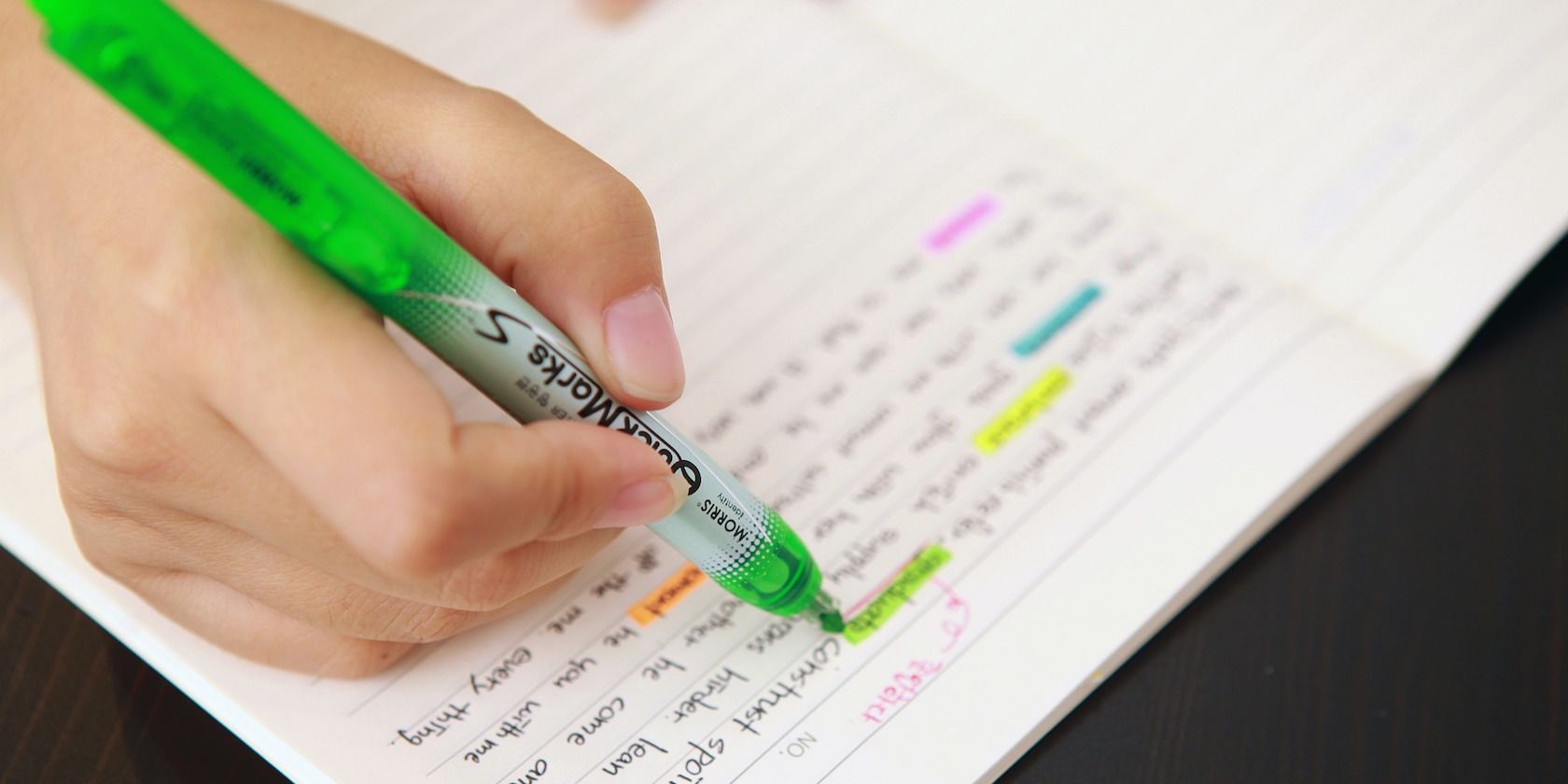
Подсветка строк делает акцент на ключевых фразах в скриншотах статей, сообщений или документов. Метод полезен для публикаций в соцсетях, заметок, презентаций и учебных материалов.
Важно: этот способ не изменяет исходный текст, если вы работаете на отдельном слое.
Шаг 1 — подготовка скриншота
Сделайте скриншот нужного абзаца и откройте изображение в Photoshop. Выберите инструмент Кисть в меню инструментов или нажмите B. Подойдёт обычная круглая кисть; для аутентичности можно скачать набор кистей-маркеров.
Шаг 2 — новый слой
Создайте новый слой: Слой > Новый > Новый слой или используйте сочетание клавиш Shift + Cmd/Ctrl + N. Убедитесь, что вы редактируете именно новый слой, а не слой со скриншотом.
Шаг 3 — нанесение цвета
Выберите яркий цвет (например, в примере использован #f2ea10). Удерживая клавишу Shift, потяните кисть по тексту — удержание Shift помогает провести прямую линию. Текст окажется полностью залитым цветом, но это временно.
Если при проведении второй линии Photoshop пытается соединить её с предыдущей, нажмите Ctrl/Cmd + Z чтобы отменить последнюю операцию и проведите линию заново.
Шаг 4 — режим наложения
Когда все нужные фрагменты закрашены, щёлкните правой кнопкой по слою с жёлтыми линиями и выберите Параметры наложения. В разделе Общие параметры наложения выберите режим Multiply (Умножение). При необходимости можно отрегулировать непрозрачность слоя.
Итог выглядит так:
Быстрая альтернатива — работать прямо на скриншоте
Если не хотите создавать новый слой, можно выбрать кисть и в её свойствах установить режим наложения на Multiply, а затем закрашивать непосредственно на оригинале. Это быстрее, но менее безопасно — изменения станут частью исходного слоя.
Альтернативные подходы
- Онлайн-инструменты для имитации маркера: подходят для быстрых постов без Photoshop.
- Мобильные приложения (iOS/Android): удобны для выделения на телефоне.
- Векторные редакторы (Illustrator, Figma): лучше для макетов с масштабируемым текстом.
- CSS-оверлей при демонстрации в браузере: для интерактивных демо используйте полупрозрачные блоки поверх текста.
Советы и трюки
- Выбирайте цвет, контрастный фону и подходящий по насыщенности: слишком яркий может сделать текст нечитаемым.
- Для реалистичности используйте кисти с текстурой маркера.
- Комбинируйте режимы наложения и непрозрачность: Multiply часто даёт лучший результат, но попробуйте Soft Light или Overlay для разных эффектов.
- Сохраняйте исходный файл (.psd) с отдельными слоями, чтобы можно было вернуться и изменить выделение.
Важно: для мелкого текста уменьшайте размер кисти и увеличивайте масштаб кадра, чтобы избежать «размытых» краёв.
Когда этот метод не подходит
- Текст очень маленький или сильно антиалиased — маркер может сделать его нечитаемым.
- Скриншот в низком разрешении — выделение будет выглядеть грязно.
- Если вы обязаны сохранить текст полностью в оригинальном виде (например, для юридических документов), не вносите визуальные изменения.
Мини-методология (быстрая инструкция)
- Откройте скриншот в Photoshop.
- Создайте новый слой.
- Выберите цвет и кисть.
- Закрасьте строки, удерживая Shift для ровных линий.
- Установите режим слоя Multiply и подстройте непрозрачность.
- Сохраните исходный .psd и экспортируйте финальный .png или .jpg.
Чеклист для публикации
- Текст остаётся читаемым через заливку.
- Сохранён исходный .psd с отдельными слоями.
- Цвет соответствует фирменному стилю (если нужно).
- Размер изображения и сжатие подходят для платформы.
Критерии приёмки
- Выделение подчёркивает нужную фразу и не мешает чтению.
- Изображение экспортировано в нужном формате и размере.
- При необходимости можно отменить изменения, вернувшись к исходному файлу.
Короткая шпаргалка (glossary)
- Multiply — режим наложения, который затемняет нижний слой, пропуская цвет верхнего слоя; подходит для имитации прозрачного маркера.
- Непрозрачность — процентная величина видимости слоя; понижая её, вы получаете более лёгкий эффект.
Короткое объявление (100–200 слов)
Нужно быстро выделить важную строку на скриншоте для поста или презентации? В Photoshop это делается за пару минут: создайте новый слой, закрасьте нужные строки ярким цветом кистью, затем переключите режим слоя на Multiply и при необходимости уменьшите непрозрачность. Такой подход не разрушает исходный слой и даёт реалистичный «маркерный» эффект. Для мобильных или быстрых задач подойдут онлайн-сервисы и приложения. Сохраните исходный .psd — это позволит быстро вносить правки и подбирать цвета под фирменный стиль.
Заключение
Работа на отдельном слое с режимом Multiply — гибкий и безопасный способ имитировать маркер на скриншотах. Экспериментируйте с кистью, цветом и непрозрачностью, чтобы добиться нужного результата. Если важна скорость, используйте онлайн-инструменты или мобильные приложения.
Если у вас есть свои приёмы или любимые кисти — напишите в комментариях.

Похожие материалы

Несколько аккаунтов Skype: Multi Skype Launcher

Журнал для работы: повысить продуктивность

Персональные звуки уведомлений на Android

Скачивание шоу Hulu для офлайн‑просмотра

Microsoft Start: персонализированная новостная лента
