
Временные виды листа (Sheet Views) в Microsoft Excel: как работать без помех

Краткое определение
Sheet View — это временный индивидуальный вид листа. Он сохраняет только представление (фильтры, сортировку, группировку), а не изменения в ячейках.
Что такое Sheet Views и где он доступен
- Функция называется Sheet Views (Виды листа) и присутствует в Microsoft Excel 365 для Windows, Mac и в Excel для веба.
- В десктопной версии файл должен храниться в OneDrive, OneDrive for Business или SharePoint. Иначе команда будет недоступна (серой).
- Любые изменения содержимого ячеек сохраняются независимо от активного вида.
- Sheet View действует только для текущего листа.
Важно: если вы используете локальный файл (.xlsx) без облачного хранилища, эта функция работать не будет.
Как создать временный вид листа
- Откройте книгу Excel и выберите лист, на котором будете работать.
- На вкладке Вид (View) в ленте найдите блок Виды листа (Sheet View) — он обычно слева. Нажмите «Новый» / New.
- После создания вы заметите визуальные изменения:
- Заголовки столбцов и строк становятся с тёмным фоном.
- В выпадающем списке Виды листа отображится «Временный вид» (Temporary View).
- Рядом с именем вкладки появится значок глаза; наведите курсор, чтобы увидеть название текущего вида.
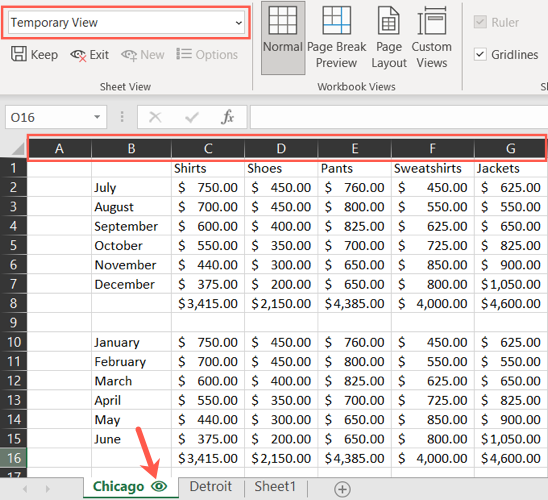
В этом режиме вы можете фильтровать и сортировать так, как если бы работали в одиночку. Если кто-то другой применил свои фильтры, Excel спросит, хотите ли вы увидеть его изменения или остаться в своём виде.
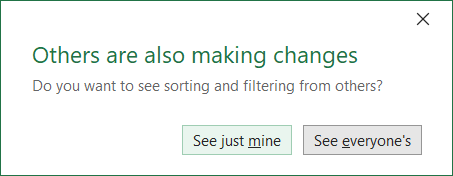
Сохранение временного вида
Нажмите «Сохранить» / Keep в блоке Виды листа, чтобы оставить вид для последующего использования. Excel присвоит имя по умолчанию (View1, View2 и т.д.), или вы можете открыть выпадающий список и задать своё имя.
Переключение и выход из вида
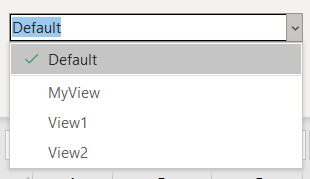
- Откройте выпадающий список Виды листа, чтобы переключиться между сохранёнными видами.
- Чтобы вернуться к стандартному отображению, выберите Default view (Обычный вид).
- Чтобы просто покинуть текущий временный вид, нажмите «Выход» / Exit.
Совместное использование и ограничения
- Сохранённые виды видны всем, кто имеет доступ к файлу. Любой пользователь может открыть, использовать или изменить эти виды.
- Плюс: можно быстро воспользоваться видом коллеги. Минус: кто-то может случайно изменить сохранённый вид — это нужно учитывать при совместной работе.
Управление видами листа
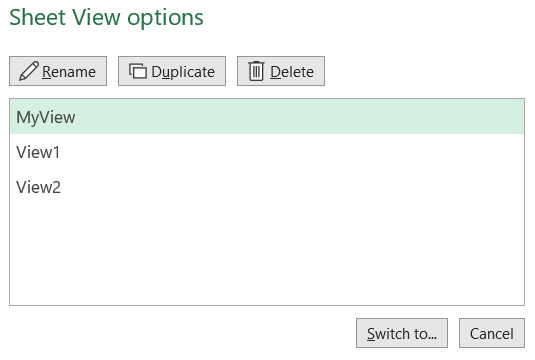
Нажмите «Параметры» / Options в блоке Виды листа. В одном месте вы сможете:
- Переименовать вид.
- Дублировать вид.
- Удалить вид.
- Просмотреть, какие виды создали другие пользователи.
Когда Sheet Views не решит проблему (примеры неудач)
- Если вам нужно сохранить макеты, скрытые столбцы или параметры печати вместе с видом, Sheet Views может не покрыть все требования — для этого нужны Custom Views (Пользовательские представления) или сохранение шаблонов.
- Если книга не хранится в облаке (OneDrive/SharePoint), функция недоступна.
- Если несколько пользователей одновременно вносят изменения в одни и те же ячейки, Sheet Views не предотвращает конфликты редактирования ячеек.
Альтернативные подходы
- Custom Views (Пользовательские представления): сохраняют больше настроек (включая видимость строк/столбцов и параметры печати), но не всегда работают в совместной книге и имеют ограничения с таблицами и некоторыми типами фильтров.
- Копирование листа для личной работы: простой, но менее удобный метод — создайте копию листа и работайте в ней.
- Фильтрация через Power Query: если нужны повторяемые трансформации данных, Power Query даёт более надёжную, воспроизводимую обработку.
Практические эвристики и модели принятия решений
- Если ваша задача — временно исследовать данные без риска мешать коллегам, используйте Sheet Views.
- Если нужно сохранить макет и настройки печати для отчёта — рассматривайте Custom Views или шаблон книги.
- Модель «минимального вмешательства»: применяйте локальные фильтры и создавайте временные виды при совместной работе; сохраняйте только те виды, которые понадобятся повторно.
Мини‑методология: быстрый чек‑лист перед анализом данных
- Убедитесь, что файл в OneDrive/SharePoint.
- Создайте новый временный вид.
- Примените фильтры/сортировку.
- Выполните анализ.
- Сохраните вид, если он пригодится снова, или выйдите из вида.
Контроль версий и ролевая ответственность
Рекомендации по ролям:
- Аналитик: создаёт временные виды для исследования, сохраняет полезные виды под понятными именами.
- Владелец книги: периодически очищает лишние или устаревшие виды, даёт указания по именованию.
- Ревьювер/менеджер: использует виды коллег для проверки и сообщества о полезных представлениях.
Критерии приёмки
- Временный вид успешно создаётся при наличии доступа к облаку.
- Применяемые фильтры и сортировка не влияют на вид других пользователей.
- Сохранённый вид открывается и повторно применяется без ошибок у других участников.
Глоссарий — 1 строка на термин
- Sheet View: временный индивидуальный вид листа, сохраняющий только представление данных.
- Custom Views: пользовательские представления с более широким набором сохранённых параметров.
Короткая инструкция для быстрого внедрения (SOP)
- Храните рабочие книги в OneDrive/SharePoint.
- Научите команду создавать, именовать и удалять виды.
- Установите простые правила именования: роль/цель_дата (например, Analyst_FilterSales_2025-01-01).
- Регулярно проверяйте список видов и удаляйте неактуальные.
Важно: Sheet Views упрощает совместную работу и уменьшает количество помех при одновременной работе с данными. Но он не заменяет систему контроля версий и не предотвращает конфликтов при параллельном редактировании тех же ячеек.
Краткое резюме
- Sheet Views — удобный инструмент для личного просмотра и анализа данных в общей книге.
- Доступен в Excel 365 и Excel для веба при условии хранения файла в облаке.
- Виды можно создавать, сохранять, переключать и управлять ими через ленту.
- Для задач, где требуется сохранять макеты или параметры печати, рассмотрите Custom Views или другие подходы.
Примечание: если хотите подробный чек‑лист для внедрения в вашей организации или шаблон правил именования видов — я могу подготовить готовый документ в формате таблицы или чек‑листа.

Похожие материалы

Несколько аккаунтов Skype: Multi Skype Launcher

Журнал для работы: повысить продуктивность

Персональные звуки уведомлений на Android

Скачивание шоу Hulu для офлайн‑просмотра

Microsoft Start: персонализированная новостная лента
