
Как сохранить документ как шаблон в Word и создать на его основе новый файл
Быстрые ссылки
- Как сохранить документ как шаблон
- Как создать новый документ на основе шаблона
Что такое шаблон Word — коротко
Шаблон Word (.dotx) — это обычный документ с сохранёнными настройками страницы, стилями, заполнителем текста и другими элементами, которые Word использует как основу для новых документов.
Важно: шаблон сам по себе не изменяет существующие документы; он служит образцом для будущих файлов.
Как сохранить документ как шаблон
Подготовьте документ. Оставьте только то содержание, которое должно быть повторяемым: логотип, фирменные стили, стандартные заголовки и boilerplate‑текст. Настройте:
- поля и ориентацию страницы;
- разделы и колонки;
- стили абзацев и заголовков;
- табуляцию и номера страниц.
Откройте меню «Файл», затем выберите «Сохранить как».
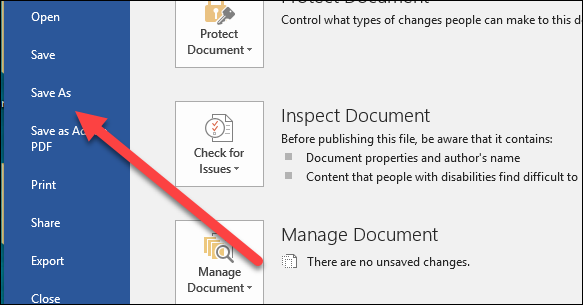
- Выберите папку, в которой хотите сохранить шаблон.

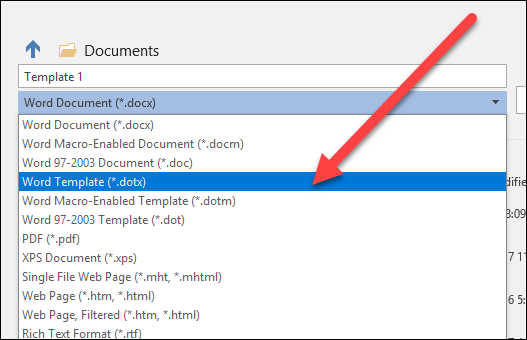
- Введите имя шаблона. Под полем имени откройте выпадающий список «Тип файла» и выберите «Шаблон Word (*.dotx)».
- Нажмите кнопку «Сохранить».
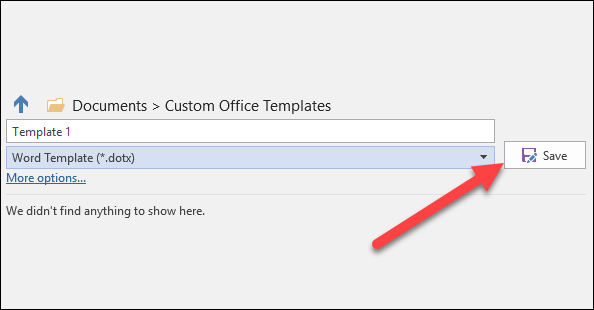
Результат: вы получили файл с расширением .dotx — это и есть шаблон. Теперь вы сможете быстро создавать новые документы с тем же оформлением.
Как создать новый документ на основе шаблона
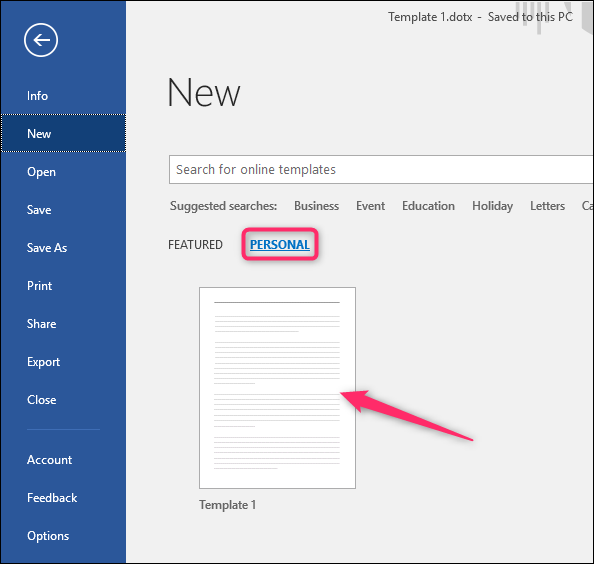
- Откройте Word. На стартовом экране Word отображает встроенные и загружаемые шаблоны.
- В верхней части окна нажмите вкладку «ЛИЧНЫЕ» (PERSONAL), чтобы увидеть свои шаблоны.
- Кликните нужный шаблон — Word создаст новый документ на его основе.
По умолчанию Word предлагает папку Documents\Custom Office Templates для личных шаблонов — туда помещаются шаблоны, которые отображаются на стартовом экране.
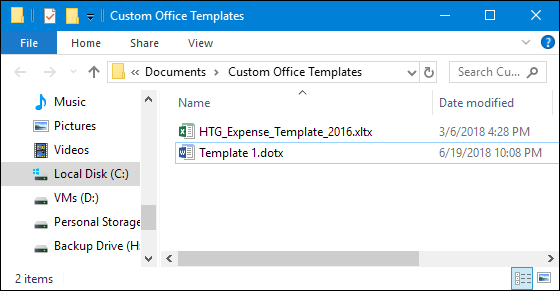
Альтернативные пути создания документа из шаблона
- Двойной щелчок по файлу .dotx в Проводнике — Word откроет новый документ на основе шаблона.
- Щёлкните правой кнопкой по файлу шаблона и выберите «Открыть», чтобы редактировать сам шаблон.

Изменение папки для персональных шаблонов
Если вы хотите держать все шаблоны в определённой папке и видеть их на стартовом экране Word:
- Откройте «Файл» → «Параметры» (Options).
- В окне параметров выберите категорию «Сохранение».
- В поле «Место хранения персональных шаблонов по умолчанию» введите путь к желаемой папке.
- Нажмите «ОК».
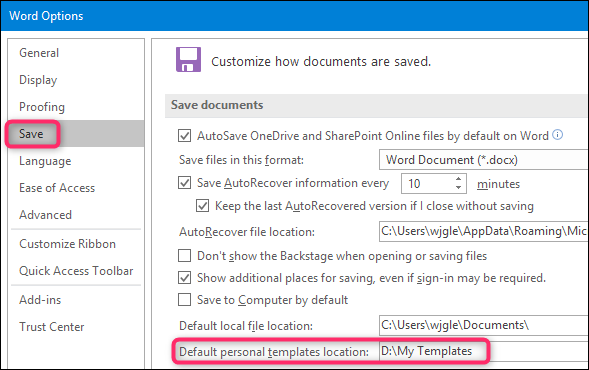
Совет: папка должна быть доступна с учётом прав на файлы — если вы укажете сетевой путь, убедитесь, что у вас есть доступ при каждом запуске Word.
Полезные привычки и шаблоны работых процессов
- Держите отдельные шаблоны для разных сценариев: отчёты, предложения, служебные записки. Так вы не будете модифицировать один универсальный шаблон ради частных нужд.
- Нумеруйте версии шаблонов в имени (например: Proposal‑v1.2.dotx) и ведите краткий CHANGELOG в описании файла.
- Храните фирменные ресурсы (логотипы, шрифты) в доступном каталоге и используйте относительные пути, если это возможно.
Важно: при обновлении шаблона уже созданные документы не изменятся автоматически — обновление влияет только на будущие файлы.
Когда шаблон не подходит (примеры отказа)
- Нужен разовый документ с уникальным макетом — шаблон будет лишним.
- Если документ должен содержать сильно меняющиеся объекты (например, интерактивные формы, подключённые базы данных), простой .dotx может не покрыть требований.
- Совместимость: макеты и шрифты, созданные в одной версии Word, могут отображаться иначе в более старых версиях.
Альтернативы шаблонам
- Документ‑образец, который вы копируете вручную.
- Использование облачных шаблонов и корпоративных библиотек (SharePoint, OneDrive) для централизованного управления.
- Шаблоны в других форматах (например, шаблоны в Google Docs) для команд, работающих в облаке.
Ролевые чек‑листы при работе с шаблонами
Для автора шаблона:
- Проверить все стили и их соответствие фирменным требованиям.
- Удалить все личные данные и временные примечания.
- Протестировать создание документа из шаблона.
Для админа/ИТ:
- Настроить доступ к папке с шаблонами.
- Убедиться в сохранившихся шрифтах и ресурсах на рабочих станциях.
Для пользователей:
- Выбирать корректный шаблон при создании документа.
- Не сохранять изменения в сам шаблон, если нужно создать отдельный документ.
Критерии приёмки
Документ можно считать корректно сохранённым как шаблон, если выполняются все пункты:
- Файл имеет расширение .dotx.
- Новый документ, созданный из шаблона, унаследовал все стили и оформление.
- Логотипы и изображения отображаются корректно в новом документе.
- Шаблон доступен через вкладку «ЛИЧНЫЕ» или по прямому пути в Проводнике.
Быстрая методология: чек‑лист перед публикацией шаблона
- Очистить временный текст и комментарии.
- Проверить и зафиксировать стили (заголовки, абзацы, списки).
- Сохранить как .dotx в тестовую папку.
- Открыть шаблон через стартовый экран Word и создать тестовый документ.
- Зафиксировать замечания и при необходимости обновить шаблон.
Краткое резюме
Шаблоны Word ускоряют создание однотипных документов и поддерживают единый фирменный стиль. Сохраните документ как .dotx, храните шаблоны в удобной папке и используйте вкладку «ЛИЧНЫЕ» для быстрого доступа. Не забывайте версионировать шаблоны и тестировать их после изменений.
Примечание: если вы планируете централизованно управлять большим набором шаблонов для команды, рассмотрите использование SharePoint или OneDrive для удобного доступа и контроля версий.

Похожие материалы

Несколько аккаунтов Skype: Multi Skype Launcher

Журнал для работы: повысить продуктивность

Персональные звуки уведомлений на Android

Скачивание шоу Hulu для офлайн‑просмотра

Microsoft Start: персонализированная новостная лента
