
Как создавать собрания Microsoft Teams прямо из Outlook

Почему это полезно
Создавать ссылку Teams прямо в приглашении удобнее: участникам не нужно вручную копировать ссылку, календарь хранит ссылку и напоминания, а вы экономите время при настройке повторяющихся встреч.
Кому это работает
- Работает для учётных записей, использующих Microsoft Exchange (включая бесплатные Outlook.com/live.com/hotmail и корпоративные O365/M365).
- Не работает для не‑Exchange аккаунтов (например, Gmail, Yahoo) — надстройка Teams для Outlook не будет добавлять ссылку.
Важно: установка приложения Teams на компьютере — обязательный шаг для появления надстройки в Outlook.
Установка клиента Teams
Самый быстрый способ — открыть Teams в браузере. На первой странице обычно предлагают скачать десктопное приложение.

Если вы уже в Teams в браузере, нажмите кнопку загрузки в нижней части левой боковой панели.
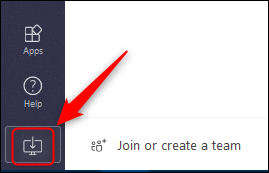
Скачайте .exe и запустите установку. Войдите под своими данными O365/M365, когда система запросит вход. После установки перезапустите Teams, затем — Outlook, чтобы надстройка появилась корректно.
Создание Teams‑совещания в клиенте Outlook
После установки клиента Teams в Outlook добавляется надстройка. В классическом клиенте Outlook опция появляется в меню Главная → Новые элементы (Home > New Items) и в ленте при создании нового приглашения на встречу.

При выборе этой опции место проведения в приглашении автоматически меняется на «Microsoft Teams Meeting», а в теле приглашения появляется кликабельная ссылка для присоединения.

Процесс создания схож с обычной встречей: укажите участников, дату и время, добавьте повестку и отправьте приглашение.
Создание Teams‑совещания в Outlook Online
В веб‑версии Outlook после установки клиента Teams надстройка тоже становится доступной. В форме создания события найдите переключатель «Teams meeting» или аналогичную кнопку и включите его.

В отличие от клиентской версии, в веб‑форме визуально почти ничего не меняется при включённом переключателе. Однако после отправки приглашения ссылка Teams появится в карточке события календаря.

Частые проблемы и их решение
Важно: если вы выполнили установку, но не видите надстройку, пройдите шаги ниже.
- Проверьте тип учётной записи
- Поддерживаются только Exchange‑учётные записи. Gmail/Yahoo/IMAP/POP — не поддерживаются.
- Перезапустите приложения
- Закройте Teams и Outlook полностью (через Диспетчер задач при необходимости). Сначала запустите Teams, затем Outlook.
- Обновите приложения
- Проверьте обновления Teams и Outlook. Иногда старые версии не регистрируют надстройку.
- Надстройки Outlook
- В клиенте Outlook откройте Файл → Параметры → Надстройки и убедитесь, что надстройка Microsoft Teams включена.
- Корпоративные политики
- У администраторов Azure/Office 365 могут быть политики, блокирующие установку надстроек. Свяжитесь с ИТ‑поддержкой.
- Почтовый ящик не в Exchange
- Если ваш почтовый ящик привязан к не‑Exchange сервису (Gmail, Yahoo), единственный вариант — использовать гостевой доступ или пересылать приглашения с Exchange‑аккаунта.
Совет: если вы видите надпись «Teams Meeting» в приглашении, но ссылка отсутствует — откройте событие в календаре и посмотрите тело приглашения. Ссылка может формироваться после отправки и некоторого времени синхронизации.
Когда это не сработает (контрпример)
- Вы используете Gmail как основной аккаунт в Outlook: надстройка не добавит ссылку в приглашение.
- У вас устаревшая корпоративная версия Exchange с отключёнными интеграциями: надстройка не зарегистрируется.
- Права администратора запрещают установку надстроек или централизно отключена интеграция Teams и Outlook.
В этих случаях рекомендуем создавать собрания прямо в приложении Teams и вручную вставлять приглашение в календарь или пересылать ссылку участникам.
Проверочный чеклист по ролям
- Для обычного пользователя
- Установить Teams и войти по O365/M365.
- Перезапустить Teams, затем Outlook.
- Создать проверочное событие и добавить себя как участника.
- Для администратора ИТ
- Убедиться, что Exchange включён и настроена интеграция с Teams.
- Проверить политики безопасности и надстройки Outlook для всех пользователей.
- Предоставить инструкции по обновлению Teams/Outlook.
Короткая методика быстрого теста (мини‑методология)
- Установите Teams и выполните вход.
- Перезапустите Teams → Outlook.
- В Outlook создайте новую встречу и проверьте наличие кнопки/переключателя Teams.
- Отправьте тест‑приглашение и проверьте, появилась ли ссылка в календаре получателя.
Советы по безопасности и конфиденциальности
- По умолчанию ссылки для присоединения доступны всем, кто получил приглашение. Если встреча конфиденциальна, настройте лобби и параметры допуска участников в настройках Teams.
- Если вы используете личный аккаунт Outlook.com, убедитесь, что в приглашение не попадают лишние данные (пересмотрите список получателей).
- Для обработки персональных данных (GDPR) храните записи собраний и расшифровки только при необходимости и с уведомлением участников.
Быстрая шпаргалка (cheat sheet)
- Установка: скачать с Teams в браузере → установить .exe → войти.
- Клиент Outlook: Главная → Новые элементы → выбрать Teams‑встречу.
- Outlook Online: включить переключатель Teams в окне создания события.
- Если не видно: проверьте тип аккаунта, обновления, надстройки и политики.
Глоссарий в одной строке
- Надстройка (add‑in): плагин, который расширяет функциональность Outlook для автоматической вставки ссылки Teams.
- Exchange: почтовый сервер Microsoft, который поддерживает синхронизацию календарей и надстроек.
Итог
Создание встреч Teams напрямую из Outlook ускоряет организацию встреч и упрощает работу с календарями. Установите десктопный клиент Teams, перезапустите приложения и проверьте поддерживаемый тип учётной записи. Если интеграция не появляется, следуйте инструкции по устранению неполадок или обратитесь в ИТ‑поддержку.
Важно: для работы требуется учётная запись Exchange. Если вы используете сторонние почтовые сервисы, надстройка не будет работать.

Похожие материалы

Несколько аккаунтов Skype: Multi Skype Launcher

Журнал для работы: повысить продуктивность

Персональные звуки уведомлений на Android

Скачивание шоу Hulu для офлайн‑просмотра

Microsoft Start: персонализированная новостная лента
