
Как сохранить таблицу как шаблон в Microsoft Word

Быстрые ссылки
- Создать и отформатировать таблицу в Word
- Сохранить таблицу как шаблон
- Повторно использовать шаблон таблицы
- Удалить шаблон таблицы
Когда в документе много таблиц, важно сохранить единую стилистику. Можно каждый раз создавать и форматировать таблицу вручную, но это долго. Лучше создать шаблон таблицы и повторно использовать его в Word.
Microsoft Word содержит функцию «Быстрые таблицы», которая хранит галерею готовых шаблонов. Если вы сделали таблицу, которую будете использовать снова, сохраните её в этой галерее. Вставьте шаблон в нужное место и отредактируйте под новые данные.
Создать и отформатировать таблицу в Word
Кратко: создайте таблицу через меню «Вставка» или нарисуйте её, затем настройте оформление на вкладке «Конструктор таблиц» и шрифт на вкладке «Главная». Если планируете повторно использовать заголовки, заполните их сразу.
Пошагово:
- Перейдите на вкладку «Вставка» и щёлкните стрелку на кнопке «Таблица». Выберите «Вставить таблицу» или «Нарисовать таблицу». Можно также воспользоваться сеткой в верхней части выпадающего меню, чтобы быстро задать количество строк и столбцов.

Выделите таблицу, щёлкнув по маркеру в верхнем левом углу таблицы.
Перейдите на вкладку «Конструктор таблиц» (Table Design) для применения заливки, обводки, полосатых строк или готового стиля таблицы. Настройте шрифт в группе «Шрифт» на вкладке «Главная» так же, как для остального документа.
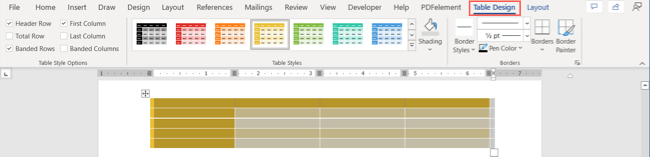
Совет: если шаблон должен включать заголовки столбцов или строк, заполните их сейчас — это ускорит дальнейшую работу.
Сохранить таблицу как шаблон
Когда таблица готова, выделите её снова.
- Откройте «Вставка» > «Таблица» и наведите курсор на «Быстрые таблицы».
- Внизу всплывающего списка выберите «Сохранить выделение в галерею быстрых таблиц».
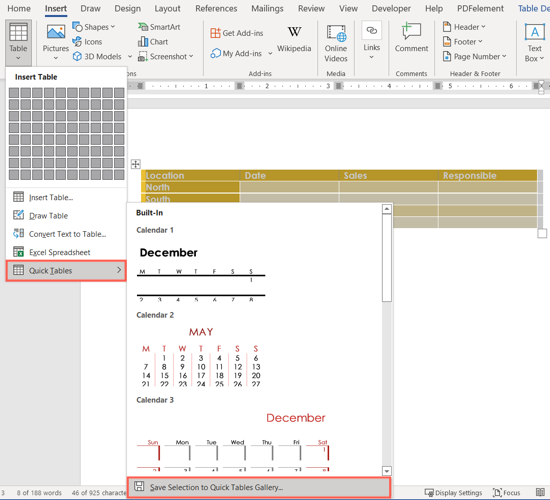
- В появившемся окне задайте имя, при необходимости выберите категорию и введите описание. Оставьте параметр «Галерея» равным «Таблицы», а «Сохранить в» — «Строительные блоки». Нажмите «ОК».

Важно: имя и категория помогут быстро найти шаблон в будущем. Описание необязательно, но полезно для команды.
Повторно использовать шаблон таблицы
Чтобы вставить сохранённый шаблон в текущий документ:
- Поместите курсор туда, где нужна таблица.
- Перейдите «Вставка» > «Таблица» > наведите на «Быстрые таблицы» и прокрутите вниз во всплывающем окне. В разделе «Общие» внизу вы увидите сохранённый шаблон.
- Выберите шаблон — таблица вставится в документ. После вставки можно добавить или отредактировать данные и изменить оформление.
Чтобы шаблон был доступен в других документах, закройте текущий документ и сохраните изменения, если Word спросит о модификациях в «Строительных блоках». При появлении запроса подтвердите «Сохранить». Если вы выберете «Не сохранять», шаблон не будет доступен в новых документах.
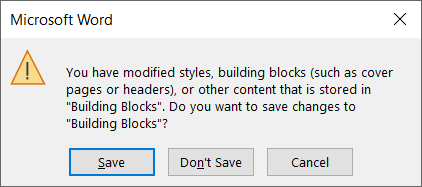
Заметка: если в процессе вы изменяли другие строительные блоки и не хотите сохранять эти изменения, выберите «Не сохранять» — это не отменит уже сохранённые шаблоны, но предотвратит запись текущих изменений блоков.
Удалить шаблон таблицы
Если шаблон больше не нужен, удалите его через Органайзер строительных блоков.
- Откройте «Вставка» > «Таблица» > «Быстрые таблицы», найдите ваш шаблон и щёлкните по нему правой кнопкой мыши.
- В контекстном меню выберите «Упорядочить и удалить».
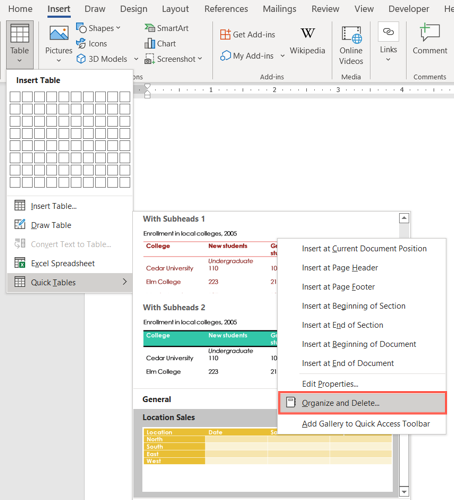
- Откроется Органайзер строительных блоков с выбранной таблицей. Нажмите «Удалить», чтобы стереть шаблон. Для изменения имени или описания используйте «Изменить свойства». Завершите работу кнопкой «Закрыть».

Когда сохранять таблицу как шаблон
Важно сохранять шаблон, если вы:
- регулярно используете одну и ту же структуру таблицы;
- хотите гарантировать единый стиль по всей документации;
- работаете в команде и нужно распространять готовые таблицы;
- тратите больше времени на форматирование, чем на ввод данных.
Контрпример: не сохраняйте шаблон, если таблица редко повторяется или структура постоянно меняется.
Методология создания переиспользуемого шаблона (мини‑метод)
- Определите цель шаблона: какие данные он будет хранить и кто будет им пользоваться.
- Спроектируйте структуру: колонки, типы данных, заголовки и примеры заполнения.
- Оформите стиль: отступы, выравнивание, шрифты и границы.
- Добавьте вспомогательные элементы: сноски, подсказки в ячейках, заголовки таблицы.
- Сохраните как быстрый шаблон и протестируйте в новом документе.
- Документируйте место хранения и инструкции для команды.
Чеклист: перед сохранением шаблона
- Название шаблона понятное и уникальное
- Категория подобрана логично
- Заголовки столбцов заполнены или описаны
- Форматирование выровнено и согласовано со стилем документа
- Таблица протестирована на вставку в новый документ
- Добавлено краткое описание назначения шаблона
Роль‑ориентированный чеклист:
- Для автора: проверьте заполненные примеры и стиль.
- Для администратора: убедитесь, что шаблон сохранён в «Строительных блоках» и доступен для команды.
- Для редактора: протестируйте вставку шаблона и корректность стилей в текущем шаблоне документа.
Критерии приёмки
Шаблон считается приемлемым, если:
- вставляется корректно в новые документы;
- сохраняет заданное форматирование без дополнительных ручных правок;
- понятен другим пользователям по имени и описанию.
Быстрая подсказка по совместимости и переносимости
Шаблоны, сохранённые в «Строительных блоках», обычно доступны только в установке Word, где они сохранены. Если вы хотите распространить шаблон между компьютерами или пользователями, используйте один из вариантов:
- экспортировать документ с шаблоном и попросить коллег вставить шаблон вручную через «Вставка» > «Таблица» > «Быстрые таблицы»;
- сохранить документ‑образец (.docx) с готовой таблицей и распространять как шаблон;
- если нужно централизованно управлять шаблонами, храните инструкцию и файл в общем хранилище (SharePoint, общая папка).
Пример простого сценария принятия решения (диаграмма)
flowchart TD
  A[Нужен шаблон таблицы?] -->|Да| B[Создать и оформить таблицу]
  B --> C[Сохранить в Быстрые таблицы]
  C --> D[Тестировать вставку в новый документ]
  D --> E{Удовлетворяет требованиям?}
  E -->|Да| F[Распространить шаблон]
  E -->|Нет| B
  A -->|Нет| G[Не сохранять шаблон]
Короткий глоссарий
- Быстрые таблицы — встроенная галерея шаблонов таблиц в Word.
- Строительные блоки — хранилище пользовательских шаблонов (галерей элементов) в Word.
- Органайзер строительных блоков — интерфейс для управления, редактирования и удаления пользовательских блоков.
Итог
Сохранение таблицы как шаблона в Word экономит время и обеспечивает единый стиль документов. Создайте таблицу, оформите её, сохраните через «Вставка > Таблица > Быстрые таблицы», протестируйте вставку и при необходимости удалите через Органайзер строительных блоков. Регулярно проверяйте имена и описания шаблонов, чтобы команда могла быстро находить нужный элемент.
Важное: если вы работаете в команде, задокументируйте путь к шаблону и правила использования, чтобы избежать дублирования и потери изменений.

Похожие материалы

Несколько аккаунтов Skype: Multi Skype Launcher

Журнал для работы: повысить продуктивность

Персональные звуки уведомлений на Android

Скачивание шоу Hulu для офлайн‑просмотра

Microsoft Start: персонализированная новостная лента
