
Таблицы в Excel: как создать и применять структурные ссылки

Что такое таблицы в Excel
Таблица Excel — это форматированный диапазон ячеек, у которого есть строка заголовков и связанные столбцы. Внешне лист Excel похож на сетку, но только после форматирования диапазона как таблицы Excel начинает предоставлять дополнительные возможности:
- интерактивные заголовки с фильтрами и сортировкой;
- автоматическое распространение формул по столбцу;
- структурные ссылки, которые ссылаются на столбцы и строки таблицы по имени, а не по координатам ячеек;
- стили оформления и опциональная строка итогов.
Определение в одну строку: структурная ссылка — это ссылка на часть таблицы (столбец, строку или всю таблицу) по её имени, а не по адресам ячеек.
Важно: таблицы Excel — это не то же самое, что «таблицы данных» в инструментах what-if анализа. Вторые служат для подстановки наборов входных значений и сравнения результатов, тогда как таблицы Excel структурируют и упрощают работу с данными на листе.
Как создать таблицу в Excel
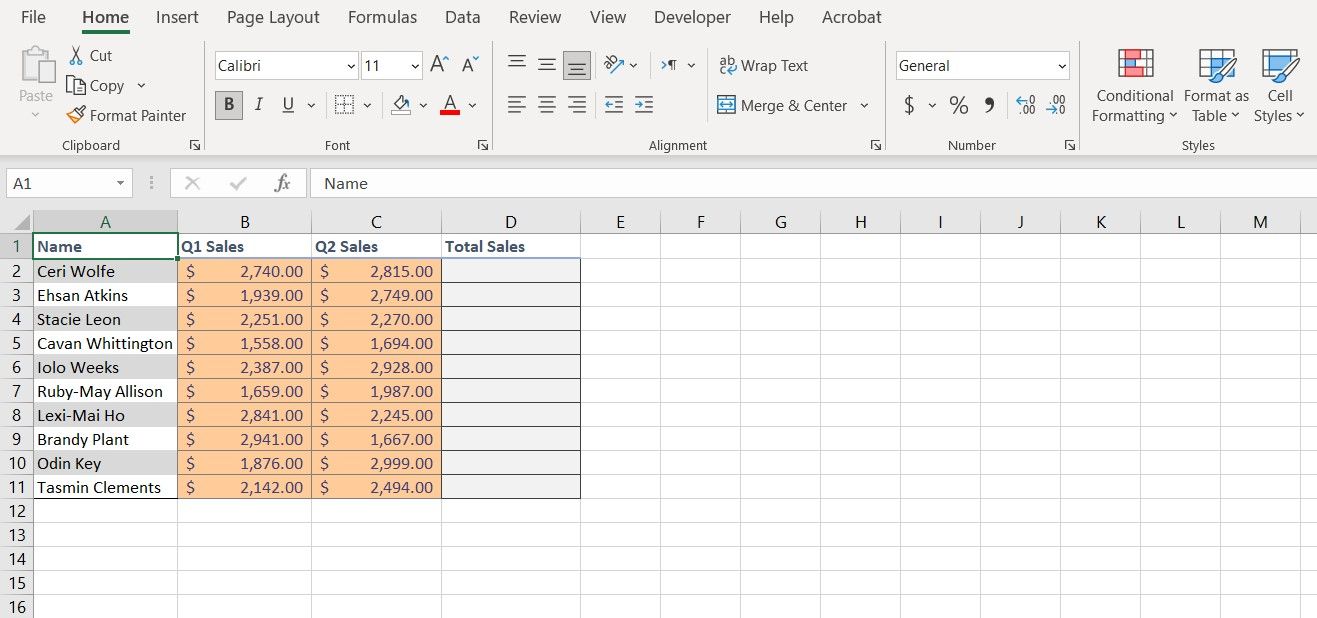
Создание таблицы — простая, но ключевая операция. Рассмотрим пошагово на примере: у нас есть продажи сотрудников за два квартала. Цель — форматировать диапазон как таблицу и вычислить суммарные продажи по сотруднику.
- Выделите диапазон ячеек, который будет таблицей. В примере это A1:D11.
- На вкладке «Главная» нажмите «Форматировать как таблицу» в разделе «Стили».
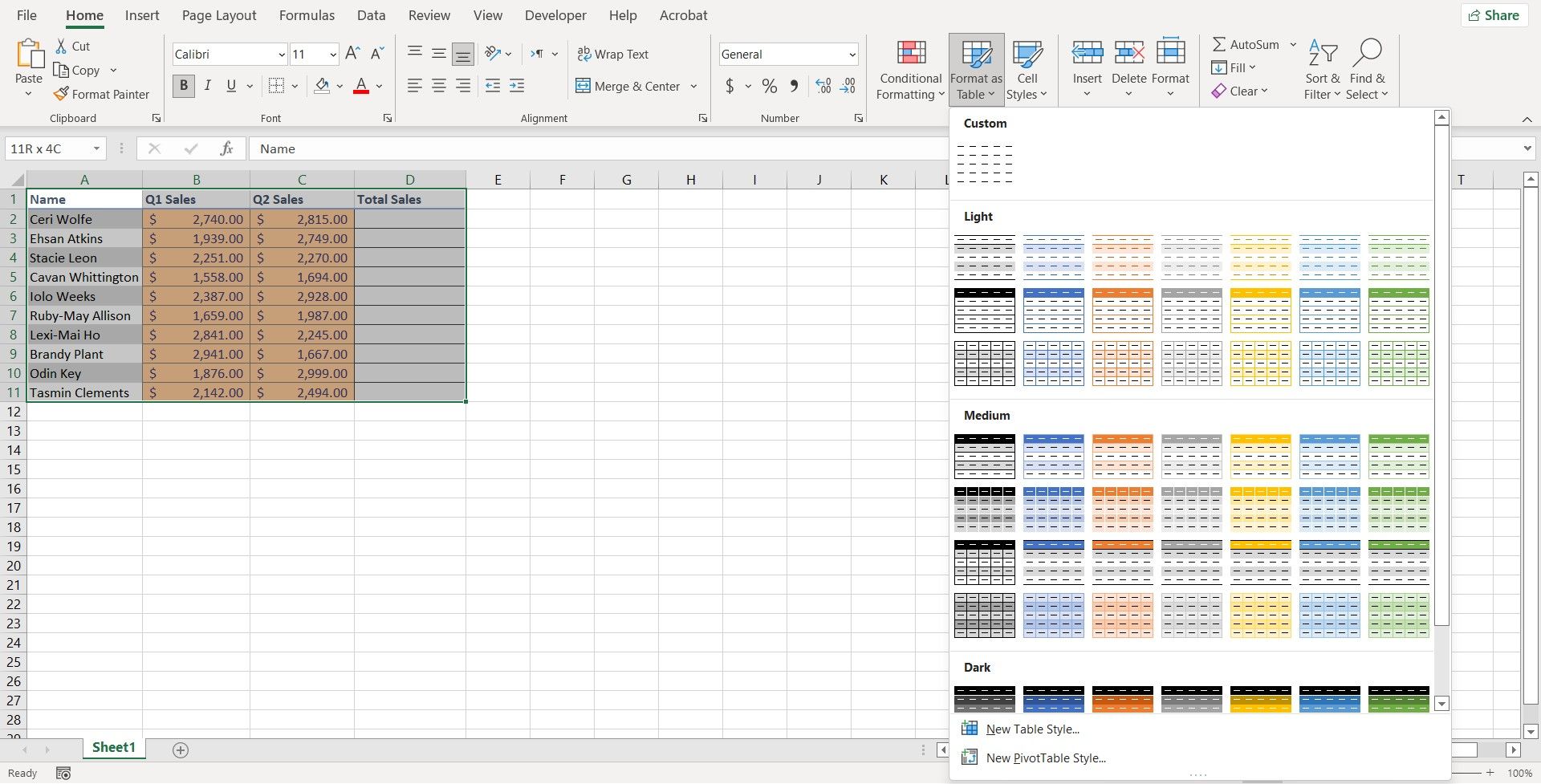
- Выберите стиль таблицы. Если ячейки уже имеют оформление, стиль таблицы не перезапишет содержимое цвета, но применит поведение таблицы.
- Отметьте «Моя таблица с заголовками», если первая строка содержит заголовки. Если нет — снимите галочку, и Excel добавит заголовки автоматически. В примере оставляем галочку.
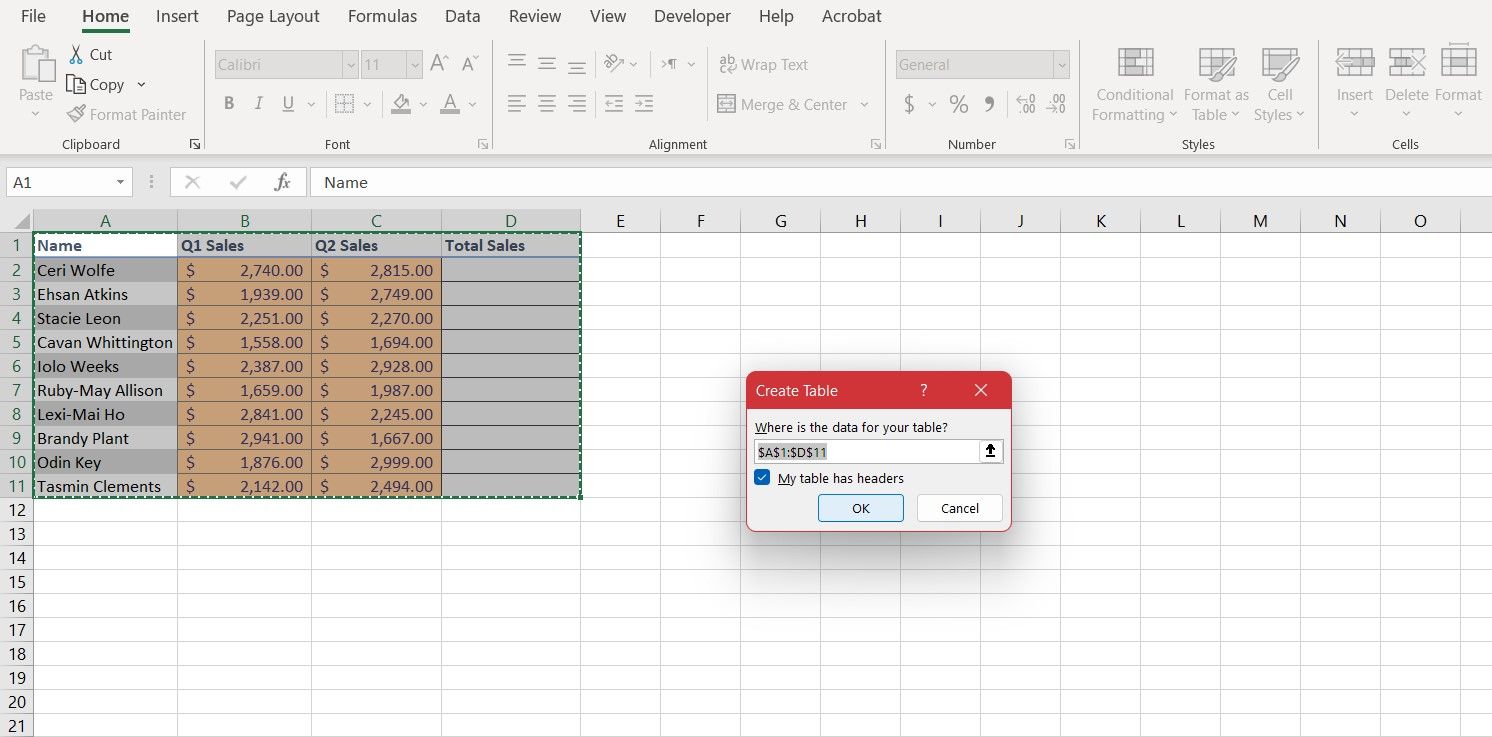
- Нажмите ОК.
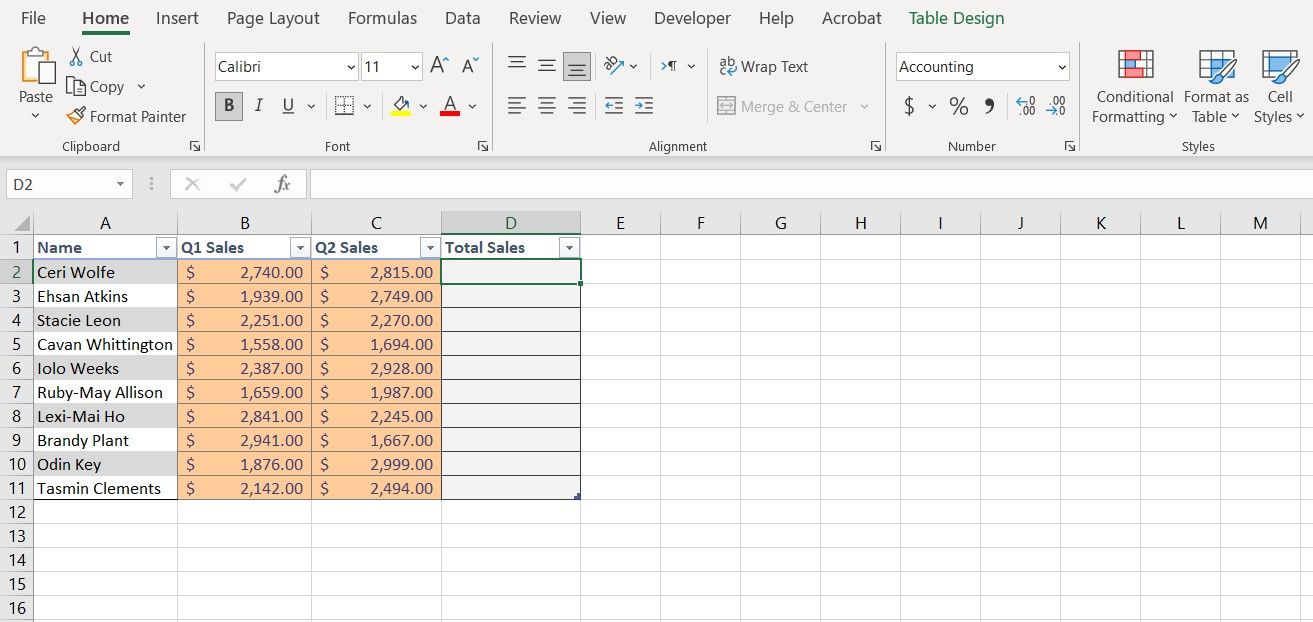
После этого диапазон превращается в таблицу: у заголовков появятся стрелки фильтра, строки начнут чередоваться по стилю (если выбран стиль), и Excel будет автоматически расширять таблицу при вводе данных в соседние строки.
Использование структурных ссылок в формулах
Структурные ссылки позволяют писать понятные формулы, например суммировать значения из нескольких столбцов для той же строки таблицы.
- Выберите ячейку, куда поместить формулу. В примере это D2.
- Введите формулу со структурными ссылками:
=SUM(Table1[@[Q1 Sales]:[Q2 Sales]])Совет: лучше печатать формулу вручную, не вставлять, — после ввода символа @ Excel подскажет доступные заголовки в Table1. В формуле используется функция SUM и структурные ссылки на столбцы Q1 Sales и Q2 Sales, поэтому результат — сумма значений в этих двух столбцах для текущей строки.
- Нажмите Enter.
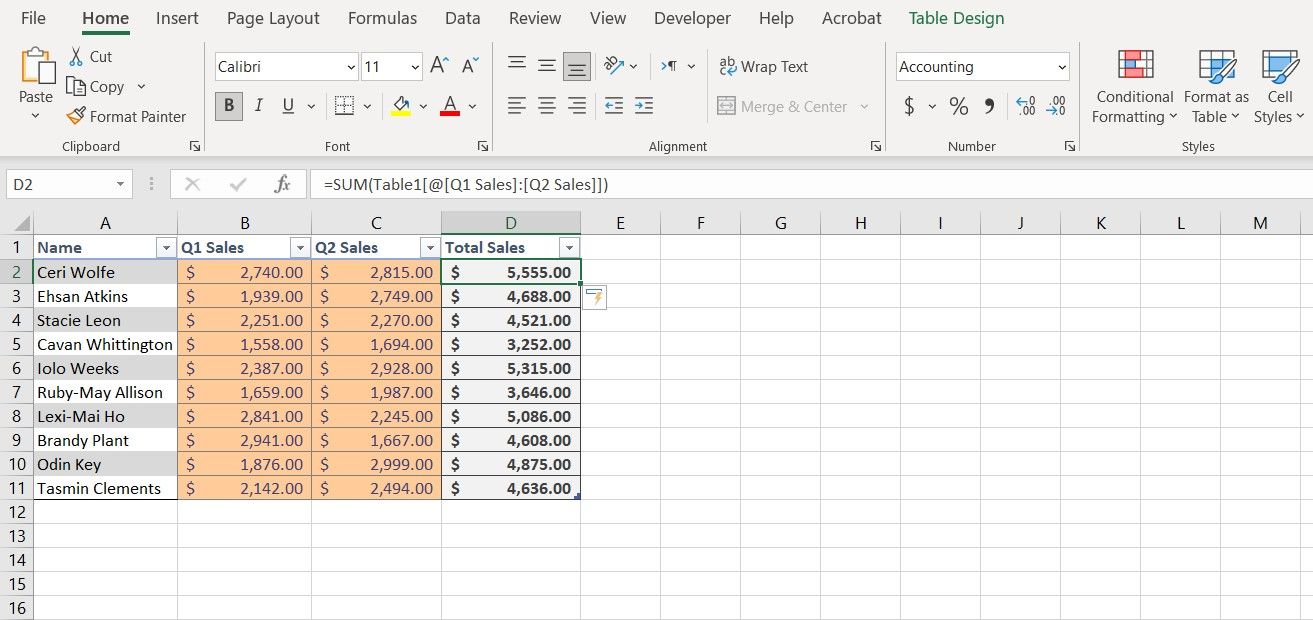
Excel автоматически распространит формулу по всему столбцу таблицы, если вы вводите её в столбец таблицы. Это экономит время и уменьшает риск ошибок при копировании диапазонов.
Примечание по локализации: в русскоязычных версиях Excel названия функций могут быть локализованы (например, СУММ), а разделители десятичных — запятые. Если вы используете английскую версию Excel, сохраняйте английские имена функций и форматы.
Когда таблицы в Excel не подходят
- Очень большие данные (сотни тысяч строк): таблица удобна, но для масштабной аналитики лучше использовать Power Query, Power Pivot или базу данных.
- Если требуется история изменений на уровне отдельных ячеек: таблица не хранит версионность — используйте систему контроля данных или журналирование.
- Комплексные сводные расчёты и многоступенчатые агрегаты: иногда эффективнее подготовить данные и создать Сводную таблицу (PivotTable) или модель данных в Power Pivot.
Альтернативные подходы
- Сводная таблица для агрегирования и быстрых раскладок по группам.
- Power Query для подготовки, очистки и автоматической загрузки данных.
- Модель данных и Power Pivot для вычислений на уровне нескольких таблиц с отношениями.
- Хранилище/БД (SQL/NoSQL) для дата‑вёрха с последующей визуализацией в Excel или Power BI.
Ментальные модели и эвристики
- Таблица = структурированный диапазон, удобный для операций на строках и столбцах.
- Структурная ссылка ≈ имя столбца: читаемее и устойчивее к вставкам/удалениям строк.
- Если вы часто копируете формулы между листами — используйте имена таблиц и столбцов, чтобы избежать ломки ссылок.
Мини-методика внедрения таблиц (5 шагов)
- Оцените объём данных и частоту обновления.
- Подготовьте заголовки и стандартизируйте форматы дат/валют.
- Преобразуйте диапазон в таблицу через «Форматировать как таблицу».
- Добавьте необходимые вычисляемые столбцы со структурными ссылками.
- Сверьте результаты, добавьте строку итогов по необходимости и задокументируйте структуру.
Ролевые чеклисты
Аналитик:
- Проверить корректность заголовков.
- Убедиться в единообразии форматов дат и чисел.
- Добавить формулы со структурными ссылками и проверить первые 5 строк вручную.
Руководитель команды:
- Убедиться, что таблица отражает бизнес‑термины и метрики.
- Проверить наличие строки итогов и фильтров по ключевым полям.
Разработчик/ETL‑специалист:
- Задокументировать источник данных и порядок обновления.
- Рассмотреть экспорт в CSV/Power Query при автоматизации загрузки.
Критерии приёмки
- Таблица создана и содержит заголовки, соответствующие спецификации.
- Формулы с структурными ссылками корректно вычисляют значения для всех строк.
- Фильтры и сортировка работают без пропуска строк.
- При добавлении новой строки таблица автоматически расширяется и заполняет вычисляемые столбцы.
Тест-кейсы и примеры приёма
- Добавить новую строку в конец таблицы — формула должна автоматически появиться в соответствующем столбце.
- Вставить строку в середину таблицы — содержимое таблицы не должно потерять соответствие заголовкам.
- Переименовать заголовок — все структурные ссылки с ним должны корректно обновиться или показать ошибку при проверке.
- Скопировать диапазон вне таблицы и вставить как значения — таблица не должна измениться.
Шаблон и быстрый чеклист
Шаблон документации таблицы (колонки):
- Имя таблицы
- Описание
- Источник данных
- Частота обновления
- Ключевые вычисляемые столбцы
- Примечания о форматах (даты, валюты, разделители)
Быстрый чеклист перед публикацией:
- Заголовки понятны и единообразны
- Форматы дат/чисел заданы
- Формулы протестированы на нескольких строках
- Документация обновлена
Локальные особенности и подводные камни для России
- Формат даты: часто используется ДД.ММ.ГГГГ. Проверьте настройку региональных параметров Excel.
- Разделитель десятичной части: запятая vs точка. Совместимость с импортом/экспортом CSV требует привязки к региону.
- Валюты: используйте формат валюты и явно указывайте символ (руб., ₽), чтобы избежать ошибок при консолидировании данных с другими валютами.
Глоссарий (в одну строку)
- Структурная ссылка: ссылка на столбец/строку таблицы по имени.
- Заголовок: первая строка таблицы, содержащая имена полей.
- Строка итогов: строка внизу таблицы, где отображаются агрегаты.
Краткое резюме
Таблицы в Excel — простой и мощный способ придать данным структуру, сделать их читабельными и безопасно использовать в формулах. Структурные ссылки повышают устойчивость формул к изменению структуры листа и упрощают поддержку. При больших объёмах данных рассматривайте Power Query, Power Pivot или перенос на СУБД для масштабирования.
Важно: перед массовым переходом на таблицы проведите проверку форматов и локальные настройки, чтобы избежать ошибок при импорте/экспорте и при использовании локализованных версий Excel.
Запустите преобразование вашего диапазона в таблицу прямо сейчас и посмотрите, на сколько проще станет управление данными.

Похожие материалы

Несколько аккаунтов Skype: Multi Skype Launcher

Журнал для работы: повысить продуктивность

Персональные звуки уведомлений на Android

Скачивание шоу Hulu для офлайн‑просмотра

Microsoft Start: персонализированная новостная лента
