
Как создать надёжный пароль и запомнить его
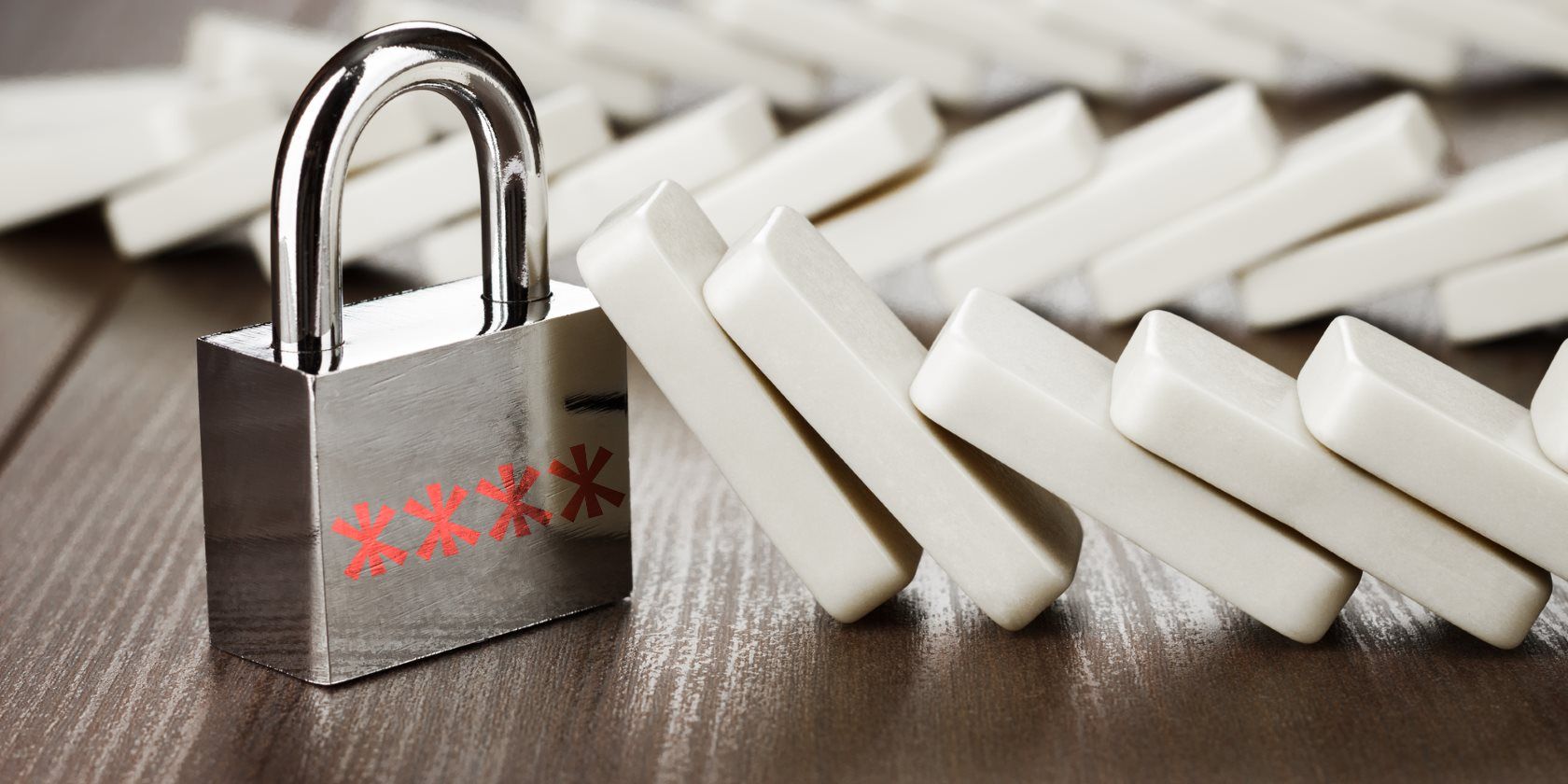
В идеале пароль должен быть одновременно трудным для подбора и простым для запоминания. Тем не менее многие по-прежнему используют очевидные сочетания вроде “password” или “123456” — такие пароли уязвимы для password spraying и других атак. Не используйте их. Создавайте надёжные пароли и подходы к управлению ими.
Наличие одного сложного пароля для всех учётных записей — рискованно. Если злоумышленник получил один пароль, он сможет проникнуть во множество сервисов. Безопаснее создавать уникальный и стойкий пароль для каждой учётной записи.
Ниже — практическое руководство: как составить безопасный пароль вручную, как не забыть несколько паролей и когда нужен менеджер паролей.
Почему уникальные и длинные пароли важны
Короткие пароли легко ломаются атакой по словарю и по маске; повторное использование паролей приводит к каскадным компрометациям при утечках данных. Длина пароля экспоненциально увеличивает пространство перебора — добавление символов важнее, чем замена нескольких букв на цифры.
Ключевые тезисы:
- Длина + непредсказуемость важнее отдельно взятых «сложных» замен (например, 0→O, a→@).
- Уникальный пароль на сервис исключает распространение компрометации.
- Менеджер паролей экономит когнитивную нагрузку и снижает склонность к повторному использованию.
Характеристики действительно надёжного пароля
Каждый надёжный пароль должен соответствовать следующим критериям:
- Не содержаться в словарях и списках распространённых паролей.
- Содержать спецсимволы и цифры.
- Содержать смесь заглавных и строчных букв.
- Состоять минимум из 10 символов (чем длиннее — тем лучше).
- Не быть легко угадываемым на основе персональной информации (дата рождения, телефон, почтовый индекс).
Важно: некоторые сервисы запрещают спецсимволы или ограничивают длину. В таких случаях увеличьте длину и сделайте пароль максимально абстрактным; если длина ограничена 6–8 символами, постарайтесь компенсировать за счёт непредсказуемости и смешения классов символов.
Как вручную создать запоминающийся и надёжный пароль
Даже если вы используете менеджер паролей, вам придётся запомнить хотя бы мастер-пароль. Метод: создайте запоминаемую базовую фразу/пароль, затем применяйте к ней гибкие правила для получения индивидуальных паролей.
Создайте базовый пароль, который легко запомнить
Базовый пароль может быть основан на фразе, названии места или строке из книги. Варианты приёма:
- Заменяйте буквы на похожие цифры случайным образом (например, MakeUseOf → Mak3Us30f).
- Возьмите предложение и оставьте первые буквы каждого слова (например: “Do to others what you want them to do to you” → Dtowywttdty).
- Запишите слово в обратном порядке (technology → ygolonhcet).
Примеры выше — начальные шаги. Они исключают попадание в словарь, но могут не покрывать все требования. Поэтому комбинируйте методы: длину, регистры, цифры и символы.
Пример базового пароля в статье — фраза “Golden Rule” с подстановками и символами:
D20wYWT7D2Y!(^_^)Этот пример:
- Не находится в словаре.
- Содержит спецсимволы и цифры.
- Имеет смешение регистра.
- Длина — 17 символов.
Такой базовый пароль удобен как мастер-пароль и как основа для производных паролей.
Применяйте гибкие правила подстановки
Компьютерные алгоритмы быстро обнаруживают шаблоны. Ваша задача — использовать творческие, непредсказуемые правила, которые легко выполнять в уме, но трудно автоматизировать.
Правила, которые ослабляют пароль, или которых стоит избегать:
- Постоянная замена a→@ или s→$ везде — легко детектируется.
- Использование только простых шаблонов клавиатуры без смешения регистров и символов.
Идеи для надёжных гибких правил:
- Не используйте распространённые замены (например, @ для A).
- Для повторяющихся букв меняйте подстановки произвольно (например, первая B → 8, вторая B → ( ).
- Научитесь «печатать со смещением» (вводите символы, смещённые по клавиатуре), чтобы получить непредсказуемую строку.
- Выбирайте узор на клавиатуре и чередуйте Shift (например: Xdr%6tfCvgz/).
Генерация индивидуальных паролей на основе базового
Используя базовый пароль, добавляйте идентификатор сервиса — но делайте это осмотрительно. Примеры:
- Для Gmail:
D20wYWT7D2Y!(^_^)GMa - Для eBay:
D20wYWT7D2Y!(^_^)eBa
Минусы такого подхода:
- Если утечёт один пароль с сервисом, злоумышленник сможет заметить закономерность и восстановить систему генерации — тогда придётся менять все производные пароли.
Поэтому мы рекомендуем либо использовать генераторы уникальных паролей (менеджер паролей), либо усложнять схему идентификатора сервиса (см. разделы ниже).
Менеджер паролей: когда и как использовать
Менеджер паролей — это хранилище, которое генерирует и хранит уникальные длинные пароли для каждого сервиса и защищает их мастер-паролем или биометрией.
Типы менеджеров:
- Клиентские кросс-платформенные (LastPass, 1Password, Bitwarden) — удобны и синхронизируются.
- Встроенные в браузер (Google Password Manager) — удобно, но завязано на экосистему.
- Локальные, офлайн-менеджеры (KeePass) — данные хранятся локально; больше контроля, меньше удобства.
Плюсы менеджера паролей:
- Генерация максимально длинных и случайных паролей.
- Уникальность для каждого сервиса.
- Хранение дополнительных полей (заметки, вопросы безопасности, ключи 2FA).
Риски и смягчения:
- Менеджеры в облаке потенциально уязвимы при компрометации сервиса — используйте двухфакторную аутентификацию (2FA) для мастер-аккаунта.
- Регулярно обновляйте приложение и проверяйте состояние безопасности с помощью встроенных аудитов.
Пример: LastPass и его индикатор надёжности пароля. Полоса с зелёным цветом означает сильный пароль; короткие и простые пароли дают красную или оранжевую полосу.
Если вы не хотите использовать LastPass, рассмотрите Google Password Manager, Bitwarden, 1Password или RememBear. Для локальных критичных систем рассмотрите KeePass с зашифрованным контейнером.
Важно: после серии инцидентов в прошлом мы советуем внимательнее относиться к облачным менеджерам и держать резервные планы: запасной мастер-пароль, аппаратный ключ, офлайновый экспорт (зашифрованный).
Как часто обновлять пароли и стратегии обновления
Регулярное обновление паролей — хорошая практика, но не всегда нужно менять всё подряд слишком часто. Оптимальный подход — комбинированный:
- Сразу меняйте пароли при подозрении на утечку или при рассылке уведомлений о компрометации сервиса.
- Для критичных учётных записей (банкинг, почта, корпоративные ресурсы) обновляйте пароли каждые 3–6 месяцев и используйте 2FA.
- Для менее важных сервисов можно обновлять реже, если пароли уникальны и генерируются менеджером.
Стратегии обновления паролей:
Менять только базовый пароль
- Меняйте подстановки и спецсимволы.
- Меняйте соотношение верхнего и нижнего регистра.
- Печатайте с включённым Caps Lock по инерции, а затем возвращайте регистр.
Менять весь пароль
- Измените способ идентификации службы (например, используйте последние три символа вместо первых).
- Поменяйте позицию идентификатора сервиса внутри пароля (в начало, в середину, в конец).
- Добавьте дату последней смены пароля в конец пароля и отметьте это в календаре.
Применяйте человеческую креативность: используйте менеджер паролей там, где возможно, и ограничьте ручные изменения до меньшего числа критичных аккаунтов.
Альтернативные подходы и когда они уместны
- Аппаратные ключи (U2F, FIDO2) — надёжный метод для входа без пароля на поддерживаемых сервисах (например, банковские системы, Google, GitHub). Пригодятся для критичных учётных записей.
- Многофакторная аутентификация (SMS, OTP, аппаратные токены) — добавляет слой защиты, но SMS уязвим к SIM-swap/перехвату.
- Биометрия — удобна, но привязана к устройству и не заменяет пароль, особенно для восстановления доступа.
Комбинации дают лучший эффект: длинный уникальный пароль + менеджер паролей + 2FA (желательно аппаратный ключ или TOTP вместо SMS).
Что может пойти не так: контрпримеры и ограничения
Когда предложенные методы не сработают:
- Сервисы с жёсткими ограничениями по длине/символам (например, старые корпоративные системы) — придётся использовать более длинные пароли в других местах и усилить 2FA.
- Социальная инженерия — если злоумышленник получает доступ через фишинг, сильный пароль не спасёт без 2FA и внимательности к ссылкам.
- Утечка мастер-пароля менеджера — критична; храните мастер-пароль отдельно и используйте аппаратный ключ.
Мини‑методология: 5 шагов для безопасных паролей
- Придумайте запоминаемую базовую фразу длиной ≥10 символов.
- Добавьте смешение регистра, цифры и хотя бы два спецсимвола.
- Для каждой учётной записи создавайте уникальный идентификатор сервиса (рандомизируйте положение и форму).
- Храните уникальные пароли в менеджере паролей и защитите мастер-пароль 2FA.
- Периодически аудируйте и обновляйте критичные пароли.
Чек‑листы по ролям
Персональный пользователь:
- Уникальный пароль для электронной почты и банковских сервисов.
- Менеджер паролей установлен и синхронизирован.
- 2FA включён для почты/банка.
- Резервный способ восстановления (аппаратный ключ или зашифрованный бэкап).
Малый бизнес / владелец магазина:
- Централизованный менеджер паролей для сотрудников.
- Роли и политики доступа: отделите права доступа по необходимости.
- Регулярные принудительные смены паролей для сотрудников при увольнении.
- Журнал аудита доступа и периодический ревиз появления новых учётных записей.
Системный администратор / DevOps:
- Используйте секрет-менеджеры (HashiCorp Vault, AWS Secrets Manager) для сервисных учётных записей.
- Не храните статические креденшиалы в коде; применяйте временные токены.
- Обеспечьте RBAC и аудит доступа к секретам.
- План на случай компрометации: инвентаризация секретов, ротация, оповещение.
Шаблоны: быстрые правила и примеры
Шаблон базового пароля (чтобы заполнить своими данными):
<фраза-10+симв> + <случайные-цифры> + <спецсимвол> + <вариация-регистра>
Пример: GoldenRule!394aT
Генерация учётного пароля на основе базового (вариант 1):
<базовый> + <первые/последние 3 буквы сервиса (с чередованием)> + <символ-сепаратор>
Пример: D20wYWT7D2Y!(^_^)GMa
Генерация (вариант 2, для большей стойкости):
<первая половина базового> + <идентификатор сервиса, перевёрнутый> + <последняя половина базового>Критерии приёмки (для оценки нового пароля):
- Длина ≥ 12 символов (рекомендуется ≥ 16).
- Содержит не менее трёх классов символов (буквы верхнего/нижнего регистра, цифры, спецсимволы).
- Не повторяет предыдущие 5 паролей.
- Не содержит персональных данных и последовательностей типа 1234.
Решающее дерево: нужно ли менять пароль прямо сейчас?
flowchart TD
  A[Вы получили уведомление об утечке сервиса?] -->|Да| B{Пользуетесь ли вы уникальным паролем для сервиса?}
  A -->|Нет| C[Оцениваете риск: сервис критичен?]
  B -->|Да| D[Смените пароль и включите 2FA]
  B -->|Нет| E[Считайте, что все производные пароли под угрозой: ротация]
  C -->|Да| D
  C -->|Нет| F[Плановая смена в обычном порядке]
Тесты и критерии приёмки (микро‑контроль качества)
Тестовые случаи, которые можно проверить для каждого нового пароля:
- Ввод пароля соответствует ожидаемой длине и классам символов.
- Пароль не совпадает с любым из 10 последних использованных.
- Пароль успешно проходит проверку менеджера паролей (оценка “сильный”).
- Восстановление доступа проверено в безопасной среде (не по SMS).
Безопасность и приватность: дополнительные рекомендации
- Включайте многофакторную аутентификацию (2FA) везде, где возможно; аппаратные ключи и TOTP предпочтительнее SMS.
- Храните резервные коды в зашифрованном контейнере или физически (на бумаге в сейфе).
- Не делитесь паролями через мессенджеры; если надо — используйте безопасный обмен в менеджере паролей.
- Для сервисных и API-ключей используйте временные токены и минимальные привилегии.
Короткая сводка и рекомендации
Мы разобрали: как создать базовую запоминаемую фразу, как применять гибкие правила для индивидуализации паролей, когда стоит использовать менеджер паролей и как организовать регулярные ротации. Главная идея: длина и уникальность важнее простых «сложных» подстановок; менеджер паролей + 2FA дают наилучшее соотношение удобства и безопасности.
Important: если у вас критичные аккаунты (банк, почта), добавьте аппаратный ключ как второй фактор и заведите отдельный план восстановления доступа.
Если хотите, ниже — дополнительные материалы: сравнительная таблица менеджеров, чеклисты для сотрудников и образцы уведомлений о смене пароля.
Дополнительные ресурсы и шаблоны уведомлений
Шаблон уведомления сотруднику о принудительной смене пароля:
Тема: Требуется смена пароля

Добрый день,

В связи с плановой проверкой безопасности просим вас сменить пароль для корпоративной учётной записи до <дата>. Пароль должен соответствовать требованиям: минимум 12 символов, смешение регистра, цифры и спецсимволы. Включите 2FA.

Если у вас возникнут вопросы, обратитесь в службу безопасности.
Шаблон сообщения о компрометации (для персонального использования):
Тема: Уведомление о возможной компрометации учётной записи

Мы получили уведомление о возможной утечке паролей сервиса <имя-сервиса>. Пожалуйста, немедленно смените пароль и включите 2FA. Рекомендуется также сменить пароли для всех сервисов, где вы использовали тот же пароль.
Мы показали практики, которые помогут создать надёжные, индивидуальные пароли и управлять ими эффективно. Начните с оценки текущего состояния — какие пароли уникальны, где нужен менеджер, какие сервисы требуют аппаратного ключа — и действуйте по плану.

Похожие материалы

Несколько аккаунтов Skype: Multi Skype Launcher

Журнал для работы: повысить продуктивность

Персональные звуки уведомлений на Android

Скачивание шоу Hulu для офлайн‑просмотра

Microsoft Start: персонализированная новостная лента
