
Простая галерея изображений на HTML, CSS и JavaScript

Создание простой галереи изображений с помощью HTML, CSS и JavaScript — эффективный способ изучить основы фронтенд-разработки. Галерея позволяет увеличить изображение по клику на миниатюру и плавно переключаться между ними.
Важно: все пути к изображениям и имена файлов в примерах соответствуют структуре проекта, где папка images находится рядом с index.html.
Что вы получите в этой статье
- Пошаговая инструкция по созданию UI галереи.
- Полные примеры файлов: index.html, styles.css, script.js.
- Советы по доступности и адаптивности.
- Контрольный список и тест-кейсы для приёмки.
- Варианты расширения и возможные ошибки.
Как создать интерфейс галереи
- Создайте файл index.html и добавьте базовую структуру страницы:
    Image Gallery


      Image Gallery
      Выберите миниатюру ниже, чтобы просмотреть изображение в увеличенном виде

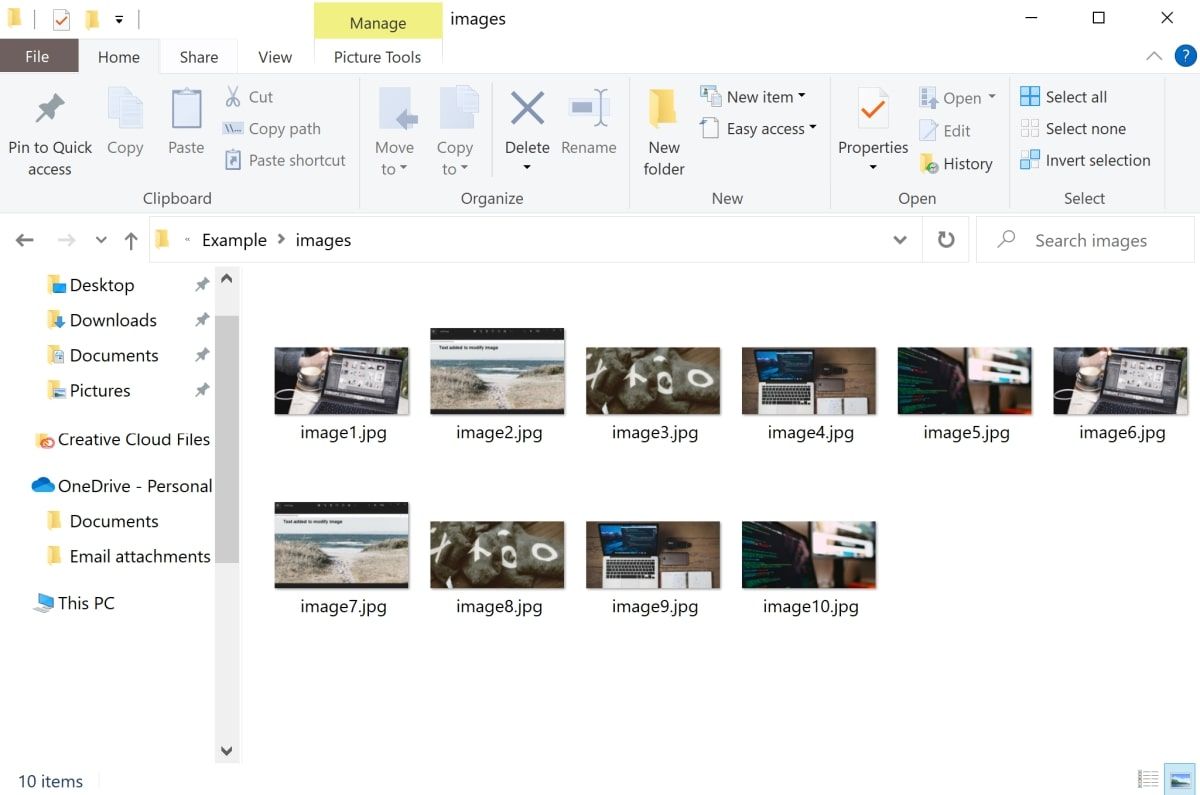
- Создайте папку images и положите в неё изображения image1.jpg…image10.jpg.
- Файл styles.css (базовый стиль + адаптивность и акцент при выборе миниатюры):
:root{
  --gallery-width: 700px;
  --thumb-size: 88px;
  --gap: 12px;
}

body{
  font-family: Arial, Helvetica, sans-serif;
  margin: 20px;
  color: #222;
  background: #f7f7f7;
}

.intro{
  text-align: center;
}

h2{
  font-size: 32px;
  margin-bottom: 6px;
}

#image-gallery{
  width: var(--gallery-width);
  max-width: 95%;
  margin: 20px auto;
  background: #fff;
  padding: 16px;
  border-radius: 8px;
  box-shadow: 0 6px 18px rgba(0,0,0,0.08);
}

#current-image{
  width: 100%;
  height: auto;
  display: block;
  border-radius: 6px;
}

#image-thumbs{
  display: flex;
  justify-content: center;
  flex-wrap: wrap;
  gap: var(--gap);
  margin-top: 16px;
}

.thumb{
  width: var(--thumb-size);
  height: var(--thumb-size);
  object-fit: cover;
  cursor: pointer;
  border-radius: 6px;
  border: 2px solid transparent;
  transition: transform 120ms ease, box-shadow 120ms ease, border-color 120ms ease;
}

.thumb:hover{
  transform: translateY(-4px);
  box-shadow: 0 8px 18px rgba(0,0,0,0.12);
}

.thumb:focus{
  outline: none;
  border-color: #2b8cff;
}

.thumb.selected{
  border-color: #2b8cff;
  box-shadow: 0 10px 20px rgba(43,140,255,0.12);
}

@media (max-width: 480px){
  :root{ --thumb-size: 64px; }
  h2{ font-size: 22px; }
}- Скрипт script.js, который динамически создаёт миниатюры и добавляет обработчики (с поддержкой клавиатуры):
// script.js

var imageThumbs = document.getElementById('image-thumbs');
var currentImage = document.getElementById('current-image');
var totalImages = 10; // измените при необходимости

function createThumb(index){
  var thumb = document.createElement('img');
  thumb.src = 'images/image' + index + '.jpg';
  thumb.alt = 'Изображение ' + index;
  thumb.classList.add('thumb');
  thumb.setAttribute('tabindex', '0');
  thumb.setAttribute('role', 'button');
  thumb.dataset.index = index;
  // ленивый режим загрузки для миниатюр
  thumb.loading = 'lazy';

  thumb.addEventListener('click', function(){
    setCurrentImage(this);
  });

  thumb.addEventListener('keydown', function(e){
    if(e.key === 'Enter' || e.key === ' '){
      e.preventDefault();
      setCurrentImage(this);
    }
  });

  return thumb;
}

function setCurrentImage(thumb){
  currentImage.src = thumb.src;
  currentImage.alt = thumb.alt;
  // отметить выбранную миниатюру визуально
  var prev = imageThumbs.querySelector('.thumb.selected');
  if(prev) prev.classList.remove('thumb', 'selected');
  thumb.classList.add('selected');
  // для управления фокусом и доступности можно устанавливать aria-current
  thumb.setAttribute('aria-current', 'true');
  if(prev) prev.removeAttribute('aria-current');
}

// Создаём все миниатюры
for (let i = 1; i <= totalImages; i++){
  var t = createThumb(i);
  imageThumbs.appendChild(t);
  // по умолчанию пометить первую миниатюру как выбранную
  if(i === 1){
    t.classList.add('selected');
  }
}
Важно: в старых браузерах вместо let используйте var и замыкания. В современных проектах предпочтительна запись с let/const.
Как миниатюры меняют основное изображение
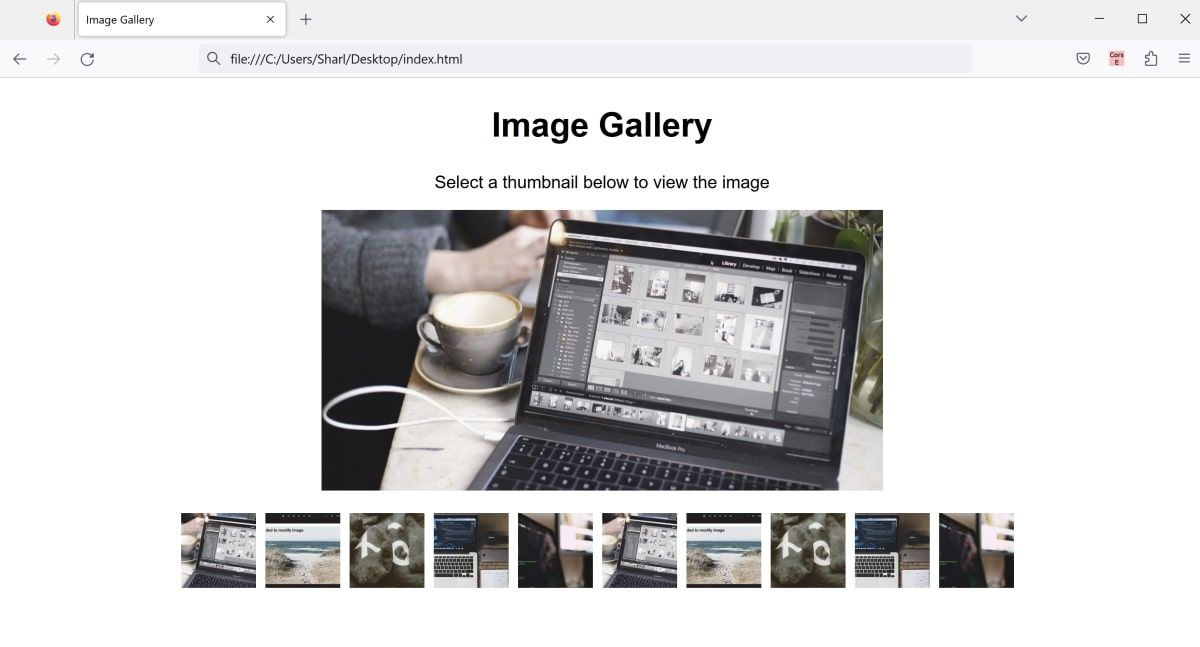
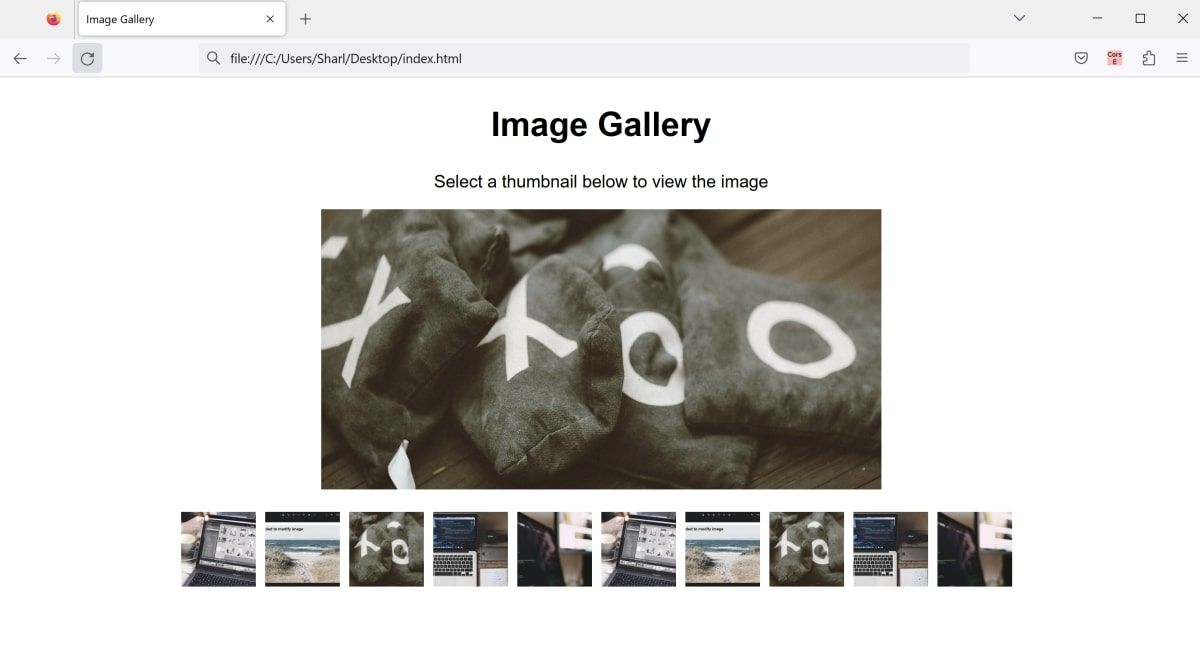
JavaScript генерирует элементы для миниатюр и прикрепляет обработчики событий. При клике (или нажатии Enter/Space) у миниатюры берётся её src/alt и копируется в крупное изображение.
Расширения и улучшения (варианты)
- Добавить переходы: плавное появление крупного изображения через opacity/transform.
- Поддержка свайпа на мобильных устройствах (touch events или библиотека Hammer.js).
- Lazy-loading для крупных изображений: использовать loading=”lazy” или IntersectionObserver.
- Миниатюры по категориям: организовать папки и фильтры.
- Использовать CSS Grid вместо flex для расположения миниатюр.
- Подключить lightbox-библиотеку для просмотра в полноэкранном режиме.
Доступность и SEO
- Добавляйте осмысленные alt-атрибуты (не «image1», а «Пейзаж: озеро на рассвете»), если такие данные доступны. В нашем учебном примере используются базовые alt “Изображение N”.
- Делайте миниатюры фокусируемыми tabindex=”0” и реагирующими на клавиши Enter/Space.
- Для динамически меняемого контента можно пометить контейнер aria-live=”polite”, чтобы скринридеры уведомляли пользователей.
Критерии приёмки
- При загрузке страницы отображается первое изображение.
- Миниатюры видны и кликабельны.
- Клик по миниатюре меняет src и alt у #current-image.
- Миниатюра имеет визуальное состояние выбранная/не выбрана.
- Галерея корректно работает на мобильных экранах.
- Управление с клавиатуры (Tab + Enter/Space) переключает изображения.
Тест-кейсы и контрольный список
- TC1: Открыть index.html в браузере — первая картинка отображается.
- TC2: Кликнуть на любую миниатюру — крупное изображение обновилось.
- TC3: Навести фокус на миниатюру и нажать Enter — изображение поменялось.
- TC4: Отключить JavaScript — в базовой версии должно отображаться хотя бы первое изображение с описанием.
- TC5: Проверить адаптивность на ширине 320–1024 px.
Контрольный список при развёртывании:
- Оптимизировать изображения (WebP + правильные размеры).
- Настроить кэширование на сервере.
- Проверить метаданные (alt, title).
- Прогнать Lighthouse для доступности и производительности.
Частые ошибки и когда решение не подходит
- Если изображения не загружаются, проверьте корректность путей и прав на чтение.
- Для большого количества изображений (сотни) генерация миниатюр на клиенте может быть тяжёлой — используйте серверный индекс или пагинацию.
- Галерея не заменит специализированные решения для сложных требований (например, динамическая подгрузка по API, CDN, тэгирование).
Советы по производительности
- Формат WebP обычно меньше JPEG при равном качестве.
- Используйте responsive srcset для #current-image, чтобы загружать изображение нужного размера.
- Включите CDN и кэширование.
Мини-методология разработки
- Прототип: сделать статическую версию HTML/CSS.
- Добавить минимальную логику JS (нажатия, фокус).
- Провести тесты доступности.
- Оптимизация изображений и загрузки.
- Рефакторинг — поддержка модульности и повторного использования.
Роль-based чек-листы
- Разработчик: проверить работоспособность на современных браузерах, покрыть кейсы клавиатурной навигации.
- Дизайнер: подготовить оптимизированные изображения и состояния (hover, active).
- QA: прогнать тест-кейсы, проверить адаптивность и ошибки сети.
Краткое резюме
Простая галерея — отличный учебный проект. Она сочетает в себе работу с DOM, событиями, CSS-стилизацией и вопросами доступности. Начните с базовой реализации, затем добавляйте улучшения: lazy-loading, адаптивные изображения, keyboard support и категории.
Ключевые шаги: создать структуру HTML, написать стили, динамически сгенерировать миниатюры в JS и прикрутить обработчики событий.
Дополнительные упражнения: реализовать автопроигрывание (slideshow), поддержку touch-свайпов и полноэкранный просмотр.
Факты:
- По умолчанию пример настроен на 10 изображений (image1.jpg…image10.jpg).
Примечание: при переносе в продакшен замените тестовые alt на содержательные описания и оптимизируйте форматы изображений.

Похожие материалы

Несколько аккаунтов Skype: Multi Skype Launcher

Журнал для работы: повысить продуктивность

Персональные звуки уведомлений на Android

Скачивание шоу Hulu для офлайн‑просмотра

Microsoft Start: персонализированная новостная лента
