
Простая CRM в Google Таблицах: быстро и без подписки
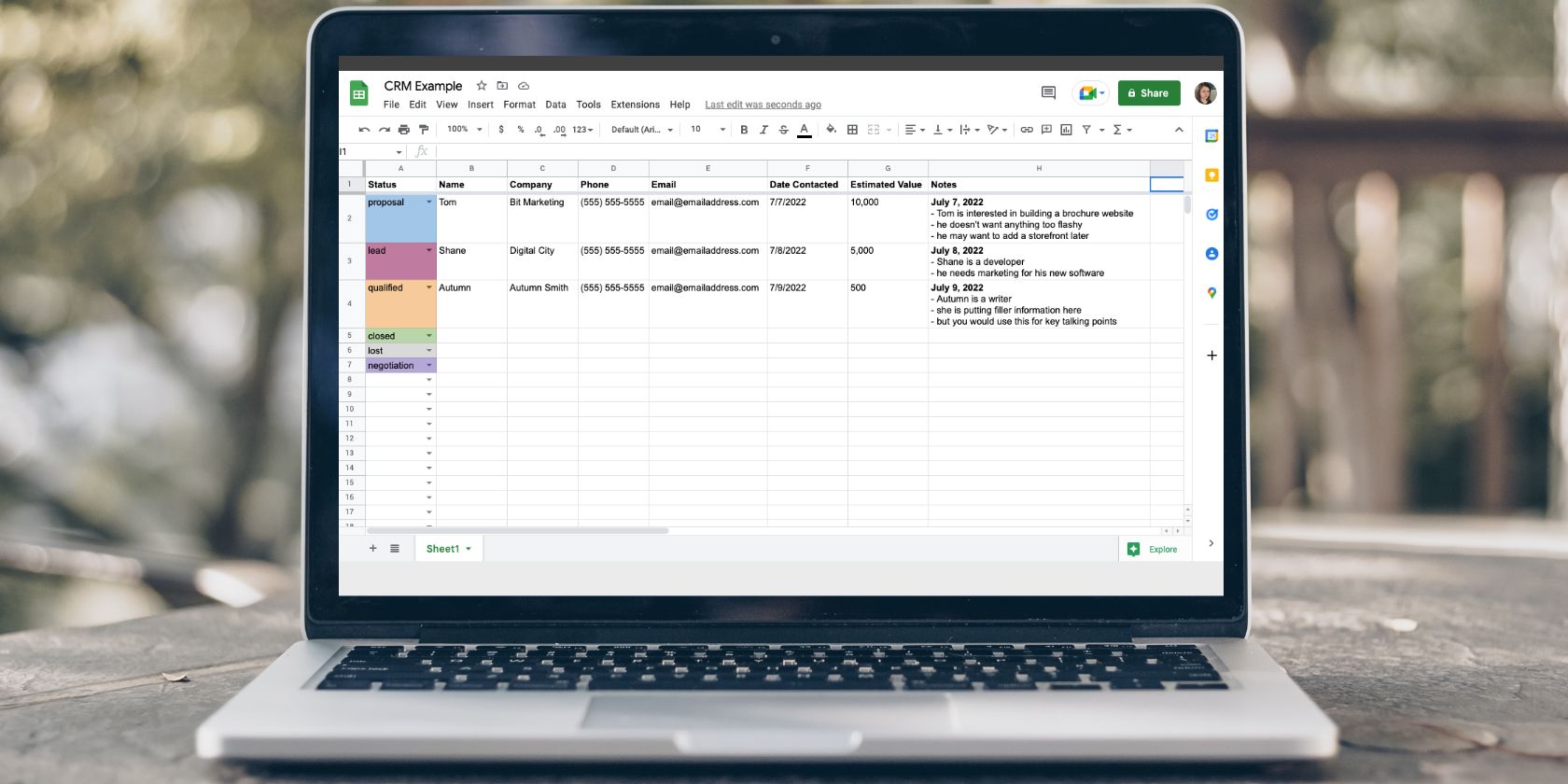
Зачем собирать CRM в Google Таблицах
Многие держат заметки о клиентах в блокноте или локальном документе. Это вызывает несколько проблем:
- Потеря контекста: сложно быстро найти заметки о последних переговорах.
- Совместная работа: коллегам приходится переспрашивать и снова искать информацию.
- Срочность: клиент уже на линии, а нужные сведения спрятаны.
Google Таблицы решают эти задачи доступно и гибко: совместный доступ, сортировка, фильтры и простые правила валидации. Ниже — конкретные шаги и шаблоны, чтобы сделать CRM удобной и поддерживаемой.
Ключевые понятия (одно предложение)
CRM в таблице — это структурированный реестр контактов и взаимодействий, где каждая строка — потенциальный или текущий клиент, а столбцы — атрибуты и состояние сделки.
Что вы получите, пройдя шаги
- Быстрый доступ к данным — закреплённая шапка и фильтры.
- Последовательный ввод — выпадающие списки и форматирование.
- Быстрая навигация — условная цветовая маркировка.
- Удобные заметки и связь со внешними документами.
1. Структура: заголовки столбцов и закрепление верхней строки
Начните с того, чтобы определить, какие поля вам нужно собирать. Примеры базовых полей:
- Имя клиента
- Телефон
- Дата контакта
- Статус сделки
- Заметки
Добавьте также бизнес-специфичные столбцы: бюджет, интересующий продукт или услуга, предыдущий контакт, источник лида и т. п.
После того как заголовки введены, закрепите верхнюю строку, чтобы заголовки всегда были видны при прокрутке:
- Выделите верхнюю строку с заголовками.
- В меню выберите Просмотр → Закрепить → 1 строка.
Важно: проверяйте структуру на соответствие реальным процессам команды. Если вы хотите, чтобы менеджер видел только свои сделки, используйте отдельный лист или фильтр по ответственному.
2. Выпадающие списки и условная подсветка для статусов
Выпадающие списки упрощают ввод повторяющихся значений (статусы, продукты, ответственные менеджеры) и снижают ошибки.
Как создать выпадающий список для столбца “Статус”:
- Выделите столбец «Статус».
- В меню выберите Вставка → Выпадающий список (или через правую кнопку мыши «Вставить» → «Выпадающий список»).
- В появившейся боковой панели перечислите варианты (например: Новый, В работе, Договор, Закрыта — выигрыш, Закрыта — потеря).
- Опционально — присвойте цвет каждой опции справа от текста.
- Нажмите Готово.
После этого в ячейке появится стрелка — можно выбирать значение. Для редактирования списка: Данные → Проверка данных.
Условная подсветка (Formatting rules) — полезна, чтобы визуально выделять приоритетные записи. Создайте правило форматирования по столбцу «Статус»: если значение равно “В работе” — фон жёлтый; если “Договор“ — зелёный; если “Закрыта — потеря” — серый.
Совет: используйте цветовую палитру с достаточной контрастностью и не более 5–6 цветов — иначе взгляд теряет смысл.
3. Форматирование дат, чисел и валют
Чтобы данные были сопоставимы и удобно сортировались, задайте формат данных на уровне столбцов.
Пример для столбца “Дата”:
- Нажмите букву столбца, чтобы выделить весь столбец.
- В меню выберите Формат → Число → Дата.
Для валют: Формат → Число → Валюта или Пользовательский формат (если требуется местный знак валюты).
Преимущества:
- Сортировка по датам работает корректно.
- При копировании/импорте данные автоматически подстраиваются.
Критерии приёмки
- Даты сортируются от старых к новым и обратно без ошибок.
- Валюта отображается в одном формате и поле принимается за число (не текст).
4. Заметки в CRM: удобно и аккуратно
Если вы хотите хранить заметки прямо в таблице, соблюдайте простые правила форматирования, чтобы столбцы не превращались в нечитаемые «блоки» текста.
Советы по ведению заметок:
- Дважды щёлкните по ячейке, чтобы начать редактирование.
- Перенос строки: на Mac — Option + Enter; на Windows — Ctrl + Enter.
- Пулевые маркеры: на Mac — Option + 8; на Windows — Alt + 0149 (или используйте дефисы).
- Для аккуратности установите Перенос текста → Обрезать (Text wrapping → Clip), чтобы заметки не увеличивали высоту строк визуально.
- Если хотите отдельный детальный документ — храните ссылку на Google Документ в колонке «Документ».
Когда стоит выделять отдельный документ:
- Когда заметки содержат длительную переписку, отчёты или файлы.
- Когда нужна совместная работа над заметкой (комментарии, версия).
Когда таблицы не подходят: минусы и ограничения
- Масштабирование: при сотнях тысяч записей Google Таблицы работают медленно.
- Автоматизация: сложные автоматизации требуют App Script или интеграций.
- Аудит и права доступа: сложно тонко разграничить доступ на уровне записей.
Если вам нужны: полноценные воронки продаж, интеграция с почтой/телефонией, отчёты по SLA и автоматические задачи — стоит смотреть в сторону облачных CRM.
Альтернативы и миграция
Альтернативы Google Таблицам:
- Бесплатные CRM (HubSpot CRM free, Streak для Gmail) — предлагают базовую автоматизацию.
- Платные CRM (Pipedrive, Salesforce, Zoho) — для крупных команд и сложных процессов.
Миграция: экспортируйте таблицу в CSV и импортируйте в CRM. Сделайте проверку соответствия колонок и форматов перед массовым импортом.
Безопасность и конфиденциальность (важно)
- Ограни́чьте доступ по ролям: давайте «Просмотр» пользователям, которым не нужно редактировать.
- Используйте разделы/листы для чувствительных данных и ограничьте доступ.
- Убедитесь, что в таблице нет персональных данных, которые вы не имеете права хранить по GDPR/локальному законодательству.
Примечание: если вы храните персональные данные клиентов (имена, телефоны, дата рождения), проверьте местные требования по хранению и срокам удаления.
Мини‑методика: как запустить CRM в таблице за 1 час (SOP)
Шаг 0 — Подготовка (10 мин)
- Соберите требования: какие поля нужны, кто будет работать.
- Решите права доступа.
Шаг 1 — Структура (10–15 мин)
- Создайте лист, добавьте заголовки.
- Закрепите верхнюю строку.
Шаг 2 — Валидация и форматирование (15–20 мин)
- Создайте выпадающие списки для статусов, продуктов, ответственных.
- Настройте формат дат и валют.
Шаг 3 — Визуальные правила (10 мин)
- Добавьте условную подсветку по статусам и приоритету.
Шаг 4 — Тест и запуск (5–10 мин)
- Внесите 5–10 тестовых записей.
- Проверьте фильтры и права доступа.
- Подключите уведомления (если нужно).
Критерии приёмки
- Любой сотрудник может найти контакт по имени, телефону и фильтрам за менее чем 1 минуту.
- Запись содержит минимальный набор полей: имя, контакт, статус, дата последнего контакта.
Шаблоны и чеклисты
Простой набор колонок (рекомендуемый шаблон):
| Колонка | Описание |
|---|---|
| ID | Уникальный идентификатор (можно формировать автоматически) |
| Имя | Полное имя контакта |
| Компания | Организация, если применимо |
| Телефон | Номер для связи |
| Адрес электронной почты | |
| Дата контакта | Дата последнего взаимодействия |
| Статус | Выпадающий список (Новый / В работе / Договор / Закрыта) |
| Ответственный | Имя менеджера |
| Бюджет | Оценочный бюджет |
| Продукт/услуга | Что интересует клиента |
| Заметки | Краткие заметки или ссылка на документ |
Чеклист перед сменой статуса на “Договор“:
- Подтверждён бюджет клиента.
- Отправлено коммерческое предложение.
- Договор отправлен/подписан или назначен ответственный за подписание.
Ролевые рекомендации
Менеджер по продажам:
- Заполнять обязательные поля после первого контакта.
- Оставлять короткие заметки: кто звонил, о чём говорили, следующий шаг и дата следующего контакта.
Руководитель отдела:
- Фильтровать по статусу и ответственным, проверять просроченные контакты.
- Экспортировать данные для отчёта раз в неделю.
Администратор таблицы:
- Поддерживать списки выпадающих значений, обновлять права доступа.
Тестовые сценарии / Критерии приёмки
- Ввод новой строки: все обязательные поля заполнены, дата форматируется автоматически.
- Смена статуса: цвет меняется согласно правилу условного форматирования.
- Фильтрация: менеджер видит только свои записи при применении фильтра по “Ответственный”.
Решение «переходить ли на CRM» — простая модель принятия решения
Mermaid-диаграмма (принятие решения):
flowchart TD
  A[Нужна ли автоматизация?] --> B{Объём данных > 2000 записей?}
  B -- Да --> C[Рассмотреть платный CRM]
  B -- Нет --> D{Нужен ли интегрированный почтовый и телефонный трекинг?}
  D -- Да --> C
  D -- Нет --> E[Google Таблицы подходят]
  C --> F[Оценить бюджет и требования]
  E --> G[Настроить шаблон и инструкции]
Когда таблица — временное решение: миграция и контроль версий
- Планируйте экспорт в CSV/Excel раз в месяц при активном использовании.
- При переходе в CRM проверьте соответствие полей и сохраните архив таблиц.
Заключение и рекомендации
Google Таблицы — надёжный инструмент, чтобы быстро организовать учёт клиентов без дополнительных затрат. Он идеально подходит для стартапов, небольших команд и как промежуточное решение перед полной CRM.
Краткие рекомендации:
- Придерживайтесь единой структуры и правил ввода.
- Обучите команду и заведите простой SOP.
- Следите за правами доступа и конфиденциальностью.
Ключевые материалы и шаблоны готовы — начните с малого: создайте лист, пропишите 8–12 колонок и заполните 10 тестовых строк. Если через месяц вы почувствуете ограничения — мигрируйте в CRM, экспортировав CSV и сохранив контроль версий.

Похожие материалы

Несколько аккаунтов Skype: Multi Skype Launcher

Журнал для работы: повысить продуктивность

Персональные звуки уведомлений на Android

Скачивание шоу Hulu для офлайн‑просмотра

Microsoft Start: персонализированная новостная лента
