
Быстрая CRM в Google Таблицах — как собрать рабочую систему за один день
Введение
Где вы храните заметки о клиентах? В блокноте на столе или в локальном документе? Это создаёт проблемы:
- Сложно найти запись снова.
- Трудно передать заметки коллегам — им тоже нужно искать.
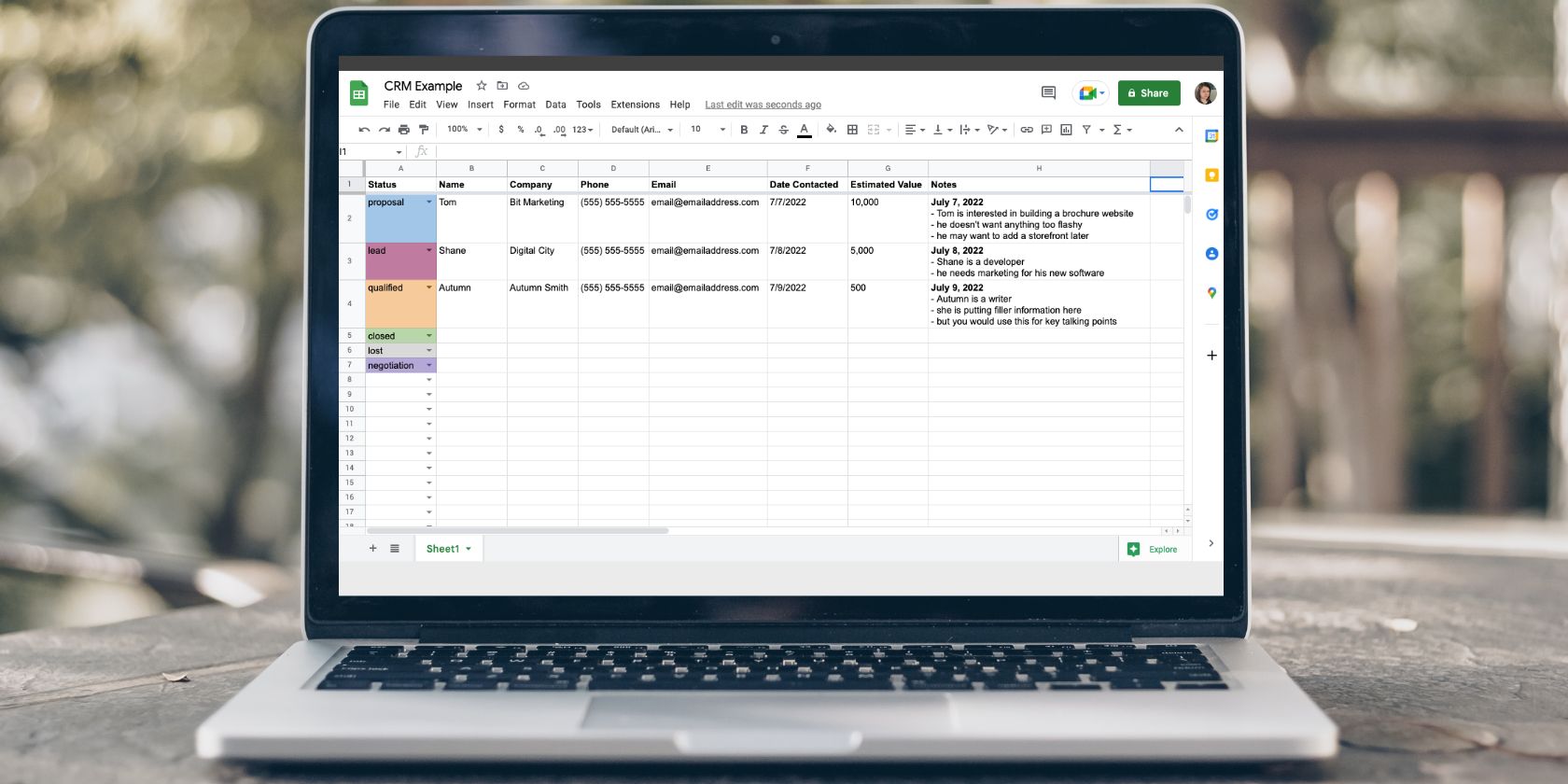
Проблема усугубляется, когда клиент уже на связи по телефону. Не обязательно покупать мощную CRM прямо сейчас. Если вы не готовы вкладываться или просто хотите тестировать процесс — Google Таблицы отлично подойдут для малого бизнеса и отдела продаж. Ниже — подробное руководство по созданию функциональной CRM в Google Таблицах.
1. Добавление заголовков и закрепление верхней строки
Начните с названий столбцов в верхней строке таблицы. Частые поля:
- Имя
- Телефон
- Дата контакта
- Статус
- Заметки
Подумайте о столбцах, специфичных для вашего бизнеса: бюджет клиента, интересующий продукт, кто с ним разговаривал раньше, компания клиента и т. п. Если у вас уже есть система, используйте её как референс.
Пример заголовков (вы можете скопировать и вставить):
| ID | Имя | Компания | Телефон | Дата контакта | Источник | Статус | Бюджет | Продукт | Ответственный | Заметки |
|---|
Чтобы заголовки всегда оставались видимыми при прокрутке:
- Выделите всю верхнюю строку.
- В меню выберите Вид.
- Нажмите Закрепить.
- Выберите 1 строка.
Теперь при прокрутке заголовки останутся наверху.
Важно: используйте один шаблон заголовков для всех листов, если вы ведёте несколько потоков (например — «Лиды», «Клиенты», «Подписки»).
2. Выпадающие списки и цветовая индикация статусов
Для повторяющихся ответов создайте выпадающие списки. Это повышает согласованность данных и облегчает совместную работу. Полезно для продуктов, услуг и списка менеджеров.
Как сделать выпадающий список для столбца «Статус»:
- Выделите столбец «Статус».
- В меню выберите Вставка.
- Нажмите Список (Dropdown). Откроется боковая панель.
- Введите варианты статуса в поля (например: Новая, В работе, Назначена встреча, Отложено, Выиграно, Проиграно). Нажимайте «Добавить ещё», чтобы создать дополнительные опции.
- При желании назначьте цвет для каждой опции слева от поля.
- Нажмите Готово.
Теперь в ячейках появится список с вариантами и цветовой меткой.
Чтобы изменить выпадающий список позднее:
- Выберите Данные → Проверка данных (Data validation).
- В боковой панели найдите диапазон ячеек, соответствующий списку, и отредактируйте опции.
Примечание: «Проверка данных» — это механизм, который создаёт выпадающие списки на уровне таблицы.
Пример статусов (рекомендованные)
- Новая
- Связаться снова
- В работе
- Назначена встреча
- Предложение отправлено
- Выиграно
- Проиграно
Цветовая индикация через условное форматирование
Цвет помогает быстро понимать состояние лидов. Примеры правил условного форматирования:
- «Статус = Выиграно» → зеленый фон.
- «Статус = Проиграно» → серый фон.
- «Статус содержит Назначена» → жёлтый фон.
Как добавить правило:
- Выделите диапазон столбца.
- Формат → Условное форматирование.
- Выберите правило (Текст содержит / Равно) и установите формат.
Если нужно гибкое правило, используйте пользовательскую формулу. Пример формулы для выделения строк, где статус = “Выиграно”:
=$H2="Выиграно"(предполагается, что столбец H — «Статус»).
3. Полезное форматирование и структурирование данных
Стандартизация форматов облегчает сортировку и фильтрацию.
Дата и валюта
Чтобы привести даты к единому формату:
- Нажмите букву столбца с датами.
- Формат → Число → Дата.
Для валюты:
- Выделите столбец с ценами/бюджетом.
- Формат → Число → Валюта или Другой формат → Пользовательский формат валюты.
Это гарантирует единообразие отображения сумм.
Фильтры и фильтруемые представления
- Используйте кнопку фильтра (в меню) для быстрого поиска по столбцу.
- Для совместной работы создайте Представление фильтра (Filter view). Оно не мешает другим пользователям.
Уникальные идентификаторы
Рекомендуется заводить уникальный ID для каждой строки. Примеры формул:
- Простая автоинкрементация:
=ROW()-1(если первая строка — заголовки). - Более надёжный ID с датой:
=TEXT(TODAY(),"yyyymmdd") & "-" & TEXT(ROW()-1,"000").
Защищённые диапазоны и права доступа
Если у вас несколько пользователей, защитите существенные столбцы (ID, формулы, шаблоны). Данные → Защищенные диапазоны и листы.
Полезные формулы (шпаргалка)
- Ссылка на документ:
=HYPERLINK("https://docs.google.com/...","Документ") - Сегодняшняя дата:
=TODAY() - Поиск уникальных значений:
=UNIQUE(A2:A) - Фильтрация:
=FILTER(A2:E, E2:E="В работе") - Подсчёт:
=COUNTA(A2:A)и=COUNTIF(E2:E,"Выиграно")
4. Как хранить заметки и дополнительные документы
Вы можете хранить заметки прямо в ячейках таблицы или привязывать ссылки на отдельные Google Документы.
Советы по заметкам в ячейках:
- Дважды кликните ячейку, чтобы редактировать.
- Перенос строки: на Mac — Option + Enter; на Windows — Ctrl + Enter.
- Точка‑маркер: на Mac — Option + 8; на Windows — Alt + 0149 (можно копировать/вставлять марки).
- Если не хотите постоянно вводить марки, используйте дефисы.
- Для аккуратного отображения установите Перенос текста → Обрезать (Text wrapping → Clip). Это не даст ячейкам разрастаться визуально.
- При двойном клике можно увидеть всё содержимое.
Комментарий vs Примечание:
- «Комментарий» (Комментарий) хорошо подходит для обсуждений внутри команды.
- «Примечание» (Note) фиксирует контекст для записи и видимо сразу в ячейке.
Если вы хотите отдельный документ для каждого клиента, используйте столбец «Документы» с ссылками HYPERLINK на Google Docs или Google Drive.
Шаблоны и чек-листы
Шаблон столбцов (копируйте в новую таблицу)
| Поле | Описание | Формат/Подсказка |
|---|---|---|
| ID | Уникальный идентификатор лидa | =TEXT(TODAY(),”yyyymmdd”)&”-“&TEXT(ROW()-1,”000”) |
| Имя | ФИО или контактное имя | Текст |
| Компания | Организация клиента | Текст |
| Телефон | Номер телефона | Текст |
| Почта | Текст | |
| Дата контакта | Дата первого контакта | Формат — Дата |
| Источник | Откуда пришёл лид | Выпадающий список |
| Статус | Состояние сделки | Выпадающий список + цвет |
| Бюджет | Ожидаемый бюджет | Валюта |
| Продукт | Интересующий продукт | Выпадающий список |
| Ответственный | Кто ведёт лид | Выпадающий список |
| Заметки | Личная заметка менеджера | Перенос строк |
Ролевая чек‑сетка (кто за что отвечает)
- Менеджер по продажам: заполнение контакта, обновление статуса, запись результатов звонка.
- Руководитель: контроль воронки продаж, анализ отчетов, настройка правил сортировки.
- Администратор: поддержка шаблонов, защита листов, управление правами и резервными копиями.
SOP: Запуск базовой CRM в Google Таблицах (пошагово)
- Создайте новую Таблицу и скопируйте шаблон столбцов.
- Закрепите верхнюю строку.
- Настройте выпадающие списки и условное форматирование для статусов.
- Пропишите правила ввода дат и валюты.
- Создайте представления фильтров для отделов.
- Назначьте ответственных и права доступа.
- Проведите обучение 15–30 минут для команды.
Критерии приёмки:
- Все новые лиды вводятся в стандартный шаблон.
- Каждый лид имеет ID и ответственного.
- Статус обновляется после каждого контакта.
Модель принятия решения: Sheets или полнофункциональная CRM
flowchart TD
  A[У вас < 10 активных лидов?] -->|Да| B[Используйте Google Таблицы]
  A -->|Нет| C[Переходите к CRM]
  B --> D{Нужны ли автоматизации?}
  D -->|Нет| E[Оставайтесь в Таблицах]
  D -->|Да| C
  C --> F[Оцените CRM по интеграциям, цене, росту]
Когда Sheets перестаёт быть достаточным — критерии зрелости
Перейдите на специализированную CRM, если:
- Количество клиентов и лидов растёт и появляются утечки воронки.
- Требуются автоматические воронки или сложные отчёты.
- Нужна глубокая интеграция с телефонией, маркетингом или биллингом.
- Появились требования к истории взаимодействий и SLA.
Чек‑лист при ежедневной работе
- Ввод новых лидов по шаблону.
- Обновление статуса и ответственного.
- Запись кратких заметок после звонка.
- Ссылка на документы по клиенту добавлена.
- Раз в неделю — фильтр «В работе» и экспорт отчёта.
Безопасность и резервное копирование
- Ограничьте права редактирования для важных столбцов.
- Делайте резервные копии: Файл → Скачать (Excel/CSV) или используйте версионность Google Drive.
- Не храните конфиденциальные данные без шифрования.
Короткая шпаргалка по клавишам и трюкам
- Перенос строки в ячейке: Mac — Option + Enter; Windows — Ctrl + Enter.
- Быстрое заполнение: выделите ячейку и потяните маркер (fill handle).
- Быстрое суммирование: Alt + = (Windows) или используйте панель функций.
Краткий глоссарий
- Выпадающий список — набор предопределённых значений для ячейки.
- Условное форматирование — правила покраски ячеек по условию.
- Представление фильтра — индивидуальный набор фильтров, не мешающий коллегам.
Риски и рекомендации
- Риск: дублирование записей.
Митигирование: используйте ID и проверяйте дубликаты через=COUNTIF. - Риск: потеря данных при неконтролируемом доступе.
Митигирование: настройте права и защиту листов.
Важно: если вы храните персональные данные клиентов, убедитесь, что это соответствует вашей политике приватности и требованиям законодательства.
Краткое резюме
Google Таблицы — простой и гибкий инструмент для временной или постоянной CRM у небольших команд. С помощью заголовков, закрепления строки, выпадающих списков, условного форматирования и ссылок на документы вы получите работоспособную систему без затрат на подписку. По мере роста бизнеса оценивайте переход на специализированную CRM.
Сводка основных шагов:
- Определите поля и создайте шаблон.
- Закрепите заголовки и настройте выпадающие списки.
- Стандартизируйте форматы даты и валюты.
- Добавьте заметки и ссылки на документы.
- Настройте права и резервные копии.
Если нужно, я могу подготовить готовый файл‑шаблон Google Таблицы с указанными столбцами и правилами проверки данных.

Похожие материалы

Несколько аккаунтов Skype: Multi Skype Launcher

Журнал для работы: повысить продуктивность

Персональные звуки уведомлений на Android

Скачивание шоу Hulu для офлайн‑просмотра

Microsoft Start: персонализированная новостная лента
